
192.168.100.1 Login: Router Admin IP & Wi-Fi Setup Guide

L'etichetta del tuo router mostra 192.168.100.1. Metà delle guide su Google mostrano 192.168.1.1. Nessuno dei due è sbagliato; descrivono dispositivi diversi. Il gruppo di dispositivi con indirizzo 192.168.100.1 è ristretto e specifico: unità in fibra ottica Huawei GPON, combo via cavo Motorola SBG940, alcuni dispositivi Arris forniti da Comcast, oltre a una manciata di gateway personalizzati dagli operatori. Se l'etichetta mostra un indirizzo diverso, chiudi questa scheda e digita il numero dell'etichetta nel tuo browser. Nessuna procedura di risoluzione dei problemi qui descritta ti sarà d'aiuto.
Ho guidato così tanti amici attraverso questa procedura di accesso che ormai conosco a memoria le tre possibili cause di errore. L'indirizzo IP del gateway è sbagliato. Le credenziali di fabbrica sono sbagliate. L'URL è finito nella casella di ricerca di Google invece che nella barra degli indirizzi. Risolvete questi tre problemi e il pannello di amministrazione sarà lì ad aspettarvi. Le sezioni seguenti affrontano ciascun punto in ordine: i quattro passaggi effettivi per accedere, le impostazioni di fabbrica corrette per ogni marca, le cause di errore che intrappolano la maggior parte degli utenti nel limbo delle schede del browser e una breve procedura di sicurezza che quasi nessuno esegue finché non si verifica un problema. Potete consultare le sezioni a vostro piacimento; non sono interdipendenti.
Cos'è 192.168.100.1 e perché il tuo router lo utilizza
In breve: 192.168.100.1 è un indirizzo IPv4 privato che si trova all'interno del blocco 192.168.0.0/16. L'intero blocco, composto da 65.536 indirizzi, è stato riservato dalla RFC 1918 nel marzo 1996. Nessuno di questi indirizzi è mai instradabile su Internet pubblico.
La versione estesa merita un paragrafo perché la domanda successiva è sempre "va bene, ma perché il mio router e non quello del vicino?". Due motivi. Primo, il personale dell'assistenza clienti preferisce 192.168.1.1; è più chiaro al telefono ("uno novantadue punto uno sessantotto punto uno punto uno") rispetto al più lungo 192.168.100.1. I marchi di fascia consumer (Linksys, Asus, TP-Link, Netgear) hanno standardizzato questo numero semplice decenni fa. Secondo, lo slot 100 è stato riservato a una diversa classe di hardware: terminali di rete ottica Huawei GPON, alcuni modem-router via cavo Motorola e Arris, oltre ai gateway degli ISP su cui il provider ha installato un firmware personalizzato. Chiunque abbia assemblato il vostro dispositivo ha scelto questo indirizzo appositamente. Di solito per mantenere il traffico di gestione dell'ONT su una sottorete dedicata, in modo che un frigorifero intelligente troppo loquace non possa accidentalmente interferire con la rete in fibra ottica.
Come accedere a un router 192.168.100.1 passo dopo passo
Quattro passaggi. L'ordine è più importante di quanto si pensi.
Passaggio 1. Configura il router per comunicare con il computer. Collega un cavo Ethernet a una delle porte LAN, se presente. La connessione cablata è preferibile a quella wireless durante le operazioni di amministrazione; le sessioni Wi-Fi a volte si interrompono durante l'aggiornamento del firmware, che è il momento peggiore per farlo. Molti ONT in fibra ottica dispongono di una sola porta Ethernet (il mio ne ha una nera etichettata LAN1, nient'altro), quindi usa quella. Non hai un cavo di riserva? Il nome della rete Wi-Fi sull'etichetta funziona benissimo per accedere alla schermata di login.
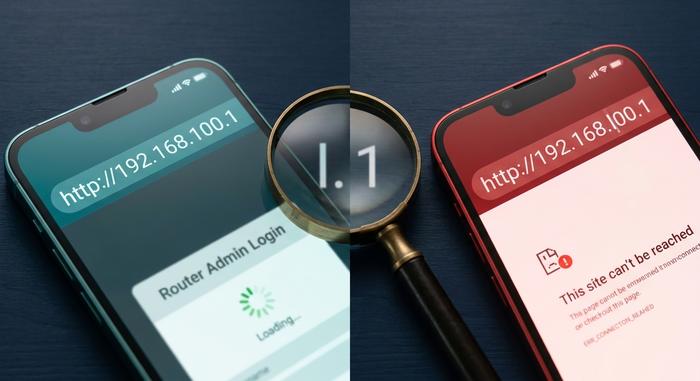
Passaggio 2. Browser, barra degli indirizzi, IP. Inserisci `http://192.168.100.1` nella barra degli URL; non nella casella di ricerca di Google, non nel prompt "digita qualcosa qui" in una nuova scheda. Specificamente nella barra degli URL. Il browser si blocca per mezzo secondo, appare il modulo di accesso. Chrome, Firefox, Edge, Safari, tutti caricano la pagina in modo identico. Attenzione: alcuni ONT Huawei rispondono tramite HTTPS con un certificato autofirmato, il che fa comparire l'avviso "la tua connessione non è privata". Fai clic su "Avanzate", quindi su "Procedi a 192.168.100.1 (non sicuro)". Il certificato è locale alla tua LAN. Non c'è nessun intercettatore; l'avviso è procedurale.
Passaggio 3. Inserisci le credenziali di fabbrica. Si trovano sull'etichetta posteriore o inferiore, a volte chiamata "dati di accesso", "accesso amministratore" o semplicemente "password predefinita". Se l'etichetta è sbiadita o mancante (la mia era su un Huawei box di cinque anni fa), passa alla sezione successiva per le impostazioni predefinite del marchio. Fai attenzione alle maiuscole/minuscole: la maggior parte delle password di fabbrica mescola lettere maiuscole e numeri, e la maggior parte degli errori di digitazione si verificano quando si digita velocemente sulla tastiera di un telefono.
Passaggio 4. Si carica il pannello di amministrazione. Si tratta della schermata di accesso amministratore 192.168.100.1 che stavate cercando. Sono presenti schede per Stato, Wi-Fi, Sicurezza, WAN, e a seconda del firmware potrebbero essere Firewall e Controllo genitori. Ora potete rinominare la rete wireless, cambiare la password, configurare il port forwarding e così via. Se invece visualizzate una procedura guidata di configurazione, significa che il router è stato ripristinato alle impostazioni di fabbrica (da voi o dal precedente proprietario) e deve essere configurato da zero.
Ecco alcuni aspetti da tenere presenti. La porta 80 viene rimappata su alcuni dispositivi Arris bloccati da un provider di servizi Internet, quindi provate `http://192.168.100.1:8080` se la porta predefinita non funziona. Evitate la modalità di compatibilità con Internet Explorer e le versioni precedenti di Edge; i loro motori JavaScript hanno difficoltà con le moderne pagine di amministrazione ONT. I browser per dispositivi mobili gestiscono senza problemi le modifiche della password. Tuttavia, hanno difficoltà con gli aggiornamenti del firmware, perché gli schermi piccoli tagliano i pulsanti di azione. Utilizzate un laptop per la prima sessione, poi passate al telefono per le modifiche quotidiane.
Nome utente e password predefiniti per le marche di router più diffuse
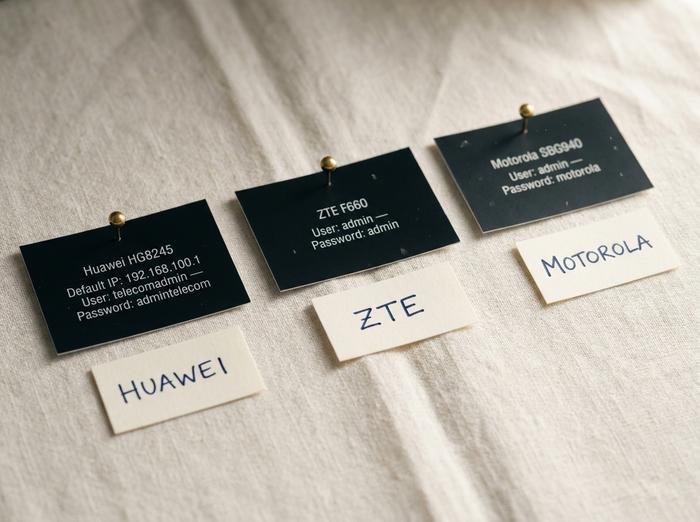
Praticamente tutti gli articoli online che elencano "venti marche di router che utilizzano 192.168.100.1" sono in parte inesatti. I router di fascia media per il mercato consumer (TP-Link, Netgear, Linksys, Asus) raramente rientrano in questa categoria; queste marche hanno adottato 192.168.1.1 o 192.168.0.1 come indirizzo IP di default già da decenni. Il breve elenco seguente mostra i router che effettivamente utilizzano 192.168.100.1 come indirizzo IP di gateway.
| Marca/modello | Nome utente predefinito | Password predefinita | Note |
|---|---|---|---|
| ONT GPON Huawei (HG8245H, HG8245W5, EchoLife) | amministrazione delle telecomunicazioni | admintelecom | Account super-amministratore, spesso nascosto dalla schermata di accesso rivolta al consumatore. |
| Huawei GPON ONT (standard) | radice | amministratore | Account limitato, non è possibile modificare il WAN |
| ZTE F660 / F670L | amministratore | amministratore | L'ISP spesso personalizza; controlla prima l'etichetta. |
| Motorola SBG940 / MB8600 | amministratore | motorola | Vecchi modem-router via cavo combinati |
| Modem via cavo Arris (fornito da Comcast) | amministratore | password | Le unità in modalità bridge a volte utilizzano la porta 8080 |
| Gateway Askey/Ambit/Netronix | amministratore | amministratore | Unità in fibra ottica rinominate dall'ISP |
| RCA DCW615R | amministratore | amministratore | Modem-router via cavo |
Un chiarimento, perché la disinformazione in questo ambito può causare problemi. Gli hotspot mobili Huawei (serie E5573, E5577, E5783) NON utilizzano l'indirizzo 192.168.100.1; il loro gateway è 192.168.8.1. I router portatili Netgear Nighthawk M1 e M2 utilizzano l'indirizzo 192.168.1.1. Molti elenchi che affermano che "tutti i prodotti Huawei utilizzano l'indirizzo 100.1" raggruppano semplicemente tutti i prodotti Huawei in un'unica riga. Seguendo questo schema, la scheda del browser si bloccherà all'infinito.
Poi c'è la novità successiva al 2024. I nuovi ONT Huawei vengono forniti con password specifiche per ogni dispositivo, stampate direttamente sull'etichetta, senza password predefinite universali. La causa è stata una normativa: il Product Security and Telecommunications Infrastructure Act del Regno Unito è entrato in vigore il 29 aprile 2024, vietando i dispositivi connessi per i consumatori che venivano forniti con credenziali predefinite universali. I produttori che vendevano nel Regno Unito sono stati costretti a passare alle password specifiche per ogni dispositivo. La maggior parte di loro utilizzava hardware identico ovunque, quindi un'unità in fibra ottica acquistata a San Paolo o Manila nel 2025 potrebbe benissimo avere credenziali univoche. In conclusione: l'etichetta vince. Persino rispetto a questa tabella.
La personalizzazione da parte dell'operatore è un vero grattacapo. Gli ISP che distribuiscono modem Huawei o ZTE quasi sempre sovrascrivono le impostazioni di fabbrica con un firmware personalizzato. AT&T, Verizon Fios, BT nel Regno Unito, Telstra in Australia, oltre a una lunga lista di operatori in America Latina e Asia-Pacifico, fanno tutti esattamente così. Se né le impostazioni predefinite del produttore né `admin/admin` funzionano, cercate sul sito di supporto del vostro ISP "password di amministratore predefinita" insieme al numero di modello del modem. La combinazione corretta si trova solitamente con un solo clic nel centro assistenza dell'operatore, il che è molto meglio che fare cinque tentativi errati e rischiare un blocco di quindici minuti.
Risoluzione dei problemi: Impossibile accedere a 192.168.100.1
Cinque sintomi coprono circa il 95% dei motivi per cui le persone non riescono a raggiungere la pagina. Classificati in base alla frequenza nella mia coda di caricamento.
| Sintomo | Probabile causa | Aggiustare |
|---|---|---|
| La pagina non si carica mai, il browser continua a girare all'infinito. | Indirizzo IP del gateway errato per il router | Esegui `ipconfig` (Windows) o `ifconfig` (Mac/Linux); copia tutto ciò che viene riportato da "Default Gateway". |
| Il browser cerca l'IP invece di aprirlo | Digitato nella casella di ricerca, non nella barra degli indirizzi | Fai clic direttamente sulla barra degli indirizzi; anteponi http:// |
| Avviso "La tua connessione non è privata" | Huawei ONT fornisce l'amministrazione tramite HTTPS con certificato autofirmato | Fai clic su "avanzate", quindi su "procedi a 192.168.100.1 (non sicuro)" |
| La pagina si carica ma rifiuta ogni tentativo di accesso. | Impostazioni predefinite errate oppure qualcuno le ha già modificate | Prova le impostazioni predefinite specifiche per la marca nella tabella; se nessuna è adatta, ripristina le impostazioni di fabbrica |
| "Impossibile raggiungere questo sito" | Il pannello di amministrazione è in ascolto su una porta non standard | Prova `http://192.168.100.1:8080` |
Un errore di battitura fa perdere più tempo di qualsiasi altra cosa: 192.168.l00.1, dove la lettera minuscola L sostituisce la cifra 1. I due caratteri vengono visualizzati in modo identico nella maggior parte dei font con grazie (Times, Cambria, Garamond), quindi un copia-incolla da un post di un forum del 2014 si rompe silenziosamente. Le barre degli indirizzi dei browser non correggono automaticamente. Riscrivi l'indirizzo IP manualmente, lentamente, un carattere alla volta, se qualcosa nell'URL sembra anche solo leggermente sbagliato. Altri errori che colpiscono nello stesso punto debole: una O maiuscola che si finge zero (192.168.1OO.1), una virgola dove dovrebbe esserci un punto (192.168.100,1) o una barra finale che alcuni browser tollerano e altri no. La soluzione per tutti è la stessa. Clicca sulla barra degli indirizzi, premi il tasto Backspace finché non è vuota, e digita manualmente.
Dopo tutto questo, ancora bloccato? Il ripristino delle impostazioni di fabbrica riporta il router allo stato iniziale, ovvero alle impostazioni predefinite di fabbrica. Il pulsante è un piccolo foro incassato, solitamente sul retro, a volte sotto; una graffetta raddrizzata lo preme senza problemi. Tieni premuto per 10-30 secondi a seconda del modello, finché i LED di stato non lampeggiano contemporaneamente. Il ripristino è irreversibile: cancella il nome della rete Wi-Fi, la password, il port forwarding, il controllo genitori e ogni personalizzazione effettuata. Prima di procedere, fotografa le schermate correnti con il tuo telefono.
Un ultimo controllo, prima di scollegare i cavi. Conferma che 192.168.100.1 sia effettivamente il tuo gateway e non un numero trovato su Reddit. Windows: apri il Prompt dei comandi, digita `ipconfig` e leggi la riga "Gateway predefinito" sotto la scheda di rete attiva. macOS: Terminale, `netstat -nr | grep default`. Linux: `ip route | grep default`. Il numero visualizzato è il tuo gateway effettivo. Se viene visualizzato 192.168.1.254, 10.0.0.1 o 172.16.0.1, significa che 192.168.100.1 non raggiunge alcun dispositivo nella tua rete e non lo farà mai. Nessuna procedura di risoluzione dei problemi risolverà questa discrepanza.
Configura le impostazioni Wi-Fi tramite il pannello di amministrazione 192.168.100.1
Ci sei. Ora, tre impostazioni fanno davvero la differenza. Tutto il resto sullo schermo è solo un labirinto.
L'SSID. Il nome della tua rete Wi-Fi. Lo trovi in WLAN → Configurazione base WLAN sugli ONT Huawei, oppure in Rete → WLAN → Base su ZTE. Scegli un nome che riconosci a colpo d'occhio, come "Maple-Living" o "5G-Garage". Evita il numero civico e il cognome, perché queste informazioni vengono visualizzate da tutti i telefoni nelle vicinanze. Clicca su Applica prima di uscire dalla pagina, altrimenti la modifica scomparirà silenziosamente.
Modalità di crittografia. WPA3-Personal come prima scelta. WPA2-AES se il router è precedente al 2020. Evita la modalità mista WPA/WPA2 a meno che tu non abbia un portatile del 2008. WEP è obsoleto; non prenderlo nemmeno in considerazione. L'impostazione si trova nello stesso menu WLAN, a un paio di clic dalla casella SSID.
Il canale. In una casa indipendente, lasciatelo su automatico e non pensateci più. In un condominio con trenta segnali Wi-Fi che si sovrappongono, la scelta del canale fa la differenza tra una videochiamata fluida e una presentazione di diapositive. La banda a 2,4 GHz offre tre opzioni non sovrapposte nella maggior parte delle regioni: 1, 6 e 11. Sui firmware più recenti, la selezione automatica va bene; sui dispositivi più vecchi, aprite un'app di analisi Wi-Fi sul vostro telefono, verificate quale canale non viene utilizzato dai vostri vicini e impostatelo manualmente. La banda a 5 GHz ha così tanti canali e una congestione così ridotta che la selezione automatica è la scelta migliore di default.
Un paio di opzioni che vale la pena di esaminare. La rete Wi-Fi per gli ospiti crea un secondo SSID che non può raggiungere la rete LAN principale, perfetta per le serate in cui gli amici portano tre portatili. Cercate WLAN → Multi-SSID oppure Rete → WLAN → Ospiti. C'è anche una casella di controllo "Nascondi SSID" che impedisce la visualizzazione del vostro nome nelle scansioni pubbliche. In realtà non nasconde nulla a un malintenzionato determinato (l'SSID viene rivelato non appena un client si connette), ma impedisce ai vicini di cliccare sul vostro nome per curiosità. Entrambe sono piccole comodità, ma nessuna sostituisce una password sicura.
192.168.100.1 vs indirizzi IP pubblici: perché rimane privato
Un indirizzo IP privato ha significato solo all'interno della propria rete locale. Questo è il trucco.
Nel 1996, l'RFC 1918 ha definito tre blocchi di indirizzi privati: 10.0.0.0/8 (circa 16,7 milioni di indirizzi), 172.16.0.0/12 (poco più di un milione) e 192.168.0.0/16 (65.536 indirizzi). Nessuno di questi blocchi è instradabile su Internet. Il NAT, il meccanismo di Network Address Translation (traduzione degli indirizzi di rete) che il router esegue silenziosamente, riscrive ogni pacchetto in uscita in modo che il resto del web veda un singolo numero: l'indirizzo IP pubblico che il tuo ISP affitta alla tua linea. Dietro questa singola maschera, decine di dispositivi in casa tua condividono il pool di indirizzi 192.168.100.x.
Provate a verificarlo voi stessi. Andate in un bar con il vostro portatile e digitate 192.168.100.1 nel browser. Non si carica nulla di utile. Forse le credenziali di accesso al router di qualcun altro. Forse un portale di accesso che vi chiede di registrarvi per ottenere il Wi-Fi gratuito. Di sicuro non il vostro gateway di casa. In tutto il mondo, milioni di reti LAN utilizzano esattamente lo stesso indirizzo IP interno, senza alcun conflitto, perché per loro stessa natura non si connettono mai direttamente tra loro. La stessa logica spiega perché quelle email di allarme del tipo "qualcuno sta usando il tuo indirizzo IP" sono solo rumore di fondo: il vostro IP pubblico è quello che vede il resto del mondo, il vostro IP privato è la vostra isola protetta.
Sicurezza: cambia subito le tue credenziali di accesso amministratore predefinite.
Questa è la sezione di cui nessuno si preoccupa finché un estraneo non reindirizza il proprio DNS attraverso Mosca. Lasciare le credenziali di accesso di amministratore predefinite su un router 192.168.100.1 è, di gran lunga, la causa principale per cui le reti domestiche vengono violate.
Alcuni dati. Broadband Genie ha intervistato 3.242 famiglie del Regno Unito nel 2025: l'81% non aveva mai cambiato la password di amministratore del router, l'84% non aveva mai aggiornato il firmware. A quanto pare, queste percentuali sono valide a livello globale. Un rapporto congiunto di Bitdefender e NETGEAR, relativo al periodo da gennaio a ottobre 2025, ha registrato 13,6 miliardi di attacchi mirati alle reti domestiche, di cui 4,6 miliardi di exploit bloccati, pari a circa 29 tentativi al giorno per ogni famiglia. Nel 2024, lo stesso dato era di 10. La tendenza è preoccupante.
Si tratta di operazioni reali, non di rischi astratti. Flax Typhoon, la botnet "Raptor Train" smantellata dal Dipartimento di Giustizia statunitense alla fine del 2024, aveva silenziosamente infettato oltre 200.000 router di piccole imprese e abitazioni. Il gruppo russo APT28 ha sfruttato la vulnerabilità CVE-2023-50224 nei router TP-Link Archer non aggiornati; quando l'FBI ha sequestrato l'infrastruttura C2 nell'aprile 2026, l'operazione aveva già colpito oltre 18.000 dispositivi in 120 paesi. La CISA ha aggiunto questa vulnerabilità al suo elenco di vulnerabilità note sfruttate, fissando la scadenza federale per l'applicazione della patch al 24 settembre 2025.
Tre cose che puoi fare nei prossimi dieci minuti. Primo: sostituisci la password di amministratore predefinita con una che non hai mai usato altrove. Lunga, con lettere maiuscole e minuscole, senza parole vere. Secondo: cambia la password del Wi-Fi mentre sei ancora all'interno del pannello di controllo, salva le modifiche e poi riconnetti tutti i dispositivi con la nuova chiave. Terzo: apri il menu del firmware e, se è presente un aggiornamento in sospeso, applicalo prima di chiudere la scheda. L'intero processo, cambio di login, ripristino della password del Wi-Fi e aggiornamento del firmware, richiede meno di dieci minuti su un router con indirizzo IP 192.168.100.1. Questi dieci minuti sono sufficienti per neutralizzare gli attacchi più economici e opportunistici, che rappresentano la maggior parte delle vulnerabilità delle reti domestiche.



