
192.168.100.1 登录:路由器管理员 IP 和 Wi-Fi 设置指南

您的路由器标签上显示的是 192.168.100.1。谷歌上一半的指南显示的是 192.168.1.1。两者都没错,只是描述的是不同的设备。使用 192.168.100.1 这个地址的设备种类很少,而且很特殊:华为 GPON 光纤设备、摩托罗拉 SBG940 线缆组合设备、某些 Comcast 提供的 Arris 路由器,以及少数运营商刷机的网关。如果您的标签上显示的是其他地址,请关闭此标签页,并在浏览器中输入标签上的地址。这里提供的任何故障排除方法都无法解决您的问题。
我已经指导过很多朋友登录,所以这三种故障模式现在几乎成了我的肌肉记忆。网关 IP 地址错误;出厂设置凭据错误;URL 出现在了 Google 搜索框而不是地址栏。解决这三个问题后,管理面板就能正常使用了。以下章节将逐一讲解:登录的四个步骤、各品牌正确的出厂默认设置、导致大多数读者在浏览器标签页之间来回切换的故障模式,以及一个几乎没人会在出问题之前做的简短安全清理。您可以根据需要跳转到相应章节;各章节之间互不依赖。
192.168.100.1 是什么?为什么你的路由器会使用它?
简而言之:192.168.100.1 是一个私有 IPv4 地址,位于 192.168.0.0/16 地址块内。该地址块共包含 65,536 个地址,由 RFC 1918 于 1996 年 3 月划定。这些地址均不会在公共互联网上路由。
详细解释值得用一段话,因为接下来总会有人问:“好的,但为什么是我的路由器而不是邻居的?”原因有二。首先,电信技术支持人员更喜欢 192.168.1.1;这个地址在电话里读起来更简洁(“192.168.1.1”),比冗长的 192.168.100.1 更清晰。消费级品牌(Linksys、华硕、TP-Link、Netgear)早在几十年前就统一使用了这个简单的地址。其次,100 这个地址位是专门留给其他类型的硬件的:华为 GPON 光网络终端、某些摩托罗拉和 Arris 的有线调制解调器/路由器一体机,以及运营商刷入自定义固件的 ISP 网关。组装你路由器的人特意选择了这个地址。通常是为了将 ONT 的管理流量限制在独立的子网内,防止智能冰箱等设备意外干扰光纤网络。
如何一步步登录 192.168.100.1 路由器
四个步骤。顺序比人们想象的更重要。
步骤 1:让路由器与电脑连接。如果有以太网线,请将其插入其中一个 LAN 端口。在进行管理操作时,有线连接比无线连接更可靠;Wi-Fi 连接有时会在固件更新过程中断开,而固件更新正是最糟糕的情况。许多光纤 ONT 设备只有一个以太网端口(我的设备只有一个标有 LAN1 的黑色端口,没有其他端口),所以请使用该端口。没有备用网线?使用标签上的 Wi-Fi 名称也可以正常连接到登录界面。
步骤 2. 浏览器,地址栏,IP 地址。在地址栏中输入 `http://192.168.100.1`;注意,不是在 Google 搜索框中输入,也不是在新标签页的“在此处输入内容”提示框中输入。务必输入地址栏。浏览器会暂停半秒钟,然后出现登录表单。Chrome、Firefox、Edge 和 Safari 浏览器加载页面的方式都相同。注意:某些华为 ONT 设备使用自签名证书通过 HTTPS 进行响应,这会触发“您的连接不是私密连接”的警告。点击“高级”,然后点击“继续访问 192.168.100.1(不安全)”。该证书位于您的局域网内。这里没有窃听者;此警告仅为程序性警告。
步骤 3:输入出厂密码。它们通常位于手机背面或底部的标签上,有时也称为“登录信息”、“管理员权限”或“默认密码”。如果您的标签褪色或丢失(我的标签贴在一个五年前的华为手机包装盒上),请跳至下一部分查看品牌默认密码。注意:大多数出厂密码都包含大小写字母和数字,而手机键盘快速输入时最容易出现误触。
步骤 4:管理面板加载完毕。这就是您要找的 192.168.100.1 管理员登录界面。界面上有“状态”、“Wi-Fi”、“安全”、“广域网”等选项卡,可能还有“防火墙”和“家长控制”(具体取决于固件版本)。现在您可以重命名无线网络、更改密码、设置端口转发等常规操作。如果看到的是设置向导,则说明路由器已恢复出厂设置(可能是您或前任用户的操作),需要重新配置。
一些需要注意的要点。某些受 ISP 限制的 Arris 设备会重新映射 80 端口,因此如果默认端口没有响应,请尝试访问 `http://192.168.100.1:8080`。避免使用 Internet Explorer 的兼容模式和旧版 Edge 浏览器;它们的 JavaScript 引擎在处理现代 ONT 管理页面时会出现问题。移动浏览器可以正常处理密码更改,但在固件更新方面会遇到问题,因为小屏幕会裁剪掉操作按钮。首次使用笔记本电脑进行设置,之后日常调整可以使用手机。
常用路由器品牌的默认用户名和密码
网上几乎所有关于“20个使用192.168.100.1的路由器品牌”的文章都是半真半假的。主流消费级产品(TP-Link、Netgear、Linksys、华硕)几乎从未出现在这些产品列表中;这些品牌早在几十年前就默认使用192.168.1.1或192.168.0.1了。以下列出的才是真正使用192.168.100.1作为网关IP的设备。
| 品牌/型号 | 默认用户名 | 默认密码 | 笔记 |
|---|---|---|---|
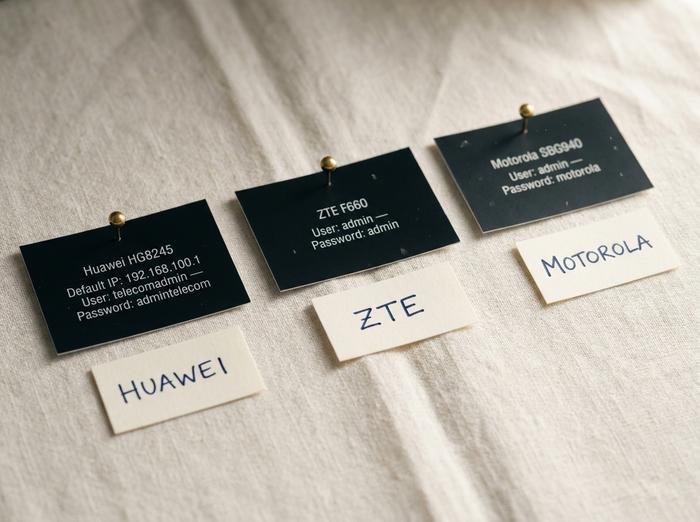
| 华为 GPON ONT(HG8245H、HG8245W5、EchoLife) | 电信管理员 | admintelecom | 超级管理员帐户,通常对面向消费者的登录屏幕隐藏。 |
| 华为GPON ONT(标准) | 根 | 行政 | 账户受限,无法编辑广域网 (WAN) 信息。 |
| 中兴F660/F670L | 行政 | 行政 | 网络服务提供商经常会进行定制;请先查看标签。 |
| 摩托罗拉 SBG940 / MB8600 | 行政 | 摩托罗拉 | 老式有线调制解调器路由器一体机 |
| Arris 有线调制解调器(康卡斯特公司提供) | 行政 | 密码 | 桥接模式单元有时会使用端口 8080 |
| Askey / Ambit / Netronix 网关 | 行政 | 行政 | ISP重新命名的光纤单元 |
| RCA DCW615R | 行政 | 行政 | 有线调制解调器路由器 |
澄清一下,因为这里的错误信息会浪费大家的宝贵夜晚。华为移动热点(E5573、E5577、E5783 系列)不使用 192.168.100.1 这个 IP 地址;它们的网关是 192.168.8.1。Netgear Nighthawk M1 和 M2 便携式路由器使用 192.168.1.1。很多“所有华为产品都使用 100.1”的列表只是把所有华为产品都放在同一行。跟着这些列表操作,你的浏览器标签页就会一直卡住。
此外,2024 年之后的情况也出现了变化。新款华为光网络终端 (ONT) 出厂时,每个设备的密码都直接印在标签上,没有通用的默认密码。这是由于监管规定:英国《产品安全和电信基础设施法案》于 2024 年 4 月 29 日生效,禁止销售带有通用默认密码的消费级联网设备。销往英国的供应商必须改用每个设备的密码。由于大多数供应商在各地都使用相同的硬件,因此 2025 年在圣保罗或马尼拉购买的光纤设备很可能也具有不同的密码。总而言之:标签式密码胜出。即使与下表相比也是如此。
运营商定制本身就是一件令人头疼的事。提供华为或中兴设备的网络服务提供商几乎都会用自己的固件版本覆盖出厂默认设置。AT&T、Verizon Fios、英国的BT、澳大利亚的Telstra,以及众多拉丁美洲和亚太地区的运营商都这样做。如果制造商的默认密码和“admin/admin”都无法打开设备,请在网络服务提供商的官方支持网站上搜索“默认管理员密码”加上您的调制解调器型号。通常只需点击一下即可进入运营商的帮助中心,这比尝试五次都失败并导致15分钟的设备锁定要省事得多。
故障排除:无法访问 192.168.100.1
五种症状涵盖了阻止用户访问页面的大约 95% 的原因。以下排名按我个人搜索频率排序。
| 症状 | 可能原因 | 使固定 |
|---|---|---|
| 页面始终无法加载,浏览器一直转圈。 | 路由器网关 IP 地址错误 | 运行 `ipconfig`(Windows)或 `ifconfig`(Mac/Linux);复制“默认网关”报告的任何内容 |
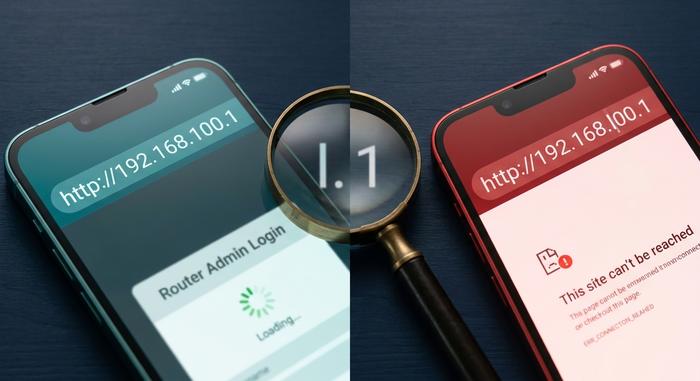
| 浏览器会搜索 IP 地址而不是打开它。 | 在搜索框中输入,而不是在地址栏中输入。 | 直接点击地址栏;在地址栏前加上 http:// |
| “您的连接并非私密连接”警告 | 华为光网络终端通过HTTPS协议和自签名证书提供管理服务。 | 点击“高级”,然后点击“继续访问 192.168.100.1(不安全)”。 |
| 页面加载正常,但所有登录请求均被拒绝。 | 默认值错误,或者已被他人更改。 | 尝试使用表格中列出的品牌特定默认值;如果仍然不合适,请恢复出厂设置。 |
| “此网站无法访问” | 管理面板监听的是一个非标准端口。 | 请尝试访问 `http://192.168.100.1:8080` |
一个拼写错误比上述任何错误都更耗时:192.168.l00.1,其中小写字母 l 代替了数字 1。这两个字符在大多数衬线字体(Times、Cambria、Garamond)中显示效果相同,因此从 2014 年的论坛帖子复制粘贴过来的地址会悄无声息地出错。浏览器地址栏不会自动纠错。如果 URL 看起来哪怕有一点点不对劲,你都得自己慢慢地、一个字符一个字符地重新输入 IP 地址。其他类似的错误还有:把大写字母 O 误写成数字 0(192.168.1OO.1),把逗号误写成句点(192.168.100,1),或者在地址末尾多加一个斜杠——有些浏览器可以接受,有些则不行。所有这些错误的解决方法都一样:点击地址栏,按退格键直到清空,然后手动输入。
尝试了所有这些方法之后,还是不行?恢复出厂设置会将路由器恢复到出厂时的状态。按钮是一个凹陷的小孔,通常位于背面,有时在底部;用拉直的回形针就能轻松按下。根据型号不同,按住 10-30 秒,直到状态指示灯同时闪烁。恢复出厂设置会清除所有数据:你的 Wi-Fi 名称、Wi-Fi 密码、端口转发、家长控制以及你之前做的所有自定义设置都会被删除。在执行恢复出厂设置之前,请用手机拍下当前的屏幕截图。
在拔掉网线之前,最后再确认一下。确认 192.168.100.1 是你的网关地址,而不是 Reddit 帖子里随便找到的地址。Windows 系统:打开命令提示符,输入 `ipconfig`,查看当前网卡对应的“默认网关”行。macOS 系统:在终端输入 `netstat -nr | grep default`。Linux 系统:输入 `ip route | grep default`。输出的地址就是你的实际网关地址。如果显示的是 192.168.1.254、10.0.0.1 或 172.16.0.1,那么 192.168.100.1 在你的网络上根本无法访问任何设备,而且永远也无法访问。任何故障排除方法都无法解决这种地址不匹配的问题。
通过 192.168.100.1 管理面板配置 Wi-Fi 设置
你已经进入系统了。现在,真正起作用的设置只有三个。屏幕上的其他所有内容都是无意义的。
SSID,也就是您的 Wi-Fi 名称。在华为 ONT 上,它位于“WLAN → WLAN 基本配置”下;在 ZTE 上,它位于“网络 → WLAN → 基本配置”下。选择一个您一眼就能认出的名称,例如“枫叶公寓”或“5G 车库”。不要填写公寓号码和姓氏;这些信息会被附近所有扫描的手机看到。点击“应用”后再离开,否则更改会悄然消失。
加密模式。首选 WPA3-Personal。如果您的路由器是 2020 年以前的,则选择 WPA2-AES。除非您真的在用一台 2008 年的笔记本电脑,否则请勿使用 WPA/WPA2 混合模式。WEP 已过时,千万不要考虑。此设置位于同一个 WLAN 菜单中,从 SSID 设置框点击一两下即可找到。
信道选择。在独栋住宅中,只需设置为自动即可。但在公寓楼里,三十多个 Wi-Fi 信号相互干扰,信道选择决定了视频通话的流畅度,否则画面就像幻灯片一样。2.4 GHz 频段在大多数地区有三个互不重叠的信道可选:1、6 和 11。较新的固件版本可以自动选择信道;对于较旧的设备,可以在手机上打开 Wi-Fi 分析应用,查看邻居未使用的信道,然后手动设置。5 GHz 频段拥有众多信道,且拥堵情况远低于 2.4 GHz 频段,因此默认情况下自动选择信道是最佳选择。
这里有几个值得一看的可选设置。访客 Wi-Fi 会创建一个无法连接到您主局域网的独立 SSID,非常适合朋友晚上带三台笔记本电脑的情况。您可以查找“WLAN → 多 SSID”或“网络 → WLAN → 访客”。此外,还有一个“隐藏 SSID”复选框,可以将您的网络名称从公共扫描中移除。虽然它实际上无法阻止蓄意攻击者(客户端连接后 SSID 就会泄露),但可以防止闲散的邻居出于好奇点击您的网络名称。这两个功能都只是小小的改进,并不能取代强密码。
192.168.100.1 与公共 IP 地址:为什么它能保持私密性
私有IP地址仅在您的本地网络中有效。这就是全部奥秘所在。
1996 年,RFC 1918 划分了三个私有地址块:10.0.0.0/8(约 1670 万个地址)、172.16.0.0/12(略超过 100 万个地址)和 192.168.0.0/16(65536 个地址)。这些地址块都不直接路由到公开互联网。NAT(网络地址转换)是一种路由器默默运行的机制,它会重写每个出站数据包,使互联网只能看到一个地址:即您的 ISP 分配给您线路的公网 IP 地址。在这个单一的掩码背后,您家中的数十台设备共享着 192.168.100.x 地址池。
不妨自己测试一下。带着笔记本电脑去咖啡馆,在浏览器中输入 192.168.100.1。什么有用的信息都加载不出来。也许是别人的路由器登录页面,也许是需要你登录才能使用免费 Wi-Fi 的强制门户网站。但肯定不是你家的网关。全球数百万个局域网都使用完全相同的内部地址,而且没有任何冲突,因为它们的设计初衷就是互不直接连接。同样的道理也解释了为什么那些“有人在盗用你的 IP 地址”的恐慌邮件都是噪音:你的公网 IP 地址是全世界都能看到的,而你的私网 IP 地址则像一座与世隔绝的孤岛。
安全:立即更改您的默认管理员登录名
除非有陌生人将他们的DNS路由改到莫斯科,否则没人会注意到这部分内容。在192.168.100.1路由器上保留出厂管理员登录信息,是家庭网络被劫持的首要原因,而且远超其他原因。
一些数据。Broadband Genie 在 2025 年对英国 3242 户家庭进行了调查:81% 的家庭从未更改过路由器管理员密码,84% 的家庭从未更新过固件。据目前所知,这些比例在全球范围内都适用。Bitdefender 和 NETGEAR 联合发布的一份报告显示,2025 年 1 月至 10 月期间,针对家庭网络的攻击数量高达 136 亿次,其中 46 亿次攻击被拦截,平均每个家庭每天遭受约 29 次攻击。而到了 2024 年,这一数字仅为 10。这种下降趋势令人担忧。
这些都是实实在在的行动,而非抽象的风险。美国司法部于2024年底摧毁的“猛禽列车”僵尸网络“Flax Typhoon”已悄然感染了超过20万台小型办公室和家用路由器。俄罗斯APT28组织利用未打补丁的TP-Link Archer路由器中的CVE-2023-50224漏洞;到2026年4月FBI查封其C2基础设施时,该行动已影响到120个国家的超过1.8万台设备。美国网络安全和基础设施安全局(CISA)已将该CVE漏洞添加到其“已知已利用漏洞”列表中,并设定了2025年9月24日的联邦补丁修复截止日期。
接下来十分钟你可以做三件事。第一,将默认管理员密码替换成你从未在其他地方使用过的密码。密码要长,大小写混杂,不要包含任何单词。第二,在控制面板中更改 Wi-Fi 密码,保存更改,然后用新密码重新连接所有设备。第三,打开固件菜单,如果有待更新的固件,请在关闭标签页之前应用它。整个流程——登录密码更改、Wi-Fi 密码重置和固件补丁——在 192.168.100.1 路由器上只需不到十分钟即可完成。这十分钟足以堵住那些廉价、投机取巧的攻击入口,而大多数家庭网络劫持事件实际上都发生在这些地方。



