
192.168.100.1 เข้าสู่ระบบ: IP ผู้ดูแลระบบเราเตอร์และคู่มือการตั้งค่า Wi-Fi
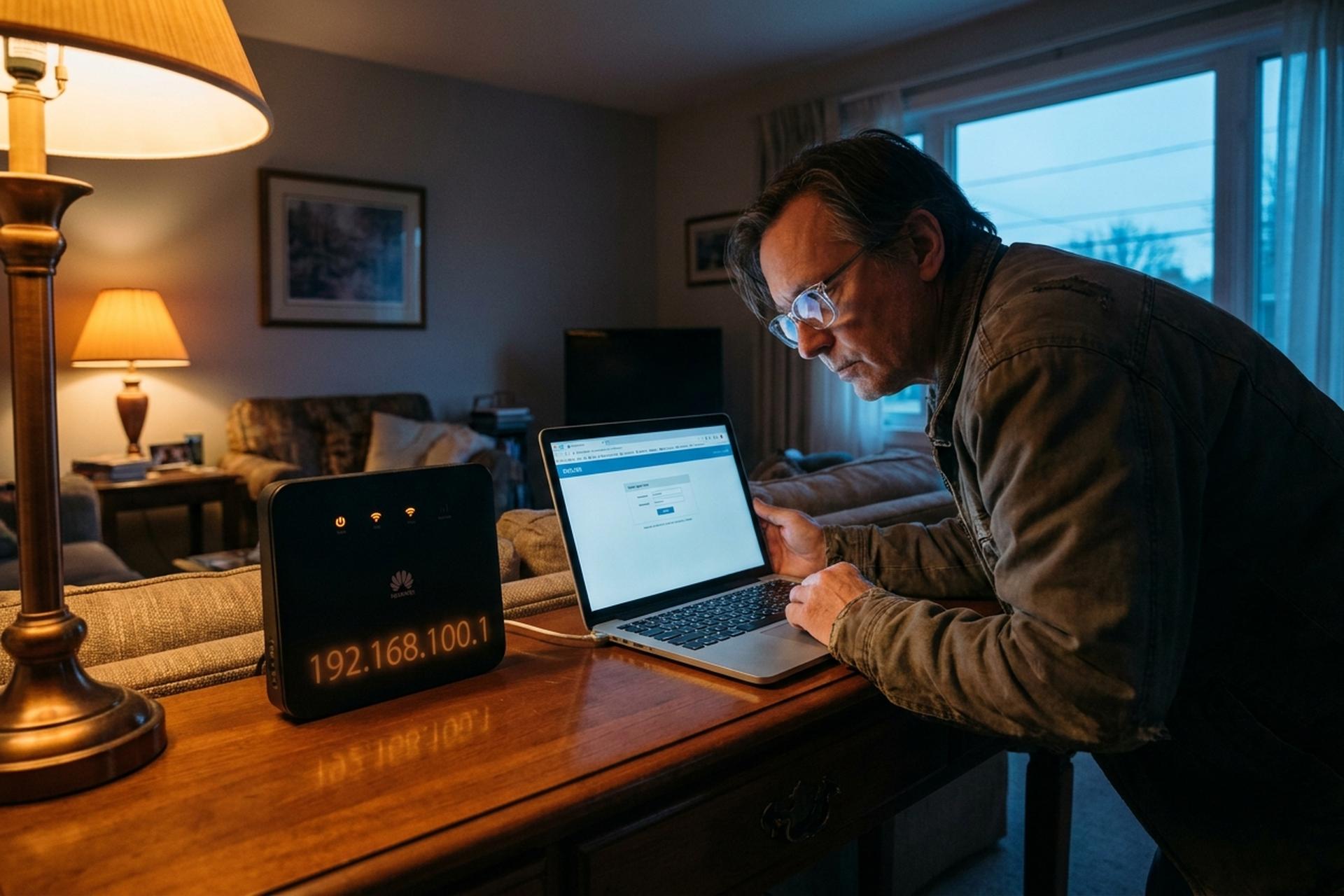
สติกเกอร์บนเราเตอร์ของคุณแสดง 192.168.100.1 แต่คู่มือบน Google ครึ่งหนึ่งแสดง 192.168.1.1 ทั้งสองอย่างไม่ผิด เพียงแต่เป็นการอธิบายอุปกรณ์คนละรุ่น กลุ่มอุปกรณ์ที่ใช้ 192.168.100.1 นั้นมีขนาดเล็กและเฉพาะเจาะจง ได้แก่ อุปกรณ์ไฟเบอร์ GPON ของ Huawei, เคเบิลคอมโบ Motorola SBG940, กล่อง Arris บางรุ่นที่ออกโดย Comcast และเกตเวย์ที่ผู้ให้บริการติดตั้งซอฟต์แวร์เพิ่มเติมอีกจำนวนหนึ่ง หากสติกเกอร์ของคุณแสดงอย่างอื่น ให้ปิดแท็บนี้แล้วพิมพ์หมายเลขสติกเกอร์ลงในเบราว์เซอร์ของคุณ การแก้ไขปัญหาในที่นี้จะไม่ช่วยคุณได้
ฉันเคยช่วยเพื่อน ๆ เข้าสู่ระบบด้วยวิธีนี้มาหลายครั้งแล้ว จนตอนนี้ฉันจำความผิดพลาดทั้งสามอย่างได้ขึ้นใจแล้ว นั่นคือ IP ของเกตเวย์ผิด ข้อมูลการเข้าสู่ระบบจากโรงงานผิด และ URL ไปปรากฏในช่องค้นหาของ Google แทนที่จะอยู่ในแถบที่อยู่ แก้ไขสามอย่างนี้แล้ว แผงควบคุมผู้ดูแลระบบก็จะพร้อมใช้งาน ส่วนด้านล่างจะกล่าวถึงแต่ละข้อตามลำดับ: ขั้นตอนการเข้าสู่ระบบจริง ๆ สี่ขั้นตอน ค่าเริ่มต้นจากโรงงานที่ถูกต้องสำหรับแต่ละแบรนด์ ความผิดพลาดที่ทำให้ผู้อ่านส่วนใหญ่ติดอยู่ในแท็บเบราว์เซอร์ และการตรวจสอบความปลอดภัยเบื้องต้นที่แทบไม่มีใครทำจนกว่าจะเกิดเรื่องไม่ดีขึ้น สามารถข้ามไปยังส่วนต่างๆ ได้ตามต้องการ แต่ละส่วนไม่ได้ขึ้นอยู่กับส่วนอื่น
192.168.100.1 คืออะไร และทำไมเราเตอร์ของคุณจึงใช้ที่อยู่ IP นี้
สรุปโดยย่อ: 192.168.100.1 เป็นที่อยู่ IPv4 ส่วนตัวที่อยู่ในบล็อก 192.168.0.0/16 บล็อกทั้งหมด 65,536 ที่อยู่ ถูกจัดสรรไว้โดย RFC 1918 ในเดือนมีนาคม 1996 ที่อยู่เหล่านี้ไม่มีการใช้งานบนอินเทอร์เน็ตสาธารณะเลย
คำอธิบายที่ยาวกว่านี้ควรค่าแก่การเขียนเป็นย่อหน้า เพราะคำถามต่อไปที่มักได้ยินคือ "ก็ได้ แต่ทำไมต้องเป็นเราเตอร์ของฉัน ไม่ใช่ของเพื่อนบ้าน" มีสองเหตุผลครับ ประการแรก เจ้าหน้าที่ฝ่ายสนับสนุนด้านโทรคมนาคมนิยมใช้ 192.168.1.1 เพราะอ่านง่ายกว่าทางโทรศัพท์ ("หนึ่งเก้าสิบสองจุดหนึ่งหกสิบแปดจุดหนึ่งจุดหนึ่ง") มากกว่า 192.168.100.1 ที่ยาวกว่า แบรนด์ระดับผู้บริโภค (Linksys, Asus, TP-Link, Netgear) ได้กำหนดมาตรฐานหมายเลขที่อ่านง่ายนี้มานานหลายสิบปีแล้ว ประการที่สอง ช่อง 100 ถูกจัดสรรไว้สำหรับฮาร์ดแวร์ประเภทอื่น เช่น อุปกรณ์ปลายทางเครือข่ายออปติคอล GPON ของ Huawei, โมเด็ม-เราเตอร์เคเบิลแบบรวมของ Motorola และ Arris บางรุ่น รวมถึงเกตเวย์ ISP ที่ผู้ให้บริการติดตั้งเฟิร์มแวร์แบบกำหนดเอง ผู้ที่ประกอบกล่องของคุณเลือกที่อยู่นี้โดยเจตนา โดยปกติแล้วเพื่อแยกการรับส่งข้อมูลการจัดการ ONT ไว้ในซับเน็ตของตัวเอง เพื่อป้องกันไม่ให้ตู้เย็นอัจฉริยะที่ชอบส่งข้อมูลไปรบกวนสายไฟเบอร์โดยไม่ตั้งใจ
วิธีการล็อกอินเข้าเราเตอร์ 192.168.100.1 ทีละขั้นตอน
สี่ขั้นตอน ความเป็นระเบียบมีความสำคัญมากกว่าที่หลายคนคิด
ขั้นตอนที่ 1. เชื่อมต่อเราเตอร์กับคอมพิวเตอร์ของคุณ เสียบสายอีเธอร์เน็ตเข้ากับพอร์ต LAN พอร์ตใดพอร์ตหนึ่ง หากมี การเชื่อมต่อแบบใช้สายดีกว่าแบบไร้สายระหว่างการทำงานด้านการจัดการ การเชื่อมต่อ Wi-Fi อาจหลุดระหว่างการอัปเดตเฟิร์มแวร์ ซึ่งเป็นช่วงเวลาที่แย่ที่สุด ONT ไฟเบอร์หลายตัวมีพอร์ตอีเธอร์เน็ตเพียงพอร์ตเดียว (ของผมมีพอร์ตสีดำหนึ่งพอร์ตที่เขียนว่า LAN1 ไม่มีอย่างอื่น) ดังนั้นให้ใช้พอร์ตนั้น หากไม่มีสายสำรอง การเชื่อมต่อ Wi-Fi ที่ติดอยู่บนสติกเกอร์ก็ใช้ได้ดีเช่นกันในการเข้าถึงหน้าจอเข้าสู่ระบบ
ขั้นตอนที่ 2. เบราว์เซอร์ แถบที่อยู่ IP พิมพ์ `http://192.168.100.1` ลงในแถบ URL ไม่ใช่ช่องค้นหาของ Google หรือช่อง "พิมพ์อะไรบางอย่างที่นี่" ในแท็บใหม่ ให้พิมพ์ลงในแถบ URL เท่านั้น เบราว์เซอร์จะหยุดชั่วคราวประมาณครึ่งวินาที จากนั้นแบบฟอร์มล็อกอินจะปรากฏขึ้น Chrome, Firefox, Edge, Safari โหลดหน้าเว็บเหมือนกันหมด ข้อควรระวัง: อุปกรณ์ Huawei ONT บางรุ่นตอบกลับผ่าน HTTPS ด้วยใบรับรองที่ลงนามด้วยตนเอง ซึ่งจะทำให้เกิดข้อความแจ้งเตือน "การเชื่อมต่อของคุณไม่ปลอดภัย" คลิก "ขั้นสูง" จากนั้น "ดำเนินการต่อที่ 192.168.100.1 (ไม่ปลอดภัย)" ใบรับรองนั้นอยู่ภายในเครือข่าย LAN ของคุณ ไม่มีใครแอบฟังอยู่ คำเตือนนี้เป็นเพียงขั้นตอนการใช้งานเท่านั้น
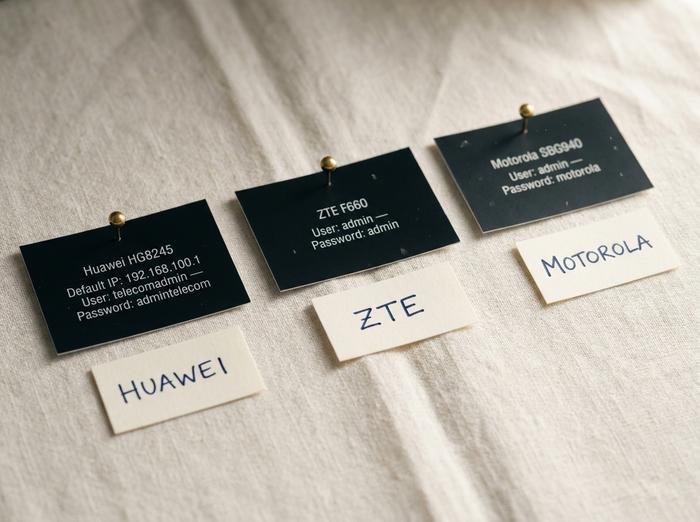
ขั้นตอนที่ 3 พิมพ์ข้อมูลประจำตัวจากโรงงาน ข้อมูล เหล่านี้จะปรากฏอยู่บนสติ๊กเกอร์ด้านหลังหรือด้านล่าง บางครั้งเรียกว่า "รายละเอียดการเข้าสู่ระบบ" "สิทธิ์การเข้าถึงของผู้ดูแลระบบ" หรือเพียงแค่ "รหัสผ่านเริ่มต้น" หากสติ๊กเกอร์ของคุณจางหายหรือมองไม่เห็น (ของผมเป็นกล่อง Huawei อายุ 5 ปี) ให้เลื่อนลงไปที่ส่วนถัดไปสำหรับค่าเริ่มต้นของแบรนด์ โปรดระวัง: รหัสผ่านจากโรงงานส่วนใหญ่จะผสมตัวอักษรพิมพ์ใหญ่และตัวเลข และการพิมพ์เร็วบนแป้นพิมพ์โทรศัพท์เป็นสาเหตุที่ผมเห็นข้อผิดพลาดจากการพิมพ์ผิดบ่อยที่สุด
ขั้นตอนที่ 4. แผงควบคุมผู้ดูแลระบบจะโหลดขึ้น มา นั่นคือหน้าจอเข้าสู่ระบบผู้ดูแลระบบ 192.168.100.1 ที่คุณต้องการ มีแท็บสำหรับสถานะ Wi-Fi ความปลอดภัย WAN อาจมีไฟร์วอลล์และการควบคุมโดยผู้ปกครอง ขึ้นอยู่กับเฟิร์มแวร์ ตอนนี้คุณสามารถเปลี่ยนชื่อเครือข่ายไร้สาย เปลี่ยนรหัสผ่าน ตั้งค่าการส่งต่อพอร์ต และอื่นๆ ได้ตามปกติ หรือหากคุณเห็นตัวช่วยสร้างการตั้งค่าแทน แสดงว่าเราเตอร์ถูกรีเซ็ตเป็นค่าเริ่มต้นจากโรงงาน (โดยคุณหรือเจ้าของคนก่อน) และต้องการตั้งค่าใหม่ทั้งหมด
มีข้อควรระวังเล็กน้อยที่ควรทราบ พอร์ต 80 จะถูกแมปใหม่ในกล่อง Arris บางกล่องที่ถูกล็อกโดยผู้ให้บริการอินเทอร์เน็ต ดังนั้นลองใช้ `http://192.168.100.1:8080` หากพอร์ตเริ่มต้นไม่แสดงผลอะไร หลีกเลี่ยงโหมดความเข้ากันได้ของ Internet Explorer และ Edge รุ่นเก่า เนื่องจากเอนจิ้น JavaScript ของพวกมันทำงานได้ไม่ดีในหน้าผู้ดูแลระบบ ONT รุ่นใหม่ เบราว์เซอร์บนมือถือสามารถเปลี่ยนรหัสผ่านได้โดยไม่มีปัญหา แต่จะมีปัญหาในการอัปเดตเฟิร์มแวร์ เนื่องจากหน้าจอขนาดเล็กจะตัดปุ่มการทำงานออกไป ใช้แล็ปท็อปสำหรับการใช้งานครั้งแรก จากนั้นเปลี่ยนไปใช้โทรศัพท์สำหรับการปรับแต่งทั่วไปในชีวิตประจำวัน
ชื่อผู้ใช้และรหัสผ่านเริ่มต้นสำหรับเราเตอร์ยี่ห้อต่างๆ ที่ได้รับความนิยม
บทความส่วนใหญ่บนอินเทอร์เน็ตที่ระบุว่า "เราเตอร์ 20 ยี่ห้อที่ใช้ 192.168.100.1" นั้นมักจะแต่งขึ้นครึ่งหนึ่ง อุปกรณ์สำหรับผู้บริโภคทั่วไป (TP-Link, Netgear, Linksys, Asus) แทบจะไม่ใช้ IP 192.168.1.1 หรือ 192.168.0.1 เป็นค่าเริ่มต้นมานานหลายสิบปีแล้ว รายชื่อด้านล่างนี้คือเราเตอร์ที่ใช้ IP 192.168.100.1 เป็นเกตเวย์จริง ๆ
| ยี่ห้อ/รุ่น | ชื่อผู้ใช้เริ่มต้น | รหัสผ่านเริ่มต้น | หมายเหตุ |
|---|---|---|---|
| อุปกรณ์รับสัญญาณ GPS Huawei GPON ONT (HG8245H, HG8245W5, EchoLife) | ผู้ดูแลระบบโทรคมนาคม | แอดมินเทเลคอม | บัญชีผู้ดูแลระบบสูงสุด มักถูกซ่อนไว้จากหน้าจอเข้าสู่ระบบที่ผู้ใช้งานทั่วไปเห็น |
| Huawei GPON ONT (รุ่นมาตรฐาน) | ราก | ผู้ดูแลระบบ | บัญชีมีข้อจำกัด ไม่สามารถแก้ไข WAN ได้ |
| ZTE F660 / F670L | ผู้ดูแลระบบ | ผู้ดูแลระบบ | ผู้ให้บริการอินเทอร์เน็ตมักปรับแต่งตามความต้องการ ตรวจสอบสติกเกอร์ก่อน |
| โมโตโรลา SBG940 / MB8600 | ผู้ดูแลระบบ | มอเตอร์โรล่า | โมเด็มเคเบิล-เราเตอร์แบบรวมรุ่นเก่า |
| โมเด็มเคเบิล Arris (จัดจำหน่ายโดย Comcast) | ผู้ดูแลระบบ | รหัสผ่าน | อุปกรณ์ในโหมดบริดจ์บางครั้งใช้พอร์ต 8080 |
| เกตเวย์ Askey / Ambit / Netronix | ผู้ดูแลระบบ | ผู้ดูแลระบบ | หน่วยไฟเบอร์ที่เปลี่ยนชื่อแบรนด์ใหม่โดย ISP |
| รีจา ดีซีดับบลิว615อาร์ | ผู้ดูแลระบบ | ผู้ดูแลระบบ | โมเด็ม-เราเตอร์เคเบิล |
ขอชี้แจงเพิ่มเติม เนื่องจากข้อมูลที่ผิดพลาดในที่นี้ทำให้ผู้คนเสียเวลาช่วงเย็นไปโดยเปล่าประโยชน์ อุปกรณ์ฮอตสปอตมือถือของ Huawei (รุ่น E5573, E5577, E5783) ไม่ได้ใช้ IP Address 192.168.100.1 แต่ใช้ IP Address 192.168.8.1 ส่วนเราเตอร์พกพา Netgear Nighthawk M1 และ M2 ใช้ IP Address 192.168.1.1 หลายๆ รายการที่ระบุว่า "Huawei ทุกรุ่นใช้ 100.1" มักจะรวมผลิตภัณฑ์ Huawei ทุกรุ่นไว้ในแถวเดียวกัน หากทำตามนั้น แท็บเบราว์เซอร์ของคุณก็จะค้างไปตลอด
นอกจากนี้ยังมีปัญหาหลังปี 2024 อีกด้วย อุปกรณ์ ONT รุ่นใหม่ๆ ของ Huawei จะมาพร้อมกับรหัสผ่านเฉพาะอุปกรณ์ที่พิมพ์ไว้บนสติกเกอร์โดยตรง ไม่ใช่รหัสผ่านเริ่มต้นแบบทั่วไป สาเหตุมาจากกฎระเบียบ: กฎหมายว่าด้วยความปลอดภัยของผลิตภัณฑ์และโครงสร้างพื้นฐานด้านโทรคมนาคมของสหราชอาณาจักรมีผลบังคับใช้เมื่อวันที่ 29 เมษายน 2024 และห้ามอุปกรณ์เชื่อมต่อสำหรับผู้บริโภคที่มาพร้อมกับข้อมูลประจำตัวเริ่มต้นแบบทั่วไป ผู้ขายที่ขายสินค้าในสหราชอาณาจักรต้องเปลี่ยนไปใช้รหัสผ่านเฉพาะอุปกรณ์ ส่วนใหญ่ใช้ฮาร์ดแวร์ที่เหมือนกันทุกที่ ดังนั้นอุปกรณ์ไฟเบอร์ที่ซื้อในเซาเปาโลหรือมะนิลาในปี 2025 อาจมีข้อมูลประจำตัวที่ไม่ซ้ำกันเช่นกัน สรุปแล้ว: สติกเกอร์ชนะ แม้แต่เมื่อเทียบกับตารางนี้ก็ตาม
การปรับแต่งโดยผู้ให้บริการเครือข่ายนั้นเป็นเรื่องยุ่งยากอีกอย่างหนึ่ง ผู้ให้บริการอินเทอร์เน็ตที่แจกจ่ายกล่อง Huawei หรือ ZTE มักจะเขียนทับค่าเริ่มต้นจากโรงงานด้วยเฟิร์มแวร์เวอร์ชันของตนเองเสมอ AT&T, Verizon Fios, BT ในสหราชอาณาจักร, Telstra ในออสเตรเลีย รวมถึงผู้ให้บริการในละตินอเมริกาและเอเชียแปซิฟิกอีกมากมาย ต่างก็ทำแบบนั้น หากทั้งค่าเริ่มต้นของผู้ผลิตและ `admin/admin` ไม่สามารถเปิดได้ ให้ค้นหาในเว็บไซต์สนับสนุนของผู้ให้บริการอินเทอร์เน็ตเองสำหรับ "รหัสผ่านผู้ดูแลระบบเริ่มต้น" พร้อมกับหมายเลขรุ่นโมเด็มของคุณ โดยปกติแล้วรหัสผ่านที่ถูกต้องจะอยู่ที่คลิกเดียวในศูนย์ช่วยเหลือของผู้ให้บริการ ซึ่งดีกว่าการเดาผิดห้าครั้งแล้วโดนล็อกเอาต์เป็นเวลาสิบห้านาที
การแก้ไขปัญหา: ไม่สามารถเข้าถึง 192.168.100.1 ได้
ห้าอาการนี้ครอบคลุมประมาณ 95% ของสิ่งที่ทำให้คนไม่เข้าถึงหน้าเว็บ เรียงลำดับตามความถี่ในคิวของฉันเอง
| อาการ | สาเหตุที่เป็นไปได้ | แก้ไข |
|---|---|---|
| หน้าเว็บไม่โหลดเลย เบราว์เซอร์หมุนค้างอยู่ตลอดเวลา | IP เกตเวย์สำหรับเราเตอร์ของคุณไม่ถูกต้อง | เรียกใช้คำสั่ง `ipconfig` (สำหรับ Windows) หรือ `ifconfig` (สำหรับ Mac/Linux) แล้วคัดลอกค่า "Default Gateway" ที่แสดงขึ้นมา |
| เบราว์เซอร์จะค้นหาที่อยู่ IP แทนที่จะเปิดขึ้นมา | พิมพ์ลงในช่องค้นหา ไม่ใช่แถบ URL | คลิกที่แถบ URL โดยตรง แล้วเติม http:// นำหน้า |
| คำเตือน "การเชื่อมต่อของคุณไม่ปลอดภัย" | อุปกรณ์ Huawei ONT ให้บริการการดูแลระบบผ่าน HTTPS โดยใช้ใบรับรองที่ลงนามด้วยตนเอง | คลิก "ขั้นสูง" จากนั้นคลิก "ดำเนินการต่อที่ 192.168.100.1 (ไม่ปลอดภัย)" |
| หน้าเว็บโหลดได้ แต่ปฏิเสธการเข้าสู่ระบบทุกครั้ง | ค่าเริ่มต้นไม่ถูกต้อง หรือมีคนเปลี่ยนแปลงค่าเริ่มต้นไปแล้ว | ลองใช้ค่าเริ่มต้นเฉพาะแบรนด์ในตารางดูก่อน หากไม่มีค่าใดเหมาะสม ให้ทำการรีเซ็ตเป็นค่าเริ่มต้นจากโรงงาน |
| "ไม่สามารถเข้าถึงเว็บไซต์นี้ได้" | แผงควบคุมผู้ดูแลระบบรับฟังการเชื่อมต่อผ่านพอร์ตที่ไม่ใช่พอร์ตมาตรฐาน | ลองใช้ `http://192.168.100.1:8080` |
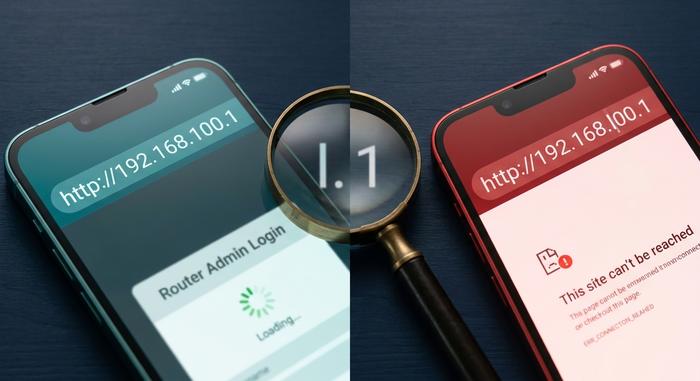
การพิมพ์ผิดกินเวลามากกว่าข้อผิดพลาดอื่นๆ เช่น 192.168.100.1 ที่ตัวอักษร L ตัวเล็กแทนที่เลข 1 ตัวอักษรทั้งสองตัวแสดงผลเหมือนกันในฟอนต์แบบมีเชิงส่วนใหญ่ (Times, Cambria, Garamond) ดังนั้นการคัดลอกและวางจากโพสต์ในฟอรัมเมื่อปี 2014 จึงทำให้เกิดข้อผิดพลาดขึ้น แถบที่อยู่ของเบราว์เซอร์ไม่แก้ไขอัตโนมัติ หากมีสิ่งใดใน URL ดูผิดปกติแม้เพียงเล็กน้อย ให้พิมพ์ IP ด้วยตนเองช้าๆ ทีละตัวอักษร ข้อผิดพลาดอื่นๆ ที่สร้างปัญหาเช่นเดียวกัน ได้แก่ ตัวอักษร O ตัวใหญ่ที่แทนเลข 0 (192.168.1OO.1) เครื่องหมายจุลภาคแทนที่จุด (192.168.100,1) หรือเครื่องหมายทับต่อท้ายที่บางเบราว์เซอร์ยอมรับได้และบางเบราว์เซอร์ไม่ยอมรับ วิธีแก้ไขเหมือนกันทั้งหมด คือ คลิกเข้าไปในแถบ URL กดปุ่ม Backspace จนกว่าจะว่างเปล่า แล้วพิมพ์ด้วยมืออีกครั้ง
หลังจากทำทุกอย่างแล้ว ยังแก้ปัญหาไม่ได้ใช่ไหม? การรีเซ็ตเป็นค่าจากโรงงานจะคืนค่าเราเตอร์กลับไปเป็นการตั้งค่าเริ่มต้นเหมือนตอนที่ซื้อมาใหม่ๆ ปุ่มรีเซ็ตเป็นรูเล็กๆ โดยปกติจะอยู่ด้านหลัง บางครั้งอาจอยู่ด้านล่าง ใช้คลิปหนีบกระดาษที่ยืดตรงกดลงไปก็ได้ กดค้างไว้ 10-30 วินาที ขึ้นอยู่กับรุ่น จนกว่าไฟ LED แสดงสถานะจะกะพริบพร้อมกัน การรีเซ็ตเป็นการลบข้อมูลทั้งหมด: มันจะลบชื่อ Wi-Fi รหัสผ่าน Wi-Fi การตั้งค่าพอร์ต การควบคุมโดยผู้ปกครอง และการตั้งค่าอื่นๆ ทั้งหมดที่คุณเคยใช้ ถ่ายรูปหน้าจอปัจจุบันด้วยโทรศัพท์ของคุณก่อนทำการรีเซ็ต
ตรวจสอบอีกครั้งก่อนที่จะเริ่มลงมือแก้ไข ยืนยันว่า 192.168.100.1 คือเกตเวย์ของคุณ ไม่ใช่แค่ตัวเลขจากกระทู้ใน Reddit สำหรับ Windows: เปิด Command Prompt พิมพ์ `ipconfig` แล้วอ่านบรรทัด "Default Gateway" ใต้การ์ดเครือข่ายที่ใช้งานอยู่ สำหรับ macOS: Terminal พิมพ์ `netstat -nr | grep default` สำหรับ Linux: `ip route | grep default` ตัวเลขที่แสดงคือเกตเวย์ที่แท้จริงของคุณ หากแสดงเป็น 192.168.1.254 หรือ 10.0.0.1 หรือ 172.16.0.1 แสดงว่า 192.168.100.1 ไม่สามารถเชื่อมต่อกับเครือข่ายใดๆ ได้ และจะไม่มีวันเชื่อมต่อได้ ไม่มีวิธีการแก้ไขปัญหาใดที่สามารถแก้ไขความไม่ตรงกันนี้ได้
กำหนดค่าการตั้งค่า Wi-Fi ผ่านแผงควบคุมผู้ดูแลระบบ 192.168.100.1
คุณเข้ามาแล้ว ตอนนี้มีสามการตั้งค่าที่จะส่งผลต่อการทำงานจริง ๆ ส่วนการตั้งค่าอื่น ๆ บนหน้าจอนั้นเป็นเหมือนทางตัน
SSID หรือชื่อ Wi-Fi ของคุณ ซ่อนอยู่ภายใต้ WLAN → WLAN Basic Configuration บนอุปกรณ์ Huawei ONT หรือ Network → WLAN → Basic บนอุปกรณ์ ZTE เลือกชื่อที่คุณจำได้ง่าย เช่น "Maple-Living" หรือ "5G-Garage" อย่าใส่หมายเลขห้องหรือนามสกุล เพราะข้อมูลเหล่านั้นจะปรากฏบนโทรศัพท์ทุกเครื่องที่กำลังสแกนหา Wi-Fi อยู่ กด Apply ก่อนที่จะปิดหน้าต่างไป มิเช่นนั้นการเปลี่ยนแปลงจะหายไปโดยไม่แจ้งให้ทราบล่วงหน้า
โหมดการเข้ารหัส WPA3-Personal เป็นตัวเลือกแรก WPA2-AES เหมาะสำหรับเราเตอร์ที่เก่ากว่าปี 2020 หลีกเลี่ยงโหมดผสม WPA/WPA2 เว้นแต่คุณจะมีแล็ปท็อปปี 2008 WEP นั้นล้าสมัยแล้ว อย่าแม้แต่จะคิดถึงมัน การตั้งค่าอยู่ในเมนู WLAN เดียวกัน คลิกหรือสองครั้งก็ถึงช่อง SSID แล้ว
การเลือกช่องสัญญาณ ในบ้านเดี่ยว ปล่อยให้เป็นแบบอัตโนมัติแล้วใช้ชีวิตต่อไป แต่ในตึกอพาร์ตเมนต์ที่มีสัญญาณ Wi-Fi กว่าสามสิบสัญญาณแย่งกันส่งเสียง การเลือกช่องสัญญาณคือความแตกต่างระหว่างการสนทนาทางวิดีโอที่ราบรื่นกับการฉายภาพสไลด์ ย่านความถี่ 2.4 GHz มีตัวเลือกที่ไม่ทับซ้อนกันสามตัวเลือกในพื้นที่ส่วนใหญ่ ได้แก่ 1, 6 และ 11 ในเฟิร์มแวร์รุ่นใหม่ การเลือกอัตโนมัติก็ใช้ได้ดี แต่ในอุปกรณ์รุ่นเก่า ให้ใช้แอปวิเคราะห์ Wi-Fi บนโทรศัพท์ของคุณ ดูว่าเพื่อนบ้านของคุณไม่ได้ใช้ช่องสัญญาณใด แล้วตั้งค่าด้วยตนเอง ย่านความถี่ 5 GHz มีช่องสัญญาณมากมายและมีการใช้งานน้อยกว่ามาก ดังนั้นการเลือกอัตโนมัติจึงเป็นตัวเลือกที่ดีกว่าโดยค่าเริ่มต้น
มีตัวเลือกเสริมสองสามอย่างที่น่าสนใจ โหมด Wi-Fi สำหรับแขกจะสร้าง SSID ที่สองซึ่งไม่สามารถเข้าถึง LAN หลักของคุณได้ เหมาะอย่างยิ่งสำหรับช่วงเย็นที่เพื่อนๆ นำแล็ปท็อปมาสามเครื่อง มองหา WLAN → Multi-SSID หรือ Network → WLAN → Guest และยังมีช่องทำเครื่องหมาย "ซ่อน SSID" ที่จะซ่อนชื่อของคุณจากการสแกนสาธารณะ จริงๆ แล้วมันไม่ได้ซ่อนอะไรจากผู้โจมตีที่ตั้งใจจริง (SSID จะรั่วไหลทันทีที่ไคลเอนต์เชื่อมต่อ) แต่จะช่วยป้องกันไม่ให้เพื่อนบ้านที่ไม่ได้ใช้งานคลิกชื่อของคุณด้วยความอยากรู้อยากเห็น ทั้งสองอย่างเป็นประโยชน์เล็กๆ น้อยๆ แต่ไม่สามารถทดแทนรหัสผ่านที่แข็งแกร่งได้
192.168.100.1 เทียบกับที่อยู่ IP สาธารณะ: เหตุใดจึงยังคงเป็นส่วนตัว
IP ส่วนตัวมีความหมายเฉพาะในเครือข่ายท้องถิ่นของคุณเท่านั้น นั่นแหละคือเคล็ดลับทั้งหมด
RFC 1918 ได้กำหนดบล็อกที่อยู่ IP ส่วนตัวไว้สามบล็อกในปี 1996 ได้แก่ 10.0.0.0/8 (ประมาณ 16.7 ล้านที่อยู่), 172.16.0.0/12 (มากกว่าหนึ่งล้านที่อยู่เล็กน้อย) และ 192.168.0.0/16 (65,536 ที่อยู่) ไม่มีที่อยู่ใดที่ใช้งานบนอินเทอร์เน็ตสาธารณะได้ NAT (Network Address Translation) ซึ่งเป็นกลไกการแปลงที่อยู่เครือข่ายที่เราเตอร์ของคุณทำงานอย่างเงียบๆ จะทำการเขียนทับแพ็กเก็ตขาออกทุกแพ็กเก็ต เพื่อให้เว็บภายนอกเห็นหมายเลขเดียว นั่นคือ IP สาธารณะที่ผู้ให้บริการอินเทอร์เน็ตของคุณให้เช่าแก่สายของคุณ ภายใต้หมายเลขเดียวนี้ อุปกรณ์หลายสิบเครื่องในบ้านของคุณใช้กลุ่มที่อยู่ IP 192.168.100.x ร่วมกัน
ลองทดสอบด้วยตัวคุณเองสักครั้ง เดินไปที่ร้านกาแฟพร้อมแล็ปท็อปของคุณ แล้วพิมพ์ 192.168.100.1 ลงในเบราว์เซอร์ ไม่มีอะไรที่มีประโยชน์โหลดขึ้นมา อาจจะเป็นข้อมูลล็อกอินเราเตอร์ของคนอื่น หรืออาจจะเป็นหน้าเว็บที่ขอให้คุณลงชื่อเข้าใช้เพื่อใช้ Wi-Fi ฟรี แน่นอนว่าไม่ใช่เกตเวย์ที่บ้านของคุณ ทั่วโลก เครือข่าย LAN นับล้านใช้ที่อยู่ภายในเดียวกันนี้โดยไม่มีปัญหาใดๆ เพราะโดยหลักการแล้วพวกมันจะไม่เชื่อมต่อกันโดยตรง ตรรกะเดียวกันนี้อธิบายได้ว่าทำไมอีเมลแจ้งเตือนเรื่อง "มีคนกำลังใช้ที่อยู่ IP ของคุณ" จึงเป็นเพียงแค่เรื่องไร้สาระ เพราะ IP สาธารณะของคุณคือสิ่งที่คนทั้งโลกเห็น ส่วน IP ส่วนตัวของคุณนั้นเปรียบเสมือนเกาะส่วนตัวที่ถูกกั้นไว้
ความปลอดภัย: เปลี่ยนชื่อผู้ใช้ผู้ดูแลระบบเริ่มต้นของคุณตอนนี้เลย
นี่คือส่วนที่ไม่มีใครสนใจจนกว่าจะมีคนแปลกหน้ามาเปลี่ยนเส้นทาง DNS ของพวกเขาผ่านมอสโก การปล่อยให้การเข้าสู่ระบบผู้ดูแลระบบจากโรงงานบนเราเตอร์ 192.168.100.1 เป็นไปตามเดิมนั้น เป็นสาเหตุหลักที่ทำให้เครือข่ายภายในบ้านถูกแฮ็ก
ตัวเลขบางส่วนน่าสนใจ Broadband Genie สำรวจครัวเรือนในสหราชอาณาจักร 3,242 ครัวเรือนในปี 2025 พบว่า 81% ไม่เคยเปลี่ยนรหัสผ่านผู้ดูแลระบบเราเตอร์ และ 84% ไม่เคยอัปเดตเฟิร์มแวร์ อัตราส่วนเหล่านี้ยังคงเป็นจริงทั่วโลกเท่าที่ทุกคนทราบ รายงานร่วมของ Bitdefender และ NETGEAR ที่ครอบคลุมช่วงเดือนมกราคมถึงตุลาคม 2025 บันทึกการโจมตีเครือข่ายบ้าน 13.6 พันล้านครั้ง โดย 4.6 พันล้านครั้งถูกบล็อก คิดเป็นประมาณ 29 ครั้งต่อวันต่อครัวเรือน ในปี 2024 ตัวเลขเดียวกันนี้ลดลงเหลือ 10 แต่แนวโน้มกลับเป็นข่าวร้าย
นี่คือปฏิบัติการจริง ไม่ใช่ความเสี่ยงเชิงนามธรรม Flax Typhoon หรือบอทเน็ต "Raptor Train" ที่กระทรวงยุติธรรมสหรัฐฯ ทำลายไปเมื่อปลายปี 2024 ได้แอบติดตั้งลงในเราเตอร์ขนาดเล็กและเราเตอร์บ้านมากกว่า 200,000 เครื่อง กลุ่มแฮกเกอร์ APT28 ของรัสเซียได้ใช้ช่องโหว่ CVE-2023-50224 ในอุปกรณ์ TP-Link Archer ที่ไม่ได้อัปเดตแพทช์ เมื่อ FBI ยึดโครงสร้างพื้นฐาน C2 ได้ในเดือนเมษายน 2026 ปฏิบัติการนี้ได้ส่งผลกระทบต่ออุปกรณ์มากกว่า 18,000 เครื่องใน 120 ประเทศ CISA ได้เพิ่ม CVE ดังกล่าวลงในรายการช่องโหว่ที่ถูกใช้ประโยชน์แล้ว (Known Exploited Vulnerabilities) โดยมีกำหนดเส้นตายในการอัปเดตแพทช์ของรัฐบาลกลางในวันที่ 24 กันยายน 2025
สามสิ่งที่คุณสามารถทำได้ในอีกสิบนาทีข้างหน้า หนึ่ง: เปลี่ยนรหัสผ่านผู้ดูแลระบบเริ่มต้นด้วยรหัสที่คุณไม่เคยใช้ที่อื่นมาก่อน เป็นรหัสยาวๆ ใช้ตัวพิมพ์ใหญ่และตัวพิมพ์เล็กผสมกัน ไม่ใช่คำศัพท์จริงๆ สอง: เปลี่ยนรหัสผ่าน Wi-Fi ในขณะที่คุณยังคงอยู่ในแผงควบคุม บันทึกการเปลี่ยนแปลง จากนั้นเชื่อมต่ออุปกรณ์ทุกชิ้นด้วยรหัสใหม่ สาม: เปิดเมนูเฟิร์มแวร์ และหากมีการอัปเดตที่รออยู่ ให้ทำการอัปเดตก่อนที่จะปิดแท็บ กระบวนการทั้งหมด ตั้งแต่การเปลี่ยนรหัสผ่านเข้าสู่ระบบ การรีเซ็ตรหัสผ่าน Wi-Fi ไปจนถึงการอัปเดตเฟิร์มแวร์ จะใช้เวลาน้อยกว่าสิบนาทีบนเราเตอร์ 192.168.100.1 สิบนาทีนี้จะปิดประตูสู่ตลาดการโจมตีแบบฉวยโอกาสราคาถูก ซึ่งเป็นที่ที่การแฮ็กบ้านส่วนใหญ่เกิดขึ้น



