
Đăng nhập: 192.168.100.1 Quản trị viên bộ định tuyến | Địa chỉ IP & Hướng dẫn thiết lập Wi-Fi
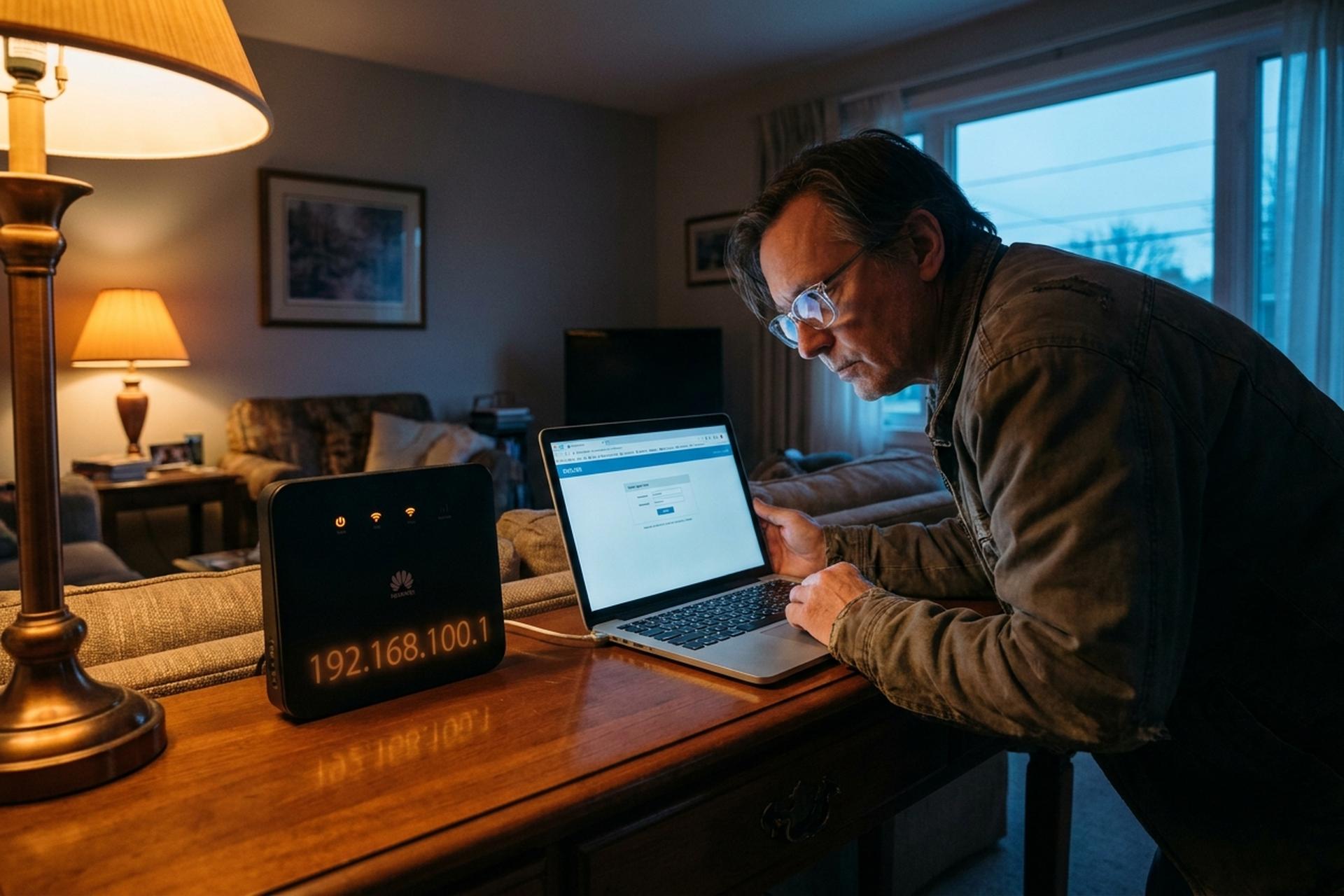
Nhãn dán trên bộ định tuyến của bạn ghi 192.168.100.1. Một nửa số hướng dẫn trên Google lại ghi 192.168.1.1. Cả hai đều không sai; chúng mô tả các thiết bị khác nhau. Nhóm thiết bị sử dụng địa chỉ 192.168.100.1 khá nhỏ và đặc thù: các thiết bị Huawei GPON cáp quang, bộ kết hợp cáp Motorola SBG940, một số thiết bị Arris do Comcast cung cấp, cộng thêm một số ít thiết bị gateway được nhà mạng cài đặt firmware. Nếu nhãn dán của bạn ghi bất kỳ địa chỉ nào khác, hãy đóng tab này và nhập số trên nhãn dán vào trình duyệt của bạn. Việc khắc phục sự cố ở đây sẽ không giúp được bạn.
Tôi đã hướng dẫn đủ nhiều bạn bè thực hiện quy trình đăng nhập này đến mức ba lỗi thường gặp giờ đã trở thành phản xạ tự nhiên. Địa chỉ IP cổng mặc định sai. Thông tin đăng nhập mặc định sai. URL lại hiển thị trong ô tìm kiếm Google thay vì thanh địa chỉ. Khắc phục ba lỗi đó, và bảng quản trị sẽ hiện ra. Các phần bên dưới sẽ lần lượt giải quyết từng lỗi: bốn bước đăng nhập thực tế, thông tin đăng nhập mặc định chính xác cho từng thương hiệu, các lỗi khiến hầu hết người đọc bị mắc kẹt trong vòng luẩn quẩn của các tab trình duyệt, và một vài bước dọn dẹp bảo mật ngắn gọn mà hầu như không ai thực hiện cho đến khi xảy ra sự cố. Bạn có thể chuyển đến các phần khác nhau nếu cần; các phần không phụ thuộc vào nhau.
192.168.100.1 là gì và tại sao bộ định tuyến của bạn sử dụng nó
Tóm tắt: 192.168.100.1 là một địa chỉ IPv4 riêng tư nằm trong khối 192.168.0.0/16. Toàn bộ khối này, gồm 65.536 địa chỉ, đã được dành riêng theo RFC 1918 vào tháng 3 năm 1996. Không có địa chỉ nào trong số này được định tuyến trên internet công cộng.
Phiên bản dài hơn đáng để viết thành một đoạn văn vì câu hỏi tiếp theo luôn là "được rồi, nhưng tại sao lại là bộ định tuyến của tôi mà không phải của hàng xóm?". Có hai lý do. Thứ nhất, nhân viên hỗ trợ viễn thông thích sử dụng địa chỉ 192.168.1.1; nó dễ đọc hơn qua điện thoại ("192 chấm 168 chấm 1 chấm 1") so với địa chỉ dài hơn 192.168.100.1. Các thương hiệu dành cho người tiêu dùng (Linksys, Asus, TP-Link, Netgear) đã chuẩn hóa địa chỉ này từ nhiều thập kỷ trước. Thứ hai, vị trí 100 được dành riêng cho một loại phần cứng khác: thiết bị đầu cuối mạng quang GPON của Huawei, một số thiết bị modem-router cáp kết hợp của Motorola và Arris, cộng với các cổng ISP nơi nhà mạng đã cài đặt firmware tùy chỉnh. Người lắp ráp thiết bị của bạn đã chọn địa chỉ này một cách có chủ đích. Thường là để giữ lưu lượng quản lý ONT trên mạng con riêng của nó, để một chiếc tủ lạnh thông minh hay "nói nhiều" không thể vô tình can thiệp vào hệ thống cáp quang.
Hướng dẫn đăng nhập vào bộ định tuyến 192.168.100.1 từng bước một
Bốn bước. Thứ tự các bước quan trọng hơn mọi người tưởng.
Bước 1. Kết nối bộ định tuyến với máy tính của bạn. Cắm cáp Ethernet vào một trong các cổng LAN nếu có. Kết nối có dây tốt hơn kết nối không dây khi làm việc quản trị; các phiên Wi-Fi đôi khi bị ngắt quãng trong quá trình cập nhật firmware, đó là thời điểm tồi tệ nhất. Nhiều thiết bị ONT cáp quang chỉ có một cổng Ethernet duy nhất (thiết bị của tôi có một cổng màu đen được dán nhãn LAN1, không có gì khác), vì vậy hãy sử dụng cổng đó. Không có cáp dự phòng? Tên Wi-Fi trên nhãn dán vẫn hoạt động tốt để truy cập màn hình đăng nhập.
Bước 2. Trình duyệt, thanh địa chỉ, địa chỉ IP. Nhập `http://192.168.100.1` vào thanh địa chỉ; không phải ô tìm kiếm Google, cũng không phải lời nhắc "nhập gì đó vào đây" trên tab mới. Chính xác là thanh địa chỉ. Trình duyệt tạm dừng trong nửa giây, biểu mẫu đăng nhập hiện ra. Chrome, Firefox, Edge, Safari, tất cả đều tải trang giống nhau. Lưu ý: một số thiết bị ONT của Huawei phản hồi qua HTTPS với chứng chỉ tự ký, điều này sẽ kích hoạt cảnh báo "kết nối của bạn không an toàn". Nhấp vào "nâng cao", sau đó "tiếp tục đến 192.168.100.1 (không an toàn)". Chứng chỉ này là chứng chỉ cục bộ trong mạng LAN của bạn. Không có kẻ nghe lén nào ở đây; cảnh báo chỉ mang tính hướng dẫn.
Bước 3. Nhập thông tin đăng nhập mặc định của nhà sản xuất. Thông tin này thường xuất hiện trên nhãn dán ở mặt sau hoặc đáy máy, đôi khi được gọi là "thông tin đăng nhập", "quyền truy cập quản trị" hoặc đơn giản là "mật khẩu mặc định". Nếu nhãn dán của bạn bị mờ hoặc mất (máy của tôi trên một chiếc Huawei 5 năm tuổi thì bị như vậy), hãy chuyển xuống phần tiếp theo để tìm mật khẩu mặc định của hãng. Lưu ý: hầu hết các mật khẩu mặc định của nhà sản xuất đều kết hợp cả chữ cái viết hoa và chữ số, và việc gõ nhanh trên bàn phím điện thoại là nguyên nhân gây ra nhiều lỗi đánh máy.
Bước 4. Bảng điều khiển quản trị được tải. Đó chính là màn hình đăng nhập quản trị 192.168.100.1 mà bạn cần. Có các tab cho Trạng thái, Wi-Fi, Bảo mật, WAN, có thể cả Tường lửa và Kiểm soát của phụ huynh tùy thuộc vào phiên bản firmware. Giờ bạn có thể đổi tên mạng không dây, thay đổi mật khẩu, thiết lập chuyển tiếp cổng, và các thao tác thông thường khác. Nếu bạn thấy trình hướng dẫn thiết lập thay vì màn hình đăng nhập? Bộ định tuyến đã được khôi phục cài đặt gốc (do bạn hoặc chủ sở hữu trước đó) và cần được cấu hình lại từ đầu.
Một vài điểm cần lưu ý. Cổng 80 được ánh xạ lại trên một số thiết bị Arris bị khóa bởi nhà cung cấp dịch vụ Internet, vì vậy hãy thử `http://192.168.100.1:8080` nếu cổng mặc định không trả về kết quả nào. Tránh chế độ tương thích với Internet Explorer và các phiên bản Edge cũ; công cụ JavaScript của chúng gặp khó khăn với các trang quản trị ONT hiện đại. Trình duyệt di động xử lý việc thay đổi mật khẩu mà không gặp vấn đề gì. Tuy nhiên, chúng gặp khó khăn với việc cập nhật firmware vì màn hình nhỏ làm cắt bớt các nút thao tác. Hãy sử dụng máy tính xách tay cho lần thiết lập đầu tiên, sau đó chuyển sang điện thoại để thực hiện các tinh chỉnh hàng ngày.
Tên người dùng và mật khẩu mặc định cho các thương hiệu router phổ biến
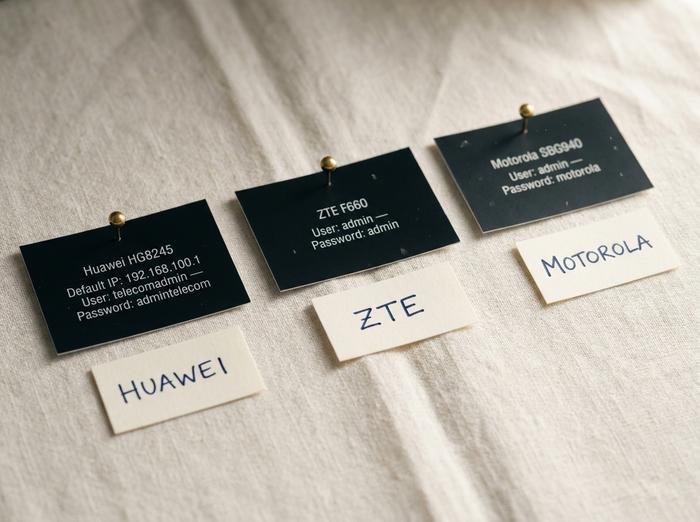
Hầu hết các bài viết trên mạng về "hai mươi thương hiệu router sử dụng 192.168.100.1" đều không hoàn toàn chính xác. Các thiết bị tiêu dùng phổ thông (TP-Link, Netgear, Linksys, Asus) hầu như không bao giờ xuất hiện trong danh sách này; các thương hiệu đó đã mặc định sử dụng 192.168.1.1 hoặc 192.168.0.1 từ nhiều thập kỷ trước. Danh sách ngắn dưới đây là những thiết bị thực sự được bán ra với địa chỉ IP cổng mặc định là 192.168.100.1.
| Thương hiệu / mẫu | Tên người dùng mặc định | Mật khẩu mặc định | Ghi chú |
|---|---|---|---|
| Thiết bị ONT GPON của Huawei (HG8245H, HG8245W5, EchoLife) | quản trị viễn thông | quản trị viễn thông | Tài khoản quản trị viên cấp cao, thường được ẩn khỏi màn hình đăng nhập dành cho người dùng thông thường. |
| Thiết bị ONT GPON của Huawei (tiêu chuẩn) | gốc | quản trị viên | Tài khoản bị giới hạn, không thể chỉnh sửa WAN. |
| ZTE F660 / F670L | quản trị viên | quản trị viên | Nhà cung cấp dịch vụ Internet (ISP) thường tùy chỉnh; hãy kiểm tra nhãn dán trước. |
| Motorola SBG940 / MB8600 | quản trị viên | Motorola | Các thiết bị modem-router cáp đời cũ |
| Modem cáp Arris (do Comcast cung cấp) | quản trị viên | mật khẩu | Các thiết bị ở chế độ cầu nối đôi khi sử dụng cổng 8080. |
| Cổng Askey / Ambit / Netronix | quản trị viên | quản trị viên | Các thiết bị cáp quang được đổi thương hiệu bởi ISP |
| RCA DCW615R | quản trị viên | quản trị viên | Modem-router cáp |
Một điểm cần làm rõ, vì thông tin sai lệch ở đây làm mất thời gian của mọi người. Các thiết bị phát Wi-Fi di động Huawei (dòng E5573, E5577, E5783) KHÔNG sử dụng địa chỉ IP 192.168.100.1; cổng mặc định của chúng là 192.168.8.1. Bộ định tuyến di động Netgear Nighthawk M1 và M2 hoạt động trên địa chỉ 192.168.1.1. Khá nhiều danh sách "tất cả sản phẩm Huawei đều sử dụng 100.1" chỉ gộp tất cả các sản phẩm Huawei vào một hàng duy nhất. Nếu bạn làm theo danh sách đó, tab trình duyệt của bạn sẽ bị treo mãi mãi.
Rồi còn vấn đề phát sinh sau năm 2024. Các thiết bị ONT Huawei đời mới hơn được xuất xưởng với mật khẩu riêng được in trực tiếp trên nhãn dán, không có mật khẩu mặc định chung. Nguyên nhân là do quy định: Đạo luật An ninh Sản phẩm và Cơ sở hạ tầng Viễn thông của Vương quốc Anh có hiệu lực vào ngày 29 tháng 4 năm 2024 và cấm các thiết bị kết nối dành cho người tiêu dùng được xuất xưởng với thông tin đăng nhập mặc định chung. Các nhà cung cấp bán hàng vào Vương quốc Anh phải chuyển sang sử dụng mật khẩu riêng cho từng thiết bị. Hầu hết trong số họ sử dụng phần cứng giống hệt nhau ở mọi nơi, vì vậy một thiết bị cáp quang được mua ở São Paulo hoặc Manila vào năm 2025 rất có thể cũng có thông tin đăng nhập riêng biệt. Tóm lại: nhãn dán vẫn thắng. Ngay cả khi so sánh với bảng này.
Việc tùy chỉnh thiết bị của nhà mạng lại là một vấn đề đau đầu. Các nhà cung cấp dịch vụ Internet (ISP) cung cấp thiết bị Huawei hoặc ZTE hầu như luôn ghi đè lên cài đặt mặc định của nhà sản xuất bằng bản firmware riêng của họ. AT&T, Verizon Fios, BT ở Anh, Telstra ở Úc, cùng với một danh sách dài các nhà mạng ở Mỹ Latinh và châu Á Thái Bình Dương, đều làm chính xác điều đó. Nếu cả mật khẩu mặc định của nhà sản xuất lẫn lệnh `admin/admin` đều không mở được thiết bị, hãy tìm kiếm trên trang hỗ trợ của ISP cụm từ "mật khẩu quản trị mặc định" cùng với số hiệu model modem của bạn. Thông thường, chỉ cần một cú nhấp chuột là bạn có thể truy cập vào trung tâm trợ giúp của nhà mạng, điều này tốt hơn nhiều so với việc phải đoán năm lần sai và bị khóa tài khoản trong mười lăm phút.
Khắc phục sự cố: Không thể truy cập 192.168.100.1
Năm triệu chứng này bao gồm khoảng 95% các lý do khiến người dùng không thể truy cập trang. Được xếp hạng theo tần suất xuất hiện trong hàng đợi của tôi.
| Triệu chứng | Nguyên nhân có thể xảy ra | Sửa chữa |
|---|---|---|
| Trang không bao giờ tải xong, trình duyệt cứ quay mãi không ngừng. | Địa chỉ IP cổng mặc định của bộ định tuyến không chính xác. | Chạy lệnh `ipconfig` (Windows) hoặc `ifconfig` (Mac/Linux); sao chép bất kỳ thông tin nào mà "Default Gateway" hiển thị. |
| Trình duyệt tìm kiếm địa chỉ IP thay vì mở nó. | Nhập vào ô tìm kiếm, không phải thanh địa chỉ URL. | Nhấp chuột trực tiếp vào thanh địa chỉ URL; thêm tiền tố http:// |
| Cảnh báo "Kết nối của bạn không riêng tư" | Thiết bị ONT của Huawei cung cấp dịch vụ quản trị qua HTTPS với chứng chỉ tự ký. | Nhấp vào "nâng cao", sau đó "tiếp tục đến 192.168.100.1 (không an toàn)" |
| Trang web tải được nhưng từ chối mọi yêu cầu đăng nhập. | Cài đặt mặc định sai, hoặc ai đó đã thay đổi chúng. | Hãy thử các cài đặt mặc định dành riêng cho từng thương hiệu trong bảng; nếu không có cài đặt nào phù hợp, hãy khôi phục cài đặt gốc. |
| "Không thể truy cập trang web này" | Bảng điều khiển quản trị lắng nghe trên một cổng không chuẩn. | Hãy thử `http://192.168.100.1:8080` |
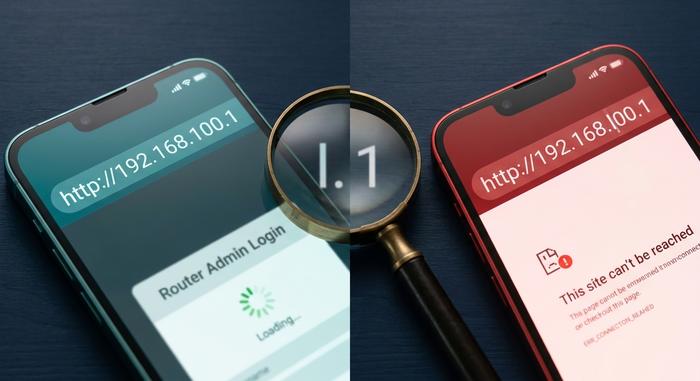
Một lỗi đánh máy có thể ngốn nhiều giờ hơn bất kỳ lỗi nào khác: 192.168.l00.1, trong đó chữ cái L viết thường thay thế cho chữ số 1. Hai ký tự này hiển thị giống hệt nhau trong hầu hết các phông chữ có chân (Times, Cambria, Garamond), vì vậy việc sao chép và dán từ một bài đăng trên diễn đàn năm 2014 sẽ âm thầm gây ra lỗi. Thanh địa chỉ trình duyệt không tự động sửa lỗi. Hãy tự gõ lại địa chỉ IP, chậm rãi, từng ký tự một, nếu URL có vẻ hơi sai. Những lỗi khác cũng gây ra vấn đề tương tự: chữ O viết hoa giả làm số 0 (192.168.1OO.1), dấu phẩy thay cho dấu chấm (192.168.100,1), hoặc dấu gạch chéo thừa ở cuối dòng mà một số trình duyệt chấp nhận được và một số thì không. Cách khắc phục cho tất cả chúng đều giống nhau. Nhấp vào thanh URL, nhấn phím Backspace cho đến khi trống, rồi gõ lại bằng tay.
Sau tất cả những điều đó, vẫn không được? Khôi phục cài đặt gốc sẽ đưa bộ định tuyến trở về trạng thái ban đầu. Nút này là một lỗ nhỏ lõm, thường ở phía sau, đôi khi ở phía dưới; bạn có thể dùng kẹp giấy duỗi thẳng để ấn vào. Giữ trong 10-30 giây tùy thuộc vào kiểu máy, cho đến khi các đèn LED trạng thái nhấp nháy cùng nhau. Khôi phục cài đặt gốc sẽ xóa sạch dữ liệu: nó sẽ xóa tên Wi-Fi, mật khẩu Wi-Fi, chuyển tiếp cổng, kiểm soát của phụ huynh, mọi tùy chỉnh bạn từng thực hiện. Hãy chụp ảnh màn hình hiện tại bằng điện thoại trước khi thực hiện.
Kiểm tra lại lần cuối trước khi tháo cáp. Hãy xác nhận 192.168.100.1 là địa chỉ gateway thực sự của bạn, chứ không phải chỉ là một con số từ một bài đăng trên Reddit. Windows: Mở Command Prompt, gõ `ipconfig`, đọc dòng "Default Gateway" dưới bộ điều hợp mạng đang hoạt động. macOS: Sử dụng Terminal, gõ `netstat -nr | grep default`. Linux: Gõ `ip route | grep default`. Con số hiển thị chính là địa chỉ gateway thực sự của bạn. Nếu nó hiển thị 192.168.1.254 hoặc 10.0.0.1 hoặc 172.16.0.1, thì 192.168.100.1 không thể truy cập được bất cứ đâu trên mạng của bạn và sẽ không bao giờ truy cập được. Không có giải pháp khắc phục sự cố nào có thể sửa được lỗi không khớp này.
Cấu hình cài đặt Wi-Fi thông qua bảng quản trị 192.168.100.1.
Bạn đã vào được rồi. Giờ thì chỉ có ba thiết lập thực sự tạo ra sự khác biệt. Mọi thứ khác trên màn hình chỉ là những thứ vô nghĩa.
SSID. Tên Wi-Fi của bạn. Nằm sâu bên trong WLAN → Cấu hình cơ bản WLAN trên các thiết bị ONT của Huawei, hoặc Mạng → WLAN → Cơ bản trên ZTE. Hãy chọn một cái tên mà bạn có thể nhận ra ngay lập tức, chẳng hạn như "Maple-Living" hoặc "5G-Garage". Bỏ qua số căn hộ, bỏ qua họ; những thông tin đó sẽ bị lộ cho mọi điện thoại đang quét gần đó. Nhấn Áp dụng trước khi bạn rời khỏi trang, nếu không thay đổi sẽ biến mất một cách lặng lẽ.
Chế độ mã hóa. WPA3-Personal là lựa chọn hàng đầu. WPA2-AES nếu bộ định tuyến của bạn sản xuất trước năm 2020. Tránh chế độ hỗn hợp WPA/WPA2 trừ khi bạn thực sự đang sử dụng một chiếc máy tính xách tay sản xuất năm 2008. WEP đã lỗi thời; đừng bao giờ cân nhắc sử dụng nó. Cài đặt này nằm trong cùng menu WLAN, chỉ cần một hoặc hai cú nhấp chuột từ ô SSID.
Kênh Wi-Fi. Trong một ngôi nhà riêng biệt, hãy để chế độ tự động và tiếp tục công việc. Trong một khu chung cư với ba mươi tín hiệu Wi-Fi tranh giành nhau, việc lựa chọn kênh là yếu tố quyết định giữa một cuộc gọi video mượt mà và một màn hình trình chiếu. Băng tần 2.4 GHz có ba tùy chọn không chồng chéo ở hầu hết các khu vực: 1, 6 và 11. Trên firmware mới hơn, chế độ tự động chọn là ổn; trên các thiết bị cũ hơn, hãy mở ứng dụng phân tích Wi-Fi trên điện thoại của bạn, xem kênh nào mà hàng xóm của bạn không sử dụng, rồi thiết lập thủ công. Băng tần 5 GHz có rất nhiều kênh và ít tắc nghẽn hơn nhiều nên chế độ tự động được ưu tiên mặc định.
Một vài tùy chọn bổ sung đáng để xem xét. Wi-Fi khách tạo ra một SSID thứ hai không thể truy cập vào mạng LAN chính của bạn, rất lý tưởng cho buổi tối khi bạn bè mang theo ba máy tính xách tay. Hãy tìm WLAN → Multi-SSID hoặc Network → WLAN → Guest. Và có một hộp kiểm "Ẩn SSID" giúp loại bỏ tên của bạn khỏi các kết quả quét công khai. Thực tế, nó không che giấu được gì khỏi kẻ tấn công quyết tâm (SSID sẽ bị lộ ngay khi có người dùng kết nối) nhưng nó ngăn những người hàng xóm rảnh rỗi nhấp vào tên của bạn vì tò mò. Cả hai đều là những cải tiến nhỏ; không cái nào thay thế được mật khẩu mạnh.
192.168.100.1 so với địa chỉ IP công cộng: Tại sao nó vẫn được giữ bí mật.
Địa chỉ IP riêng chỉ có ý nghĩa trên mạng cục bộ của bạn. Đó chính là mánh khóe của vấn đề.
RFC 1918 đã phân định ba khối địa chỉ riêng tư vào năm 1996: 10.0.0.0/8 (khoảng 16,7 triệu địa chỉ), 172.16.0.0/12 (hơn một triệu địa chỉ) và 192.168.0.0/16 (65.536 địa chỉ). Không có địa chỉ nào được định tuyến trên internet mở. NAT, lớp trung gian Dịch Địa chỉ Mạng mà bộ định tuyến của bạn chạy ngầm, viết lại mọi gói tin đi ra để mạng internet rộng lớn hơn nhìn thấy một số duy nhất: địa chỉ IP công cộng mà nhà cung cấp dịch vụ internet (ISP) cho thuê cho đường truyền của bạn. Đằng sau mặt nạ duy nhất đó, hàng chục thiết bị trong nhà bạn chia sẻ nhóm địa chỉ 192.168.100.x.
Hãy tự mình thử xem. Mang theo máy tính xách tay đến một quán cà phê, gõ 192.168.100.1 vào trình duyệt. Chẳng có gì hữu ích được tải lên cả. Có thể là trang đăng nhập router của người khác. Hoặc có thể là cổng đăng nhập yêu cầu bạn đăng nhập để sử dụng Wi-Fi miễn phí. Chắc chắn không phải là gateway nhà bạn. Trên khắp thế giới, hàng triệu mạng LAN sử dụng cùng một địa chỉ nội bộ này, không hề xung đột, bởi vì theo thiết kế, chúng không bao giờ kết nối trực tiếp với nhau. Logic tương tự giải thích tại sao những email hù dọa kiểu "ai đó đang sử dụng địa chỉ IP của bạn" chỉ là nhiễu: địa chỉ IP công cộng của bạn là thứ mà cả thế giới nhìn thấy, còn địa chỉ IP riêng của bạn là hòn đảo biệt lập của riêng bạn.
Bảo mật: Thay đổi thông tin đăng nhập quản trị viên mặc định của bạn ngay bây giờ!
Đây là phần mà chẳng ai để ý đến cho đến ngày một người lạ chuyển hướng DNS của họ qua Moscow. Việc để nguyên thông tin đăng nhập quản trị mặc định trên bộ định tuyến 192.168.100.1 là nguyên nhân hàng đầu khiến mạng gia đình bị tấn công.
Một vài con số. Broadband Genie đã khảo sát 3.242 hộ gia đình ở Anh vào năm 2025: 81% chưa bao giờ thay đổi mật khẩu quản trị router của họ, 84% chưa bao giờ cập nhật firmware. Tỷ lệ này cũng tương tự trên toàn cầu, theo như mọi người nhận định. Một báo cáo chung của Bitdefender/NETGEAR từ tháng 1 đến tháng 10 năm 2025 ghi nhận 13,6 tỷ cuộc tấn công nhắm vào mạng gia đình, trong đó 4,6 tỷ là các lỗ hổng bị chặn, tương đương với khoảng 29 lần tấn công mỗi hộ gia đình mỗi ngày. Năm 2024, con số này là 10. Độ dốc của xu hướng này chính là tin xấu.
Đây là các hoạt động thực tế, không phải rủi ro trừu tượng. Flax Typhoon, mạng botnet "Raptor Train" mà Bộ Tư pháp Hoa Kỳ đã triệt phá vào cuối năm 2024, đã âm thầm đăng ký hơn 200.000 bộ định tuyến văn phòng nhỏ và gia đình. Nhóm APT28 của Nga đã khai thác lỗ hổng CVE-2023-50224 trong các thiết bị TP-Link Archer chưa được vá lỗi; đến khi FBI thu giữ cơ sở hạ tầng C2 vào tháng 4 năm 2026, hoạt động này đã ảnh hưởng đến hơn 18.000 thiết bị trên 120 quốc gia. CISA đã thêm CVE đó vào danh sách các lỗ hổng đã biết bị khai thác với thời hạn vá lỗi liên bang là ngày 24 tháng 9 năm 2025.
Có ba việc bạn có thể làm trong mười phút tới. Một: thay thế mật khẩu quản trị mặc định bằng một mật khẩu bạn chưa từng sử dụng ở nơi khác. Mật khẩu dài, viết hoa và viết thường, không có từ ngữ đặc biệt. Hai: đổi mật khẩu Wi-Fi khi bạn vẫn đang ở trong bảng điều khiển, lưu các thay đổi, sau đó kết nối lại mọi thiết bị bằng mật khẩu mới. Ba: mở menu firmware, và nếu có bản cập nhật đang chờ xử lý, hãy áp dụng nó trước khi bạn đóng tab. Toàn bộ quy trình, đổi tên đăng nhập cộng với đặt lại mật khẩu Wi-Fi cộng với vá lỗi firmware, chỉ mất chưa đến mười phút trên bộ định tuyến 192.168.100.1. Mười phút đó sẽ chặn đứng các cuộc tấn công cơ hội, giá rẻ, nơi mà hầu hết các vụ chiếm quyền điều khiển máy tính tại nhà thực sự diễn ra.



