
192.168.100.1 ログイン: ルーター管理者IPとWi-Fi設定ガイド

ルーターのステッカーには192.168.100.1と記載されています。Googleで検索すると、ガイドの半分は192.168.1.1と表示されています。どちらも間違いではありません。それぞれ異なる機器の説明です。192.168.100.1の機器はごく少数で、Huawei GPON光ファイバー機器、Motorola SBG940ケーブルコンボ機器、Comcastから提供された特定のArris製機器、そしてキャリアファームウェアが書き込まれたゲートウェイなどに限られます。ステッカーに上記以外の番号が記載されている場合は、このタブを閉じて、ステッカーの番号をブラウザに入力してください。この方法では解決できません。
これまで多くの友人に同じログイン手順を教えてきたので、3つの失敗パターンはもはや無意識のうちに覚えてしまっています。ゲートウェイIPが間違っている。工場出荷時の認証情報が間違っている。URLがアドレスバーではなくGoogle検索ボックスに入力されている。この3つを修正すれば、管理パネルがすぐに表示されます。以下のセクションでは、ログインの実際の手順4つ、ブランドごとの正しい工場出荷時のデフォルト設定、ほとんどの読者がブラウザタブの迷路に陥る失敗パターン、そして何か問題が発生するまでほとんど誰もやらない簡単なセキュリティクリーンアップについて、順番に解説します。必要に応じてセクションを移動してください。各セクションは互いに依存していません。
192.168.100.1とは何か、そしてルーターがそれを使用する理由
簡単に説明すると、192.168.100.1 は、192.168.0.0/16 ブロック内に存在するプライベート IPv4 アドレスです。このブロック全体(65,536 アドレス)は、1996 年 3 月に RFC 1918 によって確保されました。これらのアドレスは、パブリック インターネット上でルーティングされることはありません。
詳しい説明は段落一つ分になるほどで、次の質問は必ず「それはいいとして、なぜ私のルーターで隣人のルーターではないのですか?」となるからです。理由は二つあります。まず、通信会社のサポート担当者は192.168.1.1を好みます。長い192.168.100.1よりも電話での読みやすさが優れているからです(「192.168.1.1」)。一般消費者向けブランド(Linksys、Asus、TP-Link、Netgear)は、数十年前からこの読みやすい番号に標準化しています。次に、100番台のアドレスは、Huawei GPON光ネットワーク端末、MotorolaやArrisの一部のケーブルモデムルーター、そして通信事業者がカスタムファームウェアを書き込んだISPゲートウェイなど、別の種類のハードウェアのために確保されています。あなたのルーターを組み立てた人は、意図的にこのアドレスを選んだのです。通常は、ONTの管理トラフィックを独自のサブネットに保持し、おしゃべりなスマート冷蔵庫が誤って光ファイバースタックに干渉しないようにするためです。
192.168.100.1ルーターにログインする方法(ステップバイステップ)
4つのステップ。順序は、人々が想像する以上に重要です。
ステップ 1. ルーターとコンピューターを通信させます。LANポートがあれば、イーサネット ケーブルをそのポートに接続します。管理作業中は有線接続の方が無線接続よりも優れています。ファームウェアの書き込み中に Wi-Fi セッションが切断されることがありますが、これは最悪のタイミングです。多くの光ファイバー ONT はイーサネット ポートを 1 つしか提供していません (私の ONT には LAN1 とラベル付けされた黒いポートが 1 つだけあり、他には何もありません)。そのポートを使用してください。予備のケーブルがない場合は、ステッカーに記載されている Wi-Fi 名を使用してログイン画面にアクセスすることもできます。
ステップ 2. ブラウザ、アドレスバー、IP。URLバーに `http://192.168.100.1` をドロップします。Google の検索ボックスや、新しいタブの「ここに何か入力してください」プロンプトではありません。URL バーに正確にドロップしてください。ブラウザが 0.5 秒ほど一時停止し、ログイン フォームが表示されます。Chrome、Firefox、Edge、Safari のいずれも、ページは同じように読み込まれます。注意: 一部の Huawei ONT は、自己署名証明書を使用して HTTPS で応答するため、「接続がプライベートではありません」というスプラッシュが表示されます。「詳細設定」をクリックし、「192.168.100.1 に進む (安全ではありません)」をクリックします。証明書はローカル LAN 内にあります。盗聴者はいません。警告は手続き上のものです。
ステップ3. 工場出荷時の認証情報を入力します。認証情報は背面または底面のステッカーに記載されており、「ログイン情報」、「管理者アクセス」、「デフォルトパスワード」などと表記されている場合があります。ステッカーが色あせていたり、貼られていなかったりする場合(私の場合は5年前のHuawei製端末でした)、次のセクションに進み、メーカーのデフォルト設定を確認してください。注意点:ほとんどの工場出荷時のパスワードは大文字と数字が混在しており、スマートフォンのキーボードで高速入力すると、入力ミスが発生しやすくなります。
ステップ4. 管理パネルが読み込まれます。これが、目的の192.168.100.1管理者ログイン画面です。ファームウェアによっては、ステータス、Wi-Fi、セキュリティ、WAN、ファイアウォール、ペアレンタルコントロールのタブが表示されます。これで、ワイヤレスネットワークの名前変更、パスワードの変更、ポートフォワーディングの設定など、通常の操作を行うことができます。代わりにセットアップウィザードが表示された場合は、ルーターが工場出荷時の設定にリセットされた(あなた自身または前の所有者による)ため、最初からプロビジョニングする必要があります。
知っておくべき注意点がいくつかあります。一部のISPロックされたArris製機器ではポート80が再マッピングされているため、デフォルトポートで何も返されない場合は`http://192.168.100.1:8080`を試してください。Internet Explorerの互換モードと旧バージョンのEdgeは避けてください。これらのブラウザのJavaScriptエンジンは、最新のONT管理ページでは動作しません。モバイルブラウザはパスワードの変更を問題なく処理しますが、画面が小さいため操作ボタンが切り取られ、ファームウェアのアップデートには苦労します。最初のセッションはノートパソコンを使用し、その後は日常的な調整のためにスマートフォンに切り替えてください。
人気ルーターブランドのデフォルトユーザー名とパスワード
ウェブ上で見かける「192.168.100.1を使用するルーターブランド20選」といった記事は、ほぼ全てが捏造です。主流の消費者向け機器(TP-Link、Netgear、Linksys、Asusなど)は、このリストに載ることはほとんどありません。これらのブランドは、数十年前からデフォルトで192.168.1.1または192.168.0.1を使用しています。以下に挙げるのは、実際に192.168.100.1をゲートウェイIPとして出荷されている製品です。
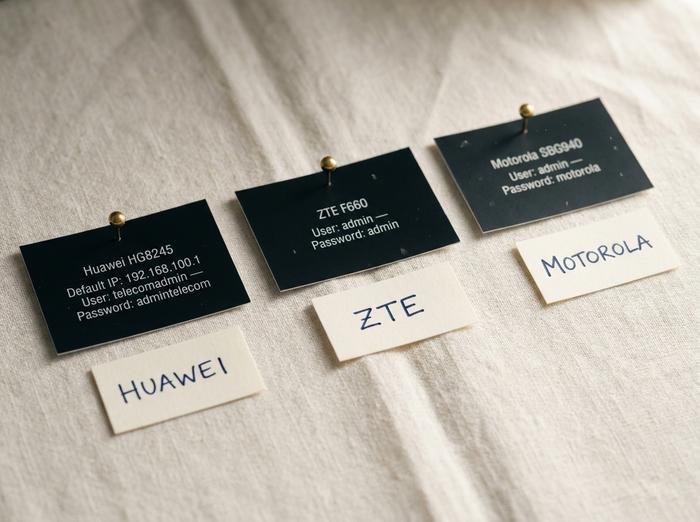
| ブランド/モデル | デフォルトのユーザー名 | デフォルトパスワード | 注記 |
|---|---|---|---|
| ファーウェイ製GPON ONT(HG8245H、HG8245W5、EchoLife) | 通信管理者 | アドミンテレコム | スーパー管理者アカウント。多くの場合、一般ユーザー向けのログイン画面には表示されない。 |
| ファーウェイ製GPON ONT(標準) | 根 | 管理者 | アカウントが制限されているため、WANを編集できません |
| ZTE F660 / F670L | 管理者 | 管理者 | ISPはカスタマイズすることが多いので、まずステッカーを確認してください。 |
| モトローラ SBG940 / MB8600 | 管理者 | モトローラ | 旧型のケーブルモデムルーター一体型機器 |
| Arris製ケーブルモデム(Comcast提供) | 管理者 | パスワード | ブリッジモードのユニットはポート8080を使用することがある |
| Askey / Ambit / Netronix ゲートウェイ | 管理者 | 管理者 | ISPがブランド変更した光ファイバーユニット |
| RCA DCW615R | 管理者 | 管理者 | ケーブルモデムルーター |
誤解を招く情報が多いため、一点補足しておきます。Huaweiのモバイルホットスポット(E5573、E5577、E5783シリーズ)は192.168.100.1を使用しておらず、ゲートウェイは192.168.8.1です。Netgear Nighthawk M1およびM2ポータブルルーターは192.168.1.1で動作します。「Huawei製品はすべて100.1を使用」というリストの多くは、Huawei製品をすべて1行にまとめてしまっています。そのようなリストに従うと、ブラウザのタブがフリーズしてしまいます。
そして、2024年以降に生じた問題があります。新しいHuawei ONTは、共通のデフォルトパスワードではなく、デバイスごとのパスワードがステッカーに直接印字されて出荷されます。原因は規制です。英国の製品セキュリティおよび電気通信インフラ法が2024年4月29日に施行され、共通のデフォルト認証情報で出荷される消費者向け接続機器が禁止されました。英国で販売するベンダーは、デバイスごとのパスワードに切り替える必要がありました。ほとんどのベンダーはどこでも同じハードウェアを使用しているため、2025年にサンパウロやマニラで購入された光ファイバーユニットにも、それぞれ固有の認証情報が付いていてもおかしくありません。結論:ステッカーの勝ちです。この表を見ても。
キャリアによるカスタマイズはそれ自体が厄介な問題です。HuaweiやZTE製のモデムを配布するISPは、ほぼ例外なく工場出荷時のデフォルト設定を独自のファームウェアで上書きします。AT&T、Verizon Fios、英国のBT、オーストラリアのTelstra、そしてLATAMやAPACの多くの通信事業者がまさにそうしています。メーカーのデフォルトパスワードでも「admin/admin」でも開かない場合は、ISPのサポートサイトでモデムのモデル番号とともに「デフォルトの管理者パスワード」を検索してください。正しいパスワードは通常、キャリアのヘルプセンターにワンクリックでアクセスできるため、5回も間違ったパスワードを入力して15分間ロックアウトされるよりはるかに良いでしょう。
トラブルシューティング:192.168.100.1 にアクセスできません
5つの症状で、人々がページにアクセスできない理由の約95%をカバーできます。私の閲覧履歴における頻度順に並べました。
| 症状 | 考えられる原因 | 修理 |
|---|---|---|
| ページが読み込まれず、ブラウザが永遠に回転し続ける。 | ルーターのゲートウェイIPアドレスが間違っています。 | Windowsの場合は`ipconfig`、Mac/Linuxの場合は`ifconfig`を実行し、「デフォルトゲートウェイ」に表示される内容をコピーしてください。 |
| ブラウザはIPアドレスを開く代わりに検索します | 検索ボックスに入力してください(URLバーではありません)。 | URLバーを直接クリックし、先頭にhttp://を付けます。 |
| 「接続がプライベートではありません」という警告 | Huawei ONTは自己署名証明書を使用してHTTPS経由で管理サービスを提供します | 「詳細設定」をクリックし、次に「192.168.100.1(安全ではありません)」をクリックしてください。 |
| ページは読み込まれるが、ログインはすべて拒否される。 | デフォルト設定が間違っているか、誰かが既に変更した可能性があります。 | 表に記載されているブランド固有のデフォルト設定を試してください。それでも合わない場合は、工場出荷時の設定にリセットしてください。 |
| 「このサイトにはアクセスできません」 | 管理パネルは非標準ポートでリッスンします | `http://192.168.100.1:8080` を試してみてください。 |
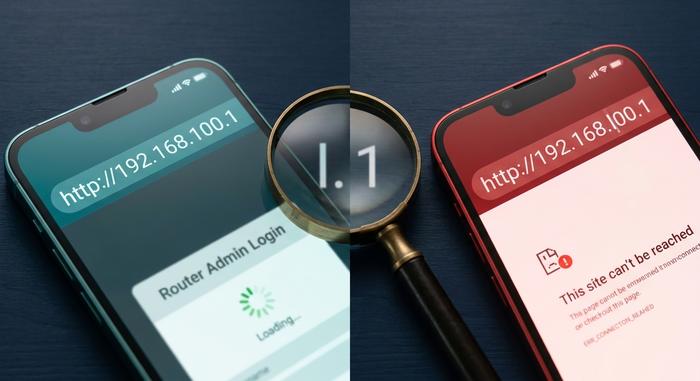
入力ミスは、それらのどれよりも多くの時間を浪費します。192.168.l00.1 では、数字の 1 の代わりに小文字の L が使われています。ほとんどのセリフ体フォント (Times、Cambria、Garamond) では、この 2 つの文字は同じように表示されるため、2014 年のフォーラム投稿からコピー&ペーストすると、ひっそりとエラーが発生します。ブラウザのアドレスバーは自動修正しません。URL に少しでも間違いが見られる場合は、IP をゆっくりと 1 文字ずつ自分で入力し直してください。他にも同様のミスがあります。大文字の O をゼロと見なす (192.168.1OO.1)、ドットがあるべき場所にコンマがある (192.168.100,1)、ブラウザによっては許容するものの許容しない末尾のスラッシュなどです。これらの修正方法はすべて同じです。URL バーをクリックし、空になるまでバックスペースキーを押して、手動で入力します。
それでもまだ解決しない場合は、工場出荷時の状態にリセットしてください。リセットボタンは通常背面、場合によっては底面にある小さな穴です。伸ばしたペーパークリップで簡単に押せます。機種によって10~30秒ほど押し続け、ステータスLEDが同時に点滅するまで待ちます。リセットは、Wi-Fi名、Wi-Fiパスワード、ポートフォワーディング、ペアレンタルコントロール、その他すべてのカスタマイズ設定を消去します。リセットを実行する前に、スマートフォンで現在の画面を撮影しておきましょう。
ケーブルを取り外す前に、最後にもう一度確認しましょう。192.168.100.1 が単なる Reddit のスレッドの番号ではなく、ゲートウェイであることを確認してください。Windows の場合: コマンド プロンプトを開き、「ipconfig」と入力して、アクティブなアダプタの下にある「Default Gateway」の行を読みます。macOS の場合: ターミナルで、「netstat -nr | grep default」と入力します。Linux の場合: 「ip route | grep default」と入力します。表示される番号が実際のゲートウェイです。192.168.1.254、10.0.0.1、または 172.16.0.1 と表示される場合は、192.168.100.1 はネットワーク上のどこにも到達できず、今後も到達することはありません。この不一致を修正するトラブルシューティング手順はありません。
192.168.100.1の管理パネルからWi-Fi設定を構成します。
参加完了です。さて、実際に影響を与える設定は3つだけです。画面上のその他の項目はすべて、迷路の入り口のようなものです。
SSID(Wi-Fi名)は、Huawei製ONTの場合は「WLAN」→「WLAN基本設定」、ZTE製の場合は「ネットワーク」→「WLAN」→「基本設定」の中にあります。「Maple-Living」や「5G-Garage」など、一目でわかる名前を選びましょう。部屋番号や苗字は入れないでください。それらの情報は、近くでスキャンしているすべてのスマートフォンに漏れてしまいます。変更内容が消えてしまう前に、「適用」をクリックしてください。
暗号化モード。WPA3-Personalが第一選択です。ルーターが2020年より古い場合はWPA2-AESを使用してください。2008年製のノートパソコンが混在している場合を除き、WPA/WPA2混合モードは避けてください。WEPは既に時代遅れです。使用を検討する必要はありません。設定はSSIDボックスから1、2クリックしたWLANメニューにあります。
チャンネル。一戸建て住宅では、自動設定にしておけば問題ありません。しかし、30ものWi-Fi信号が互いに干渉し合う集合住宅では、チャンネルの選択がスムーズなビデオ通話とスライドショーの分かれ目となります。2.4GHz帯は、ほとんどの地域で重複しない3つのオプション(1、6、11)があります。新しいファームウェアでは自動選択で問題ありませんが、古い機種では、スマートフォンでWi-Fiアナライザーアプリを起動し、隣人が使用していないチャンネルを確認して手動で設定してください。5GHz帯はチャンネル数が非常に多く、混雑もはるかに少ないため、デフォルトでは自動設定が最適です。
いくつか注目すべきオプション設定があります。ゲストWi-Fiは、メインLANに接続できない2つ目のSSIDを起動します。友人がノートパソコンを3台持ち込むような夜に最適です。設定方法は、WLAN → マルチSSID、またはネットワーク → WLAN → ゲストです。また、「SSIDを隠す」チェックボックスをオンにすると、公開スキャンで自分の名前が表示されなくなります。実際には、悪意のある攻撃者から何も隠すことはできませんが(クライアントが接続した瞬間にSSIDが漏洩します)、暇な隣人が好奇心から自分の名前をクリックするのを防ぐことができます。どちらも小さなメリットですが、強力なパスワードの代わりにはなりません。
192.168.100.1とパブリックIPアドレス:なぜプライベートなままなのか
プライベートIPアドレスは、自分のローカルネットワーク内でのみ意味を持ちます。それがこの仕組みの全てです。
RFC 1918 は 1996 年に 3 つのプライベート アドレス ブロックを分けました。10.0.0.0/8 (約 1670 万アドレス)、172.16.0.0/12 (100 万強)、および 192.168.0.0/16 (65,536 アドレス)。オープン インターネットではルーティングされません。ルーターが静かに実行するネットワーク アドレス変換 (NAT) は、すべての送信パケットを書き換えて、より広いウェブからは単一の番号 (ISP が回線に貸し出すパブリック IP アドレス) として認識されるようにします。その単一のマスクの背後で、家庭内の数十台のデバイスが 192.168.100.x プールを共有しています。
いつか自分で試してみてください。ノートパソコンを持ってカフェに行き、ブラウザに192.168.100.1と入力してみてください。役に立つものは何も読み込まれません。もしかしたら、他の誰かのルーターのログイン画面かもしれません。あるいは、無料Wi-Fiにサインインさせようとするキャプティブポータルかもしれません。間違いなく、あなたのホームゲートウェイではありません。地球上の何百万ものLANが、全く同じ内部アドレスを使用していますが、設計上、互いに直接接触しないため、競合は一切発生しません。同じ論理で、「誰かがあなたのIPアドレスを使用しています」という脅しメールがノイズである理由も説明できます。パブリックIPは世界中の人が見るものですが、プライベートIPはあなただけの隔離された島なのです。
セキュリティ:デフォルトの管理者ログインを今すぐ変更してください
これは、見知らぬ人がDNSをモスクワ経由でルーティングするまで誰も気にかけないセクションです。192.168.100.1ルーターの工場出荷時の管理者ログインをそのままにしておくことは、圧倒的に多くの家庭内ネットワークが乗っ取られる最大の理由です。
いくつかの数字。Broadband Genie が 2025 年に英国の 3,242 世帯を対象に調査したところ、81% がルーターの管理者パスワードを変更したことがなく、84% がファームウェアのパッチを適用したことがなかった。これらの割合は、知る限りでは世界的にも当てはまる。Bitdefender と NETGEAR の共同レポートでは、2025 年 1 月から 10 月までの期間に、家庭用ネットワークを標的とした攻撃が 136 億件記録され、そのうち 46 億件がエクスプロイトをブロックした。これは、1 世帯あたり 1 日あたり約 29 回の攻撃試行に相当する。2024 年には同じ指標が 10 であった。この増加傾向は悪いニュースである。
これらは抽象的なリスクではなく、実際の作戦です。米国司法省が2024年末に解体したボットネット「ラプター・トレイン」のFlax Typhoonは、20万台以上の小規模オフィスおよび家庭用ルーターを密かに登録していました。ロシアのAPT28は、パッチ未適用のTP-Link ArcherユニットのCVE-2023-50224を悪用しました。FBIが2026年4月にC2インフラストラクチャを押収するまでに、この作戦は120か国にわたる1万8000台以上のデバイスに影響を与えていました。CISAはこのCVEを既知の悪用された脆弱性リストに追加し、連邦政府によるパッチ適用期限を2025年9月24日としました。
次の 10 分でできることが 3 つあります。1: デフォルトの管理者パスワードを、他の場所では一度も使用したことのないパスワードに変更します。長く、大文字と小文字が混在し、単語は使用しないでください。2: パネル内にいる間に Wi-Fi パスワードを交換し、変更を保存してから、新しいキーですべてのデバイスを再接続します。3: ファームウェア メニューを開き、保留中のアップデートがある場合は、タブを閉じる前に適用します。ログインパスワードの変更、Wi-Fi パスワードのリセット、ファームウェアのパッチ適用という一連の手順は、192.168.100.1 ルーターで 10 分以内に完了します。この 10 分で、ほとんどのホーム ハイジャックが実際に発生している、安価で機会主義的な攻撃市場の扉を閉ざすことができます。



