
192.168.100.1 Inicio de sesión: IP de administrador del router y guía de configuración de Wi-Fi
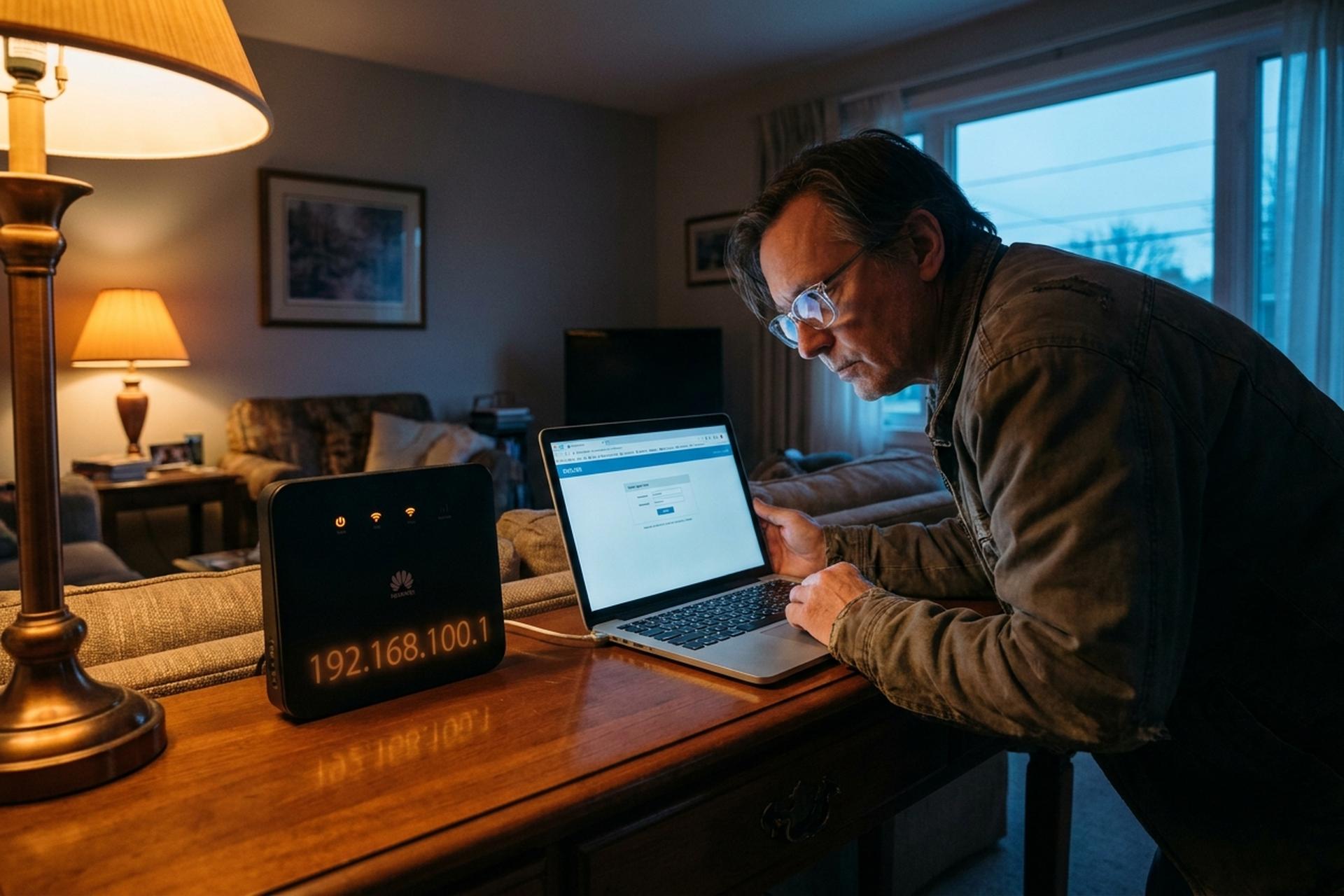
La etiqueta de tu router muestra 192.168.100.1. La mitad de las guías de Google muestran 192.168.1.1. Ninguna es incorrecta; describen dispositivos diferentes. El grupo de dispositivos con la dirección IP 192.168.100.1 es pequeño y específico: unidades de fibra GPON de Huawei, combos de cable Motorola SBG940, ciertos dispositivos Arris de Comcast, además de algunos gateways con firmware de operador. Si tu etiqueta muestra otra dirección IP, cierra esta pestaña e introduce el número de la etiqueta en tu navegador. Ninguna solución de problemas aquí te servirá.
He guiado a tantos amigos a través de este mismo proceso de inicio de sesión que los tres modos de fallo ya son prácticamente automáticos. La IP de la puerta de enlace es incorrecta. Las credenciales de fábrica son incorrectas. La URL terminó en el cuadro de búsqueda de Google en lugar de la barra de direcciones. Corrige esos tres y el panel de administración estará listo para usar. Las secciones siguientes abordan cada uno en orden: los cuatro pasos reales para iniciar sesión, la configuración predeterminada de fábrica correcta para cada marca, los modos de fallo que dejan a la mayoría de los lectores atrapados en el limbo de las pestañas del navegador y una breve limpieza de seguridad que casi nadie hace hasta que ocurre algo malo. Puedes saltar de una sección a otra según lo necesites; las secciones no dependen unas de otras.
Qué es 192.168.100.1 y por qué lo usa tu router.
Versión resumida: 192.168.100.1 es una dirección IPv4 privada ubicada dentro del bloque 192.168.0.0/16. El bloque completo, con 65.536 direcciones, fue reservado por la RFC 1918 en marzo de 1996. Ninguna de estas direcciones se utiliza en la red pública de internet.
La versión extendida merece un párrafo porque la siguiente pregunta siempre es: "De acuerdo, pero ¿por qué mi router y no el del vecino?". Hay dos razones. Primero, el personal de soporte de telecomunicaciones prefiere 192.168.1.1; se lee mejor por teléfono ("uno noventa y dos punto uno sesenta y ocho punto uno punto uno") que la más larga 192.168.100.1. Las marcas de consumo (Linksys, Asus, TP-Link, Netgear) estandarizaron este número sencillo hace décadas. Segundo, la ranura 100 se reservó para una clase diferente de hardware: terminales de red óptica GPON de Huawei, ciertos módems-routers de cable Motorola y Arris, además de gateways de ISP donde el operador instaló firmware personalizado. Quien ensambló su equipo eligió esta dirección a propósito. Generalmente para mantener el tráfico de administración del ONT en su propia subred, para que un refrigerador inteligente que hable mucho no pueda acceder accidentalmente a la pila de fibra.
Cómo iniciar sesión en un router 192.168.100.1 paso a paso
Cuatro pasos. El orden importa más de lo que la gente cree.
Paso 1. Conecta el router a tu ordenador. Conecta un cable Ethernet a uno de los puertos LAN, si lo hay. La conexión por cable es mejor que la inalámbrica para tareas de administración; las conexiones Wi-Fi a veces se interrumpen durante la actualización del firmware, lo cual es el peor momento para que esto ocurra. Muchos ONT de fibra óptica solo tienen un puerto Ethernet (el mío tiene uno negro etiquetado como LAN1, sin más), así que úsalo. ¿No tienes un cable de repuesto? El nombre de la red Wi-Fi que aparece en la etiqueta funciona perfectamente para acceder a la pantalla de inicio de sesión.
Paso 2. Navegador, barra de direcciones, IP. Escriba `http://192.168.100.1` en la barra de URL; no en el cuadro de búsqueda de Google, ni en el mensaje "escriba algo aquí" en una nueva pestaña. Barra de URL específicamente. El navegador se detiene durante medio segundo, aparece el formulario de inicio de sesión. Chrome, Firefox, Edge, Safari, todos cargan la página de forma idéntica. Aviso: algunos ONT de Huawei responden a través de HTTPS con un certificado autofirmado, lo que activa la pantalla de advertencia "su conexión no es privada". Haga clic en "avanzado", luego en "proceder a 192.168.100.1 (no seguro)". El certificado es local en su LAN. No hay ningún espía aquí; la advertencia es un procedimiento.
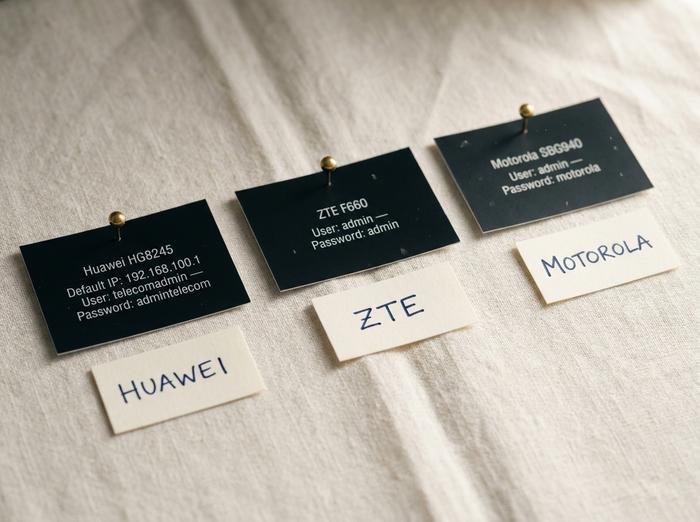
Paso 3. Introduce las credenciales de fábrica. Aparecen en la etiqueta trasera o inferior, a veces llamada "datos de inicio de sesión", "acceso de administrador" o simplemente "contraseña predeterminada". Si la etiqueta está borrosa o falta (la mía estaba en un dispositivo Huawei de cinco años), pasa a la siguiente sección para ver las contraseñas predeterminadas de la marca. Ten en cuenta que la mayoría de las contraseñas de fábrica combinan mayúsculas y dígitos, y escribir rápido en el teclado del teléfono es donde más errores de tecleo.
Paso 4. Se carga el panel de administración. Esta es la pantalla de inicio de sesión de administrador 192.168.100.1 que estabas buscando. Pestañas para Estado, Wi-Fi, Seguridad, WAN, posiblemente Cortafuegos y Control parental, según el firmware. Ahora puedes cambiar el nombre de tu red inalámbrica, cambiar una contraseña, configurar el reenvío de puertos, etc. ¿Ves un asistente de configuración? El router se restableció a la configuración de fábrica (por ti o por el propietario anterior) y necesita configurarse desde cero.
Algunos detalles importantes que conviene conocer. El puerto 80 se reasigna en algunos dispositivos Arris bloqueados por el ISP, así que pruebe con `http://192.168.100.1:8080` si el puerto predeterminado no devuelve nada. Evite el modo de compatibilidad de Internet Explorer y las versiones antiguas de Edge; sus motores JavaScript presentan problemas con las páginas de administración de ONT modernas. Los navegadores móviles gestionan los cambios de contraseña sin problemas. Sin embargo, tienen dificultades con las actualizaciones de firmware, ya que las pantallas pequeñas recortan los botones de acción. Use un portátil para la primera sesión y luego cambie a su teléfono para los ajustes diarios.
Nombre de usuario y contraseña predeterminados para las marcas de routers más populares.
Prácticamente todos los artículos en internet sobre "veinte marcas de routers que usan 192.168.100.1" son parcialmente inventados. Los equipos de consumo más comunes (TP-Link, Netgear, Linksys, Asus) casi nunca aparecen en estas listas; esas marcas establecieron por defecto la dirección IP 192.168.1.1 o 192.168.0.1 hace décadas. La siguiente lista muestra los routers que realmente vienen con la IP 192.168.100.1 como puerta de enlace.
| Marca/modelo | Nombre de usuario predeterminado | Contraseña predeterminada | Notas |
|---|---|---|---|
| Huawei GPON ONT (HG8245H, HG8245W5, EchoLife) | administrador de telecomunicaciones | administración de telecomunicaciones | Cuenta de superadministrador, a menudo oculta en la pantalla de inicio de sesión para el usuario. |
| Huawei GPON ONT (estándar) | raíz | administración | Cuenta limitada, no se puede editar la WAN |
| ZTE F660 / F670L | administración | administración | El proveedor de servicios de Internet suele personalizarlo; revise primero la etiqueta. |
| Motorola SBG940 / MB8600 | administración | Motorola | Combinaciones antiguas de módem-router por cable |
| Módem de cable Arris (suministrado por Comcast) | administración | contraseña | Las unidades en modo puente a veces utilizan el puerto 8080. |
| Puertas de enlace Askey / Ambit / Netronix | administración | administración | Unidades de fibra óptica con marca propia del proveedor de servicios de Internet (ISP) |
| RCA DCW615R | administración | administración | módem-router de cable |
Una aclaración, porque la desinformación aquí causa molestias a la gente. Los puntos de acceso móviles de Huawei (las series E5573, E5577 y E5783) NO usan 192.168.100.1; su puerta de enlace es 192.168.8.1. Los routers portátiles Netgear Nighthawk M1 y M2 funcionan con 192.168.1.1. Muchas de las listas que afirman que "todos los productos de Huawei usan 100.1" simplemente agrupan todos los productos de Huawei en una sola fila. Si sigues esa lista, tu pestaña del navegador se quedará bloqueada indefinidamente.
Luego está el problema posterior a 2024. Los nuevos ONT de Huawei vienen con contraseñas por dispositivo impresas directamente en la etiqueta, sin una contraseña predeterminada universal. La causa fue la regulación: la Ley de Seguridad de Productos e Infraestructura de Telecomunicaciones del Reino Unido entró en vigor el 29 de abril de 2024 y prohibió los dispositivos conectados de consumo que se enviaran con credenciales predeterminadas universales. Los vendedores que vendían en el Reino Unido tuvieron que cambiar a contraseñas por dispositivo. La mayoría de ellos usaban hardware idéntico en todas partes, por lo que una unidad de fibra comprada en São Paulo o Manila en 2025 bien podría tener credenciales únicas también. En resumen: la etiqueta gana. Incluso frente a esta tabla.
La personalización por parte del operador es un verdadero quebradero de cabeza. Los proveedores de internet que distribuyen módems Huawei o ZTE casi siempre sobrescriben la configuración de fábrica con su propio firmware. AT&T, Verizon Fios, BT en el Reino Unido, Telstra en Australia, además de una larga lista de operadores de Latinoamérica y Asia-Pacífico, hacen precisamente eso. Si ni la contraseña predeterminada del fabricante ni `admin/admin` funcionan, busca en el sitio web de soporte de tu proveedor de internet "contraseña de administrador predeterminada" junto con el número de modelo de tu módem. La combinación correcta suele permitirte acceder al centro de ayuda del operador con un solo clic, lo que es mucho mejor que intentar adivinar cinco veces sin éxito y sufrir un bloqueo de quince minutos.
Solución de problemas: No se puede acceder a 192.168.100.1
Cinco síntomas abarcan aproximadamente el 95% de lo que impide que la gente acceda a la página. Clasificados por frecuencia en mi propia lista de espera.
| Síntoma | Causa probable | Arreglar |
|---|---|---|
| La página nunca carga, el navegador gira indefinidamente | Dirección IP de puerta de enlace incorrecta para su enrutador | Ejecute `ipconfig` (Windows) o `ifconfig` (Mac/Linux); copie lo que indique "Puerta de enlace predeterminada". |
| El navegador busca la IP en lugar de abrirla. | Escrito en el cuadro de búsqueda, no en la barra de direcciones. | Haz clic directamente en la barra de URL; antepón http:// |
| Advertencia: "Tu conexión no es privada" | El ONT de Huawei proporciona administración a través de HTTPS con certificado autofirmado. | Haga clic en "avanzado" y luego en "proceder a 192.168.100.1 (no seguro)". |
| La página carga pero rechaza todos los intentos de inicio de sesión. | Valores predeterminados incorrectos, o alguien ya los cambió. | Pruebe con los valores predeterminados específicos de la marca en la tabla; si ninguno funciona, realice un restablecimiento de fábrica. |
| "No se puede acceder a este sitio" | El panel de administración escucha en un puerto no estándar. | Prueba con `http://192.168.100.1:8080` |
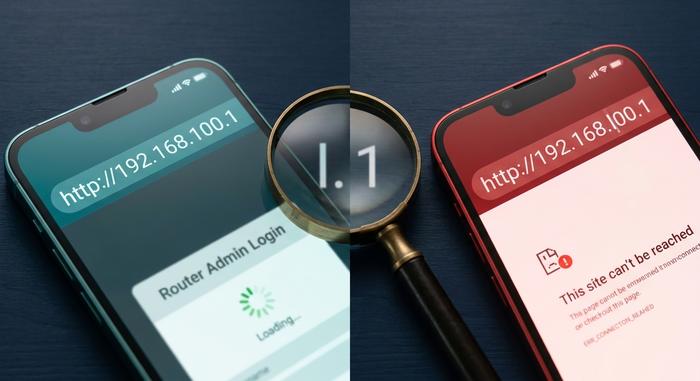
Un error tipográfico consume más horas que cualquiera de esos: 192.168.l00.1, donde la letra L minúscula reemplaza al dígito 1. Los dos caracteres se muestran de forma idéntica en la mayoría de las fuentes con serifa (Times, Cambria, Garamond), por lo que copiar y pegar de una publicación de un foro en 2014 deja de funcionar silenciosamente. Las barras de direcciones de los navegadores no corrigen automáticamente. Vuelva a escribir la IP manualmente, lentamente, carácter por carácter, si algo en la URL parece mínimamente incorrecto. Otros errores que tocan la misma fibra sensible: una O mayúscula que pretende ser un cero (192.168.1OO.1), una coma donde debería haber un punto (192.168.100,1), o una barra inclinada final que algunos navegadores toleran y otros no. La solución para todos ellos es la misma. Haga clic en la barra de URL, presione la tecla de retroceso hasta que esté vacía, escriba a mano.
Después de todo esto, ¿sigues atascado? El restablecimiento de fábrica restaura el router a su configuración original. El botón es un pequeño orificio, generalmente en la parte posterior, a veces en la parte inferior; un clip enderezado funciona perfectamente. Mantén presionado de 10 a 30 segundos, según el modelo, hasta que los LED de estado parpadeen simultáneamente. El restablecimiento es irreversible: borra el nombre de tu red Wi-Fi, tu contraseña, el reenvío de puertos, el control parental y todas las personalizaciones que hayas realizado. Toma una foto de las pantallas actuales con tu teléfono antes de confirmar.
Una última comprobación antes de sacar los cables. Confirma que 192.168.100.1 es tu puerta de enlace, no solo un número de un hilo de Reddit. Windows: abre el Símbolo del sistema, escribe `ipconfig`, lee la línea "Puerta de enlace predeterminada" debajo de tu adaptador activo. macOS: Terminal, `netstat -nr | grep default`. Linux: `ip route | grep default`. El número que aparece es tu puerta de enlace real. Si dice 192.168.1.254 o 10.0.0.1 o 172.16.0.1, entonces 192.168.100.1 no llega a nada en tu red, y nunca lo hará. Ninguna solución de problemas corrige esa discrepancia.
Configure los ajustes de Wi-Fi a través del panel de administración 192.168.100.1.
Ya estás dentro. Ahora, tres ajustes realmente marcan la diferencia. Todo lo demás en la pantalla es un laberinto.
El SSID. El nombre de tu red Wi-Fi. Se encuentra en WLAN → Configuración básica de WLAN en los ONT de Huawei, o en Red → WLAN → Básico en los de ZTE. Elige un nombre que reconozcas fácilmente, como "Maple-Living" o "5G-Garage". No incluyas el número de apartamento ni el apellido; ese texto se filtrará a todos los teléfonos que escaneen la red cercana. Pulsa Aplicar antes de cerrar la aplicación o el cambio desaparecerá.
Modo de cifrado. WPA3-Personal es la mejor opción. WPA2-AES si tu router es anterior a 2020. Evita el modo mixto WPA/WPA2 a menos que tengas un portátil de 2008 conectado. WEP ya no se usa; ni siquiera lo consideres. La configuración se encuentra en el mismo menú de WLAN, a un par de clics del cuadro SSID.
El canal. En una casa unifamiliar, déjelo en automático y listo. En un edificio de apartamentos con treinta señales Wi-Fi superponiéndose, la elección del canal marca la diferencia entre una videollamada fluida y una presentación de diapositivas. La banda de 2,4 GHz tiene tres opciones que no se superponen en la mayoría de las regiones: 1, 6 y 11. En el firmware más reciente, la selección automática funciona bien; en dispositivos más antiguos, abra una aplicación de análisis de Wi-Fi en su teléfono, vea qué canal no usan sus vecinos y configúrelo manualmente. La banda de 5 GHz tiene tantos canales y mucha menos congestión que la selección automática gana por defecto.
Un par de opciones que vale la pena revisar. La red Wi-Fi para invitados crea una segunda red (SSID) que no puede acceder a tu LAN principal, ideal para cuando tus amigos traen tres portátiles. Busca WLAN → Multi-SSID o Red → WLAN → Invitado. También hay una casilla de verificación "Ocultar SSID" que elimina tu nombre de los escaneos públicos. En realidad, no oculta nada a un atacante decidido (el SSID se filtra en el momento en que un cliente se conecta), pero evita que los vecinos curiosos hagan clic en tu nombre. Ambas son pequeñas ventajas; ninguna reemplaza una contraseña segura.
192.168.100.1 frente a direcciones IP públicas: por qué sigue siendo privada.
Una IP privada solo tiene sentido dentro de tu propia red local. Ese es todo el truco.
En 1996, el RFC 1918 estableció tres bloques de direcciones privadas: 10.0.0.0/8 (aproximadamente 16,7 millones de direcciones), 172.16.0.0/12 (poco más de un millón) y 192.168.0.0/16 (65.536 direcciones). Ninguna de ellas se enruta en la internet abierta. NAT, la capa de traducción de direcciones de red que su enrutador ejecuta silenciosamente, reescribe cada paquete saliente para que la web vea un único número: la IP pública que su proveedor de servicios de internet alquila a su línea. Detrás de esa única máscara, docenas de dispositivos en su hogar comparten el grupo de direcciones 192.168.100.x.
Compruébalo tú mismo alguna vez. Ve a una cafetería con tu portátil y escribe 192.168.100.1 en el navegador. No carga nada útil. Quizás la contraseña del router de otra persona. Quizás un portal cautivo que te pide que inicies sesión para obtener Wi-Fi gratis. Definitivamente no es la puerta de enlace de tu casa. En todo el planeta, millones de redes LAN utilizan exactamente la misma dirección interna, sin ningún conflicto, porque por diseño nunca se comunican directamente entre sí. La misma lógica explica por qué esos correos electrónicos alarmantes que dicen "alguien está usando tu dirección IP" son solo eso: tu IP pública es la que ve el resto del mundo, tu IP privada es tu propia isla aislada.
Seguridad: Cambia tu nombre de usuario y contraseña de administrador predeterminados ahora mismo.
Esta es la sección a la que nadie presta atención hasta que un desconocido redirige su DNS a través de Moscú. Dejar la contraseña de administrador de fábrica en un router 192.168.100.1 es, con mucha diferencia, la principal razón por la que se piratean las redes domésticas.
Algunos datos. Broadband Genie encuestó a 3242 hogares del Reino Unido en 2025: el 81 % nunca había cambiado la contraseña de administrador de su router, el 84 % nunca había actualizado el firmware. Estas proporciones se mantienen a nivel mundial, por lo que se sabe. Un informe conjunto de Bitdefender y NETGEAR que abarca de enero a octubre de 2025 registró 13.600 millones de ataques dirigidos a redes domésticas, de los cuales 4.600 millones fueron exploits bloqueados, lo que equivale a aproximadamente 29 intentos por hogar al día. En 2024, la misma cifra fue de 10. La tendencia es preocupante.
Se trata de operaciones reales, no de riesgos abstractos. Flax Typhoon, la botnet "Raptor Train" que el Departamento de Justicia de EE. UU. desmanteló a finales de 2024, había reclutado discretamente a más de 200 000 routers domésticos y de pequeñas oficinas. El grupo ruso APT28 explotó la vulnerabilidad CVE-2023-50224 en unidades TP-Link Archer sin parchear; para cuando el FBI incautó la infraestructura de comando y control en abril de 2026, la operación había afectado a más de 18 000 dispositivos en 120 países. La CISA añadió esta vulnerabilidad a su lista de vulnerabilidades explotadas conocidas, con fecha límite federal para la aplicación de parches el 24 de septiembre de 2025.
Tres cosas que puedes hacer en los próximos diez minutos. Primero: reemplaza la contraseña de administrador predeterminada por una que nunca hayas usado en otro lugar. Larga, con mayúsculas y minúsculas, sin palabras comunes. Segundo: cambia la contraseña de Wi-Fi mientras aún estás en el panel, guarda los cambios y luego vuelve a conectar todos los dispositivos con la nueva clave. Tercero: abre el menú de firmware y, si hay una actualización pendiente, aplícala antes de cerrar la pestaña. Todo el proceso (cambio de inicio de sesión, restablecimiento de contraseña de Wi-Fi y actualización de firmware) se completa en menos de diez minutos en un router 192.168.100.1. Esos diez minutos cierran la puerta al extremo barato y oportunista del mercado de ataques, que es donde se concentran la mayoría de los secuestros de redes domésticas.



