
192.168.100.1 Login: IP de administrador do roteador e guia de configuração de Wi-Fi
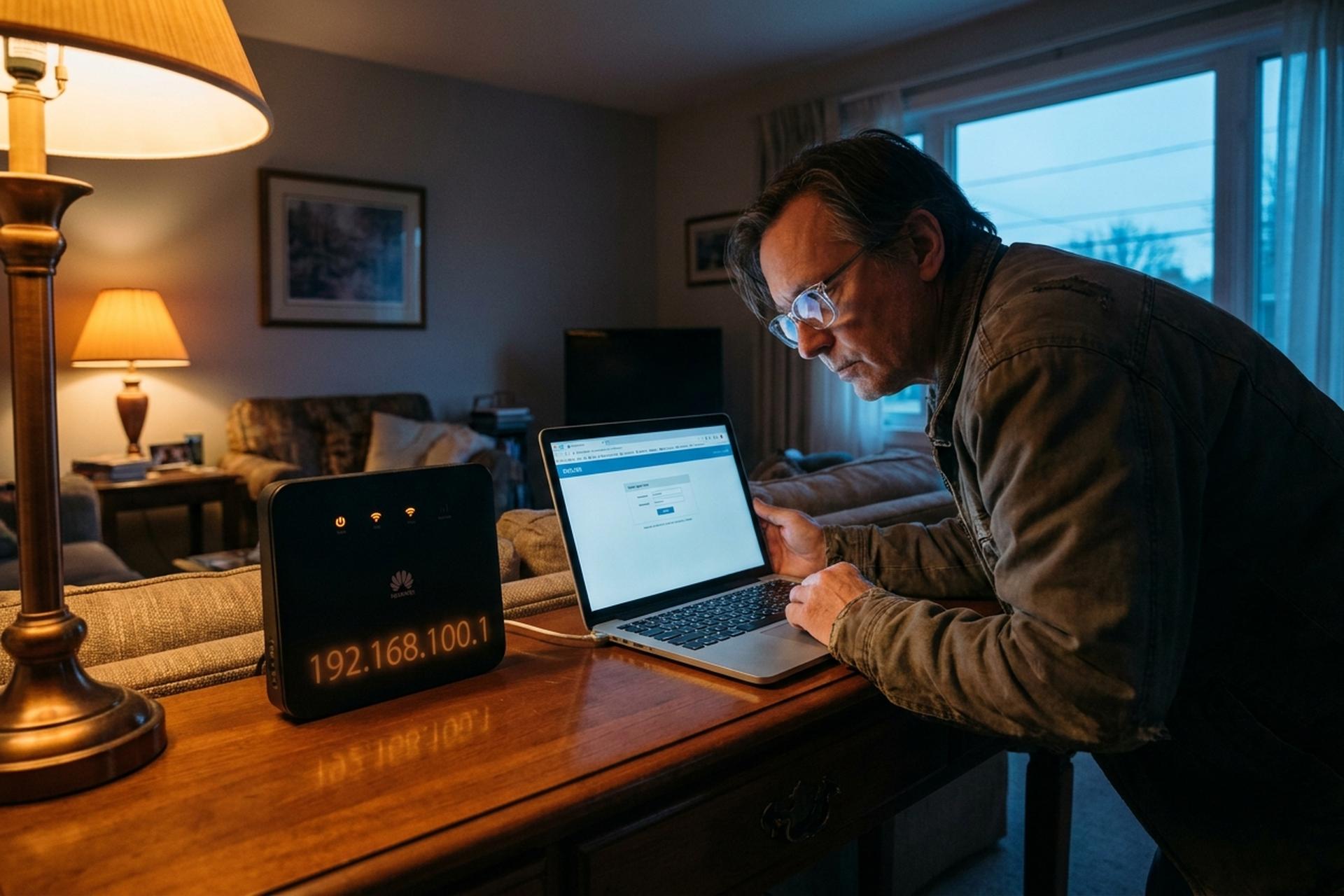
O adesivo do seu roteador mostra 192.168.100.1. Metade dos guias no Google mostra 192.168.1.1. Nenhum dos dois está errado; eles descrevem dispositivos diferentes. O grupo de dispositivos com o endereço 192.168.100.1 é pequeno e específico: unidades de fibra GPON da Huawei, combos de cabo Motorola SBG940, alguns roteadores Arris fornecidos pela Comcast, além de alguns gateways com firmware personalizado por operadoras. Se o seu adesivo mostrar qualquer outra coisa, feche esta aba e digite o número do adesivo no seu navegador. Nenhuma solução de problemas aqui irá te ajudar.
Já ajudei tantos amigos com esse mesmo login que os três modos de falha já se tornaram praticamente automáticos. O IP do gateway está errado. As credenciais de fábrica estão erradas. O URL acabou na caixa de pesquisa do Google em vez da barra de endereços. Corrija esses três problemas e o painel de administração estará pronto para uso. As seções abaixo abordam cada um deles em ordem: os quatro passos para fazer login, as configurações de fábrica corretas para cada marca, os modos de falha que deixam a maioria dos leitores presos em abas do navegador e uma breve limpeza de segurança que quase ninguém faz até que algo ruim aconteça. Navegue entre as seções conforme necessário; elas não dependem umas das outras.
O que é 192.168.100.1 e por que seu roteador o utiliza?
Resumindo: 192.168.100.1 é um endereço IPv4 privado localizado no bloco 192.168.0.0/16. Todo o bloco, com 65.536 endereços, foi reservado pela RFC 1918 em março de 1996. Nenhum desses endereços é roteado na internet pública.
A versão mais longa merece um parágrafo, pois a próxima pergunta é sempre "tudo bem, mas por que o meu roteador e não o do vizinho?". Dois motivos. Primeiro, o suporte técnico das operadoras de telecomunicações prefere 192.168.1.1; soa mais limpo ao telefone ("um noventa e dois ponto um sessenta e oito ponto um ponto um") do que o mais longo 192.168.100.1. Marcas voltadas para o consumidor (Linksys, Asus, TP-Link, Netgear) padronizaram o número mais fácil há décadas. Segundo, o endereço 100 foi reservado para uma classe diferente de hardware: terminais de rede óptica GPON da Huawei, certos combos de modem-roteador a cabo da Motorola e da Arris, além de gateways de provedores de internet onde a operadora instalava firmware personalizado. Quem montou seu equipamento escolheu esse endereço de propósito. Geralmente para manter o tráfego de gerenciamento do ONT em sua própria sub-rede, para que uma geladeira inteligente com muitas conexões não interfira acidentalmente na fibra óptica.
Como fazer login em um roteador 192.168.100.1 passo a passo
Quatro etapas. A ordem importa mais do que as pessoas imaginam.
Passo 1. Conecte o roteador ao seu computador. Conecte um cabo Ethernet a uma das portas LAN, se houver. A conexão com fio é melhor que a sem fio durante tarefas administrativas; as conexões Wi-Fi podem cair durante a atualização do firmware, o que é péssimo. Muitos ONTs de fibra óptica têm apenas uma porta Ethernet (o meu tem uma preta, identificada como LAN1, sem nenhuma outra identificação), então use essa. Sem cabo disponível? O nome da rede Wi-Fi na etiqueta funciona perfeitamente para acessar a tela de login.
Passo 2. Navegador, barra de endereços, IP. Digite `http://192.168.100.1` na barra de endereços; não na caixa de pesquisa do Google, nem no campo "digite algo aqui" em uma nova aba. Digite especificamente na barra de endereços. O navegador pausa por meio segundo e o formulário de login aparece. Chrome, Firefox, Edge, Safari, todos carregam a página da mesma forma. Atenção: alguns ONTs da Huawei respondem via HTTPS com um certificado autoassinado, o que aciona o aviso "sua conexão não é privada". Clique em "avançado" e depois em "prosseguir para 192.168.100.1 (não seguro)". O certificado é local da sua rede local (LAN). Não há nenhum espião aqui; o aviso é apenas um procedimento padrão.
Passo 3. Digite as credenciais de fábrica. Elas aparecem no adesivo na parte traseira ou inferior do aparelho, às vezes chamadas de "dados de login", "acesso de administrador" ou simplesmente "senha padrão". Se o seu adesivo estiver desbotado ou ausente (o meu estava em um aparelho Huawei de cinco anos), pule para a próxima seção para as senhas padrão da marca. Atenção: a maioria das senhas de fábrica mistura letras maiúsculas e números, e digitar rápido no teclado do celular é onde vejo a maioria dos erros de digitação.
Passo 4. O painel de administração é carregado. Essa é a tela de login de administrador do endereço 192.168.100.1 que você esperava. Há abas para Status, Wi-Fi, Segurança, WAN e, dependendo do firmware, talvez Firewall e Controle dos Pais. Agora você pode renomear sua rede sem fio, alterar a senha, configurar o encaminhamento de portas e outras opções usuais. Está vendo um assistente de configuração? O roteador foi restaurado para as configurações de fábrica (por você ou pelo proprietário anterior) e precisa ser configurado novamente.
Algumas observações importantes a serem consideradas. A porta 80 é remapeada em alguns dispositivos Arris bloqueados pelo provedor de internet, então tente `http://192.168.100.1:8080` se a porta padrão não retornar nada. Evite o modo de compatibilidade com o Internet Explorer e versões antigas do Edge; seus mecanismos JavaScript apresentam problemas com as páginas de administração modernas do ONT. Navegadores móveis lidam com alterações de senha sem problemas. No entanto, eles têm dificuldades com atualizações de firmware, pois telas pequenas cortam os botões de ação. Use um laptop na primeira sessão e, em seguida, use seu celular para ajustes diários.
Nome de usuário e senha padrão para marcas populares de roteadores
Praticamente todos os artigos na internet que listam "vinte marcas de roteadores que usam 192.168.100.1" são parcialmente inventados. Equipamentos comuns para o consumidor (TP-Link, Netgear, Linksys, Asus) quase nunca aparecem aqui; essas marcas já usavam 192.168.1.1 ou 192.168.0.1 como padrão há décadas. A lista resumida abaixo mostra os roteadores que realmente vêm com 192.168.100.1 como endereço IP de gateway.
| Marca/modelo | Nome de usuário padrão | Senha padrão | Notas |
|---|---|---|---|
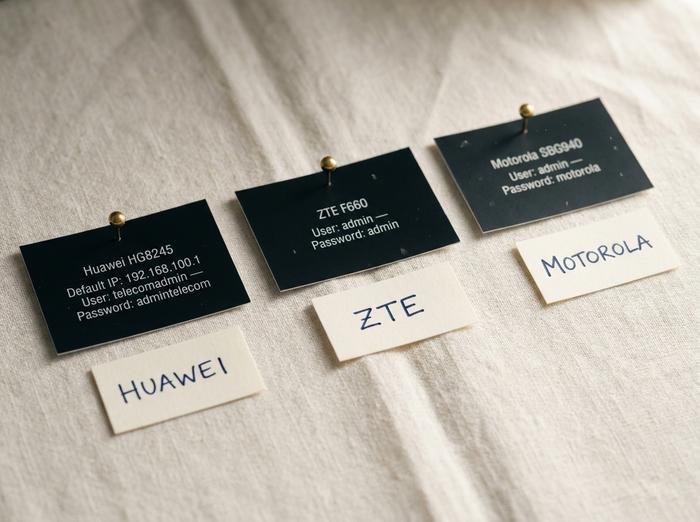
| Huawei GPON ONT (HG8245H, HG8245W5, EchoLife) | telecomadmin | admintelecom | Conta de superadministrador, geralmente oculta na tela de login do usuário. |
| Huawei GPON ONT (padrão) | raiz | administrador | Conta limitada, não é possível editar a WAN. |
| ZTE F660 / F670L | administrador | administrador | O provedor de internet costuma personalizar; verifique o adesivo primeiro. |
| Motorola SBG940 / MB8600 | administrador | Motorola | Combinações mais antigas de modem a cabo e roteador |
| Modem a cabo Arris (fornecido pela Comcast) | administrador | senha | Unidades em modo bridge às vezes usam a porta 8080. |
| Gateways Askey / Ambit / Netronix | administrador | administrador | unidades de fibra com a marca do provedor de internet |
| RCA DCW615R | administrador | administrador | Modem-roteador a cabo |
Uma pequena correção, pois informações incorretas estão tirando o sono de muita gente. Os hotspots móveis da Huawei (séries E5573, E5577 e E5783) NÃO usam o endereço 192.168.100.1; o gateway deles é 192.168.8.1. Os roteadores portáteis Netgear Nighthawk M1 e M2 usam o endereço 192.168.1.1. Muitas listas do tipo "todos os produtos Huawei usam 100.1" simplesmente agrupam todos os produtos da Huawei em uma única linha. Se você seguir essa lista, sua aba do navegador ficará travada para sempre.
Depois, há a complicação pós-2024. Os ONTs mais recentes da Huawei são enviados com senhas específicas para cada dispositivo impressas diretamente no adesivo, sem uma senha padrão universal. A causa foi a regulamentação: a Lei de Segurança de Produtos e Infraestrutura de Telecomunicações do Reino Unido entrou em vigor em 29 de abril de 2024 e proibiu dispositivos conectados para o consumidor que fossem enviados com credenciais padrão universais. Os fornecedores que vendiam para o Reino Unido tiveram que mudar para senhas específicas para cada dispositivo. A maioria deles usava hardware idêntico em todos os lugares, então uma unidade de fibra comprada em São Paulo ou Manila em 2025 pode muito bem ter credenciais exclusivas também. Resumindo: o adesivo vence. Mesmo contra esta tabela.
A personalização da operadora é um problema à parte. Os provedores de internet que distribuem modems Huawei ou ZTE quase sempre sobrescrevem as configurações de fábrica com uma versão de firmware própria. AT&T, Verizon Fios, BT no Reino Unido, Telstra na Austrália, além de uma longa lista de operadoras da América Latina e da região Ásia-Pacífico, fazem exatamente isso. Se nem a senha padrão do fabricante nem a senha `admin/admin` funcionarem, procure no site de suporte do seu provedor por "senha de administrador padrão" juntamente com o número do modelo do seu modem. A combinação correta geralmente leva ao centro de ajuda da operadora com apenas um clique, o que é muito melhor do que ficar tentando adivinhar cinco vezes e correr o risco de ser bloqueado por quinze minutos.
Solução de problemas: Não foi possível acessar 192.168.100.1
Cinco sintomas abrangem aproximadamente 95% dos motivos que impedem as pessoas de acessar a página. Classificados por frequência na minha própria fila.
| Sintoma | Causa provável | Consertar |
|---|---|---|
| A página nunca carrega, o navegador fica girando indefinidamente. | Endereço IP de gateway incorreto para o seu roteador. | Execute o comando `ipconfig` (Windows) ou `ifconfig` (Mac/Linux); copie o valor retornado em "Default Gateway". |
| O navegador procura o endereço IP em vez de abri-lo. | Digitado na caixa de pesquisa, não na barra de URL. | Clique diretamente na barra de URL; prefixe com http:// |
| Aviso: "Sua conexão não é particular" | A Huawei ONT fornece acesso administrativo via HTTPS com certificado autoassinado. | Clique em "avançado" e depois em "prosseguir para 192.168.100.1 (não seguro)". |
| A página carrega, mas rejeita todos os logins. | Configurações padrão incorretas ou alguém já as alterou. | Experimente as configurações padrão específicas da marca na tabela; se nenhuma funcionar, restaure as configurações de fábrica. |
| "Este site não pode ser acessado" | O painel de administração utiliza uma porta não padrão para escutar. | Tente `http://192.168.100.1:8080` |
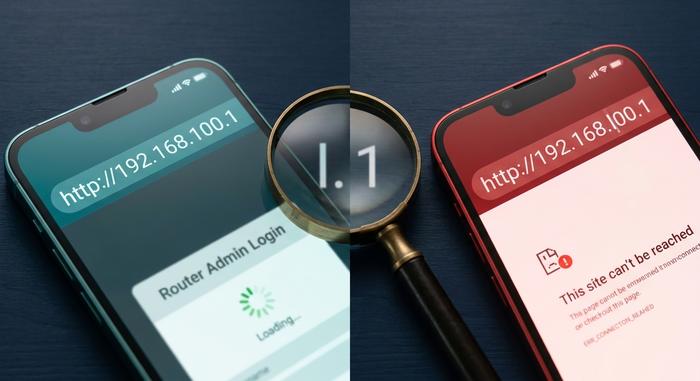
Um erro de digitação consome mais horas do que qualquer um desses: 192.168.l00.1, onde a letra minúscula L substitui o dígito 1. Os dois caracteres são renderizados de forma idêntica na maioria das fontes serifadas (Times, Cambria, Garamond), então um copiar e colar de uma postagem de fórum de 2014 quebra silenciosamente. As barras de endereço dos navegadores não têm correção automática. Digite o IP novamente, lentamente, um caractere por vez, se algo na URL parecer minimamente errado. Outros deslizes que causam o mesmo problema: um O maiúsculo fingindo ser zero (192.168.1OO.1), uma vírgula onde deveria haver um ponto (192.168.100,1) ou uma barra invertida no final que alguns navegadores toleram e outros não. A solução para todos eles é idêntica. Clique na barra de URL, pressione a tecla Backspace até que ela esteja vazia e digite manualmente.
Depois de tudo isso, ainda está com dificuldades? A restauração de fábrica restaura o roteador para as configurações originais de fábrica. O botão é um pequeno orifício, geralmente na parte traseira, às vezes embaixo; um clipe de papel desdobrado funciona perfeitamente. Mantenha pressionado por 10 a 30 segundos, dependendo do modelo, até que os LEDs de status pisquem juntos. A restauração é um processo destrutivo: ela apaga o nome da sua rede Wi-Fi, sua senha, o encaminhamento de portas, o controle parental e todas as suas personalizações. Fotografe as telas atuais com seu celular antes de prosseguir.
Uma última verificação, antes de desconectar os cabos. Confirme se 192.168.100.1 é o seu gateway, e não apenas um número encontrado em algum tópico do Reddit. Windows: abra o Prompt de Comando, digite `ipconfig` e leia a linha "Default Gateway" abaixo do seu adaptador de rede ativo. macOS: Terminal, digite `netstat -nr | grep default`. Linux: digite `ip route | grep default`. O número exibido é o seu gateway real. Se aparecer 192.168.1.254, 10.0.0.1 ou 172.16.0.1, então 192.168.100.1 não alcança nenhum servidor na sua rede e nunca alcançará. Nenhuma solução de problemas resolve essa incompatibilidade.
Configure as definições de Wi-Fi através do painel de administração em 192.168.100.1.
Você está dentro. Agora, três configurações realmente fazem a diferença. Todo o resto na tela é um labirinto.
O SSID. O nome da sua rede Wi-Fi. Ele fica escondido em WLAN → Configuração Básica de WLAN em ONTs Huawei, ou em Rede → WLAN → Básico em ONTs ZTE. Escolha algo que você reconheça facilmente, como "Maple-Living" ou "5G-Garage". Ignore o número do apartamento e o sobrenome; essas informações serão exibidas para todos os celulares próximos que estiverem buscando dados. Clique em Aplicar antes de fechar a página, ou a alteração desaparecerá silenciosamente.
O modo de criptografia. WPA3-Pessoal é a melhor opção. WPA2-AES se o seu roteador for anterior a 2020. Evite o modo misto WPA/WPA2, a menos que você realmente tenha um laptop de 2008 na rede. WEP está obsoleto; nem pense em usá-lo. A configuração fica no mesmo menu de WLAN, a um ou dois cliques da caixa do SSID.
O canal. Em uma casa isolada, deixe no automático e pronto. Em um prédio de apartamentos com trinta sinais Wi-Fi competindo entre si, a escolha do canal faz toda a diferença entre uma chamada de vídeo tranquila e uma apresentação de slides. A banda de 2,4 GHz tem três opções não sobrepostas na maioria das regiões: 1, 6 e 11. Em firmwares mais recentes, a seleção automática funciona bem; em aparelhos mais antigos, abra um aplicativo analisador de Wi-Fi no seu celular, veja qual canal seus vizinhos não estão usando e configure-o manualmente. A banda de 5 GHz tem tantos canais e muito menos congestionamento que o modo automático é o mais indicado por padrão.
Vale a pena dar uma olhada em algumas opções opcionais. O Wi-Fi para convidados cria uma segunda rede (SSID) que não alcança sua rede local principal, perfeita para quando seus amigos trazem três laptops à noite. Procure por WLAN → Multi-SSID ou Rede → WLAN → Convidado. Há também uma opção "Ocultar SSID" que remove seu nome das buscas públicas. Na verdade, isso não esconde nada de um invasor determinado (o SSID vaza no momento em que um cliente se conecta), mas impede que vizinhos curiosos cliquem no seu nome. Ambas são pequenas vantagens; nenhuma delas substitui uma senha forte.
192.168.100.1 vs. Endereços IP Públicos: Por que ele permanece privado
Um endereço IP privado só tem significado na sua própria rede local. Esse é todo o segredo.
A RFC 1918 estabeleceu três blocos de endereços privados em 1996: 10.0.0.0/8 (cerca de 16,7 milhões de endereços), 172.16.0.0/12 (pouco mais de um milhão) e 192.168.0.0/16 (65.536 endereços). Nenhum deles é roteado na internet aberta. O NAT, o mecanismo de tradução de endereços de rede que seu roteador executa silenciosamente, reescreve cada pacote de saída para que a internet veja um único número: o IP público que seu provedor de internet aluga para sua conexão. Por trás dessa única máscara, dezenas de dispositivos em sua casa compartilham o conjunto de endereços 192.168.100.x.
Faça o teste você mesmo. Vá até um café com seu laptop e digite 192.168.100.1 no navegador. Nada de útil será carregado. Talvez o login do roteador de outra pessoa. Talvez um portal cativo que queira que você faça login para usar o Wi-Fi gratuito. Definitivamente não é o seu roteador doméstico. Em todo o planeta, milhões de redes locais (LANs) usam exatamente o mesmo endereço interno, sem nenhum conflito, porque, por definição, elas nunca se comunicam diretamente. A mesma lógica explica por que aqueles e-mails alarmistas de "alguém está usando seu endereço IP" são apenas ruído: seu IP público é o que o resto do mundo vê, seu IP privado é sua própria ilha isolada.
Segurança: Altere agora mesmo o seu login de administrador padrão.
Esta é a seção com a qual ninguém se preocupa até o dia em que um estranho redireciona o DNS deles através de Moscou. Deixar o login de administrador de fábrica em um roteador 192.168.100.1 é, de longe, o principal motivo pelo qual redes domésticas são invadidas.
Alguns números. A Broadband Genie entrevistou 3.242 residências no Reino Unido em 2025: 81% nunca haviam alterado a senha de administrador do roteador e 84% nunca haviam atualizado o firmware. Essas proporções se mantêm globalmente, pelo que se sabe. Um relatório conjunto da Bitdefender e da NETGEAR, abrangendo o período de janeiro a outubro de 2025, registrou 13,6 bilhões de ataques direcionados a redes domésticas, dos quais 4,6 bilhões bloquearam exploits, o que equivale a aproximadamente 29 tentativas por residência por dia. Em 2024, a mesma métrica era de 10. A tendência é a má notícia.
Essas são operações reais, não riscos abstratos. O Flax Typhoon, a botnet "Raptor Train" que o Departamento de Justiça dos EUA desmantelou no final de 2024, havia silenciosamente inscrito mais de 200.000 roteadores domésticos e de pequenos escritórios. O grupo russo APT28 explorou a vulnerabilidade CVE-2023-50224 em unidades TP-Link Archer sem a devida atualização; quando o FBI apreendeu a infraestrutura de comando e controle em abril de 2026, a operação já havia afetado mais de 18.000 dispositivos em 120 países. A CISA adicionou essa CVE à sua lista de Vulnerabilidades Conhecidas e Exploradas, com um prazo federal para aplicação de patch até 24 de setembro de 2025.
Três coisas que você pode fazer nos próximos dez minutos. Primeiro: substitua a senha de administrador padrão por uma senha longa, com letras maiúsculas e minúsculas misturadas, sem palavras reais. Segundo: troque a senha do Wi-Fi enquanto ainda estiver no painel de controle, salve as alterações e reconecte todos os dispositivos com a nova senha. Terceiro: abra o menu de firmware e, se houver uma atualização pendente, aplique-a antes de fechar a aba. Todo o processo — troca de senha, redefinição da senha do Wi-Fi e atualização do firmware — leva menos de dez minutos em um roteador 192.168.100.1. Esses dez minutos eliminam a possibilidade de ataques baratos e oportunistas, que é onde a maioria das invasões de redes domésticas realmente se concentra.



