
192.168.1.1 Connexion administrateur du routeur : Guide du mot de passe par défaut
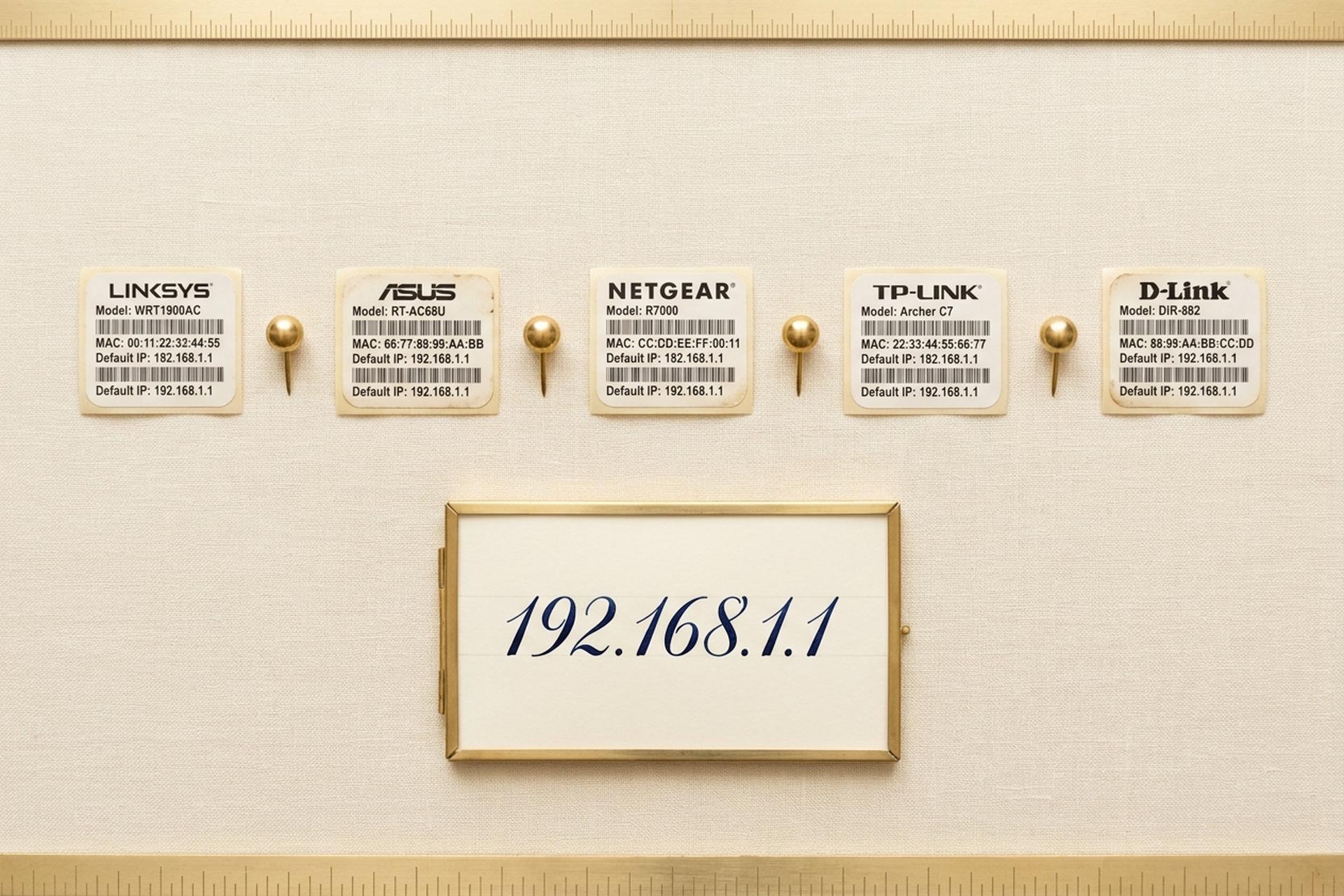
Des milliards de routeurs domestiques utilisent par défaut l'adresse IP 192.168.1.1. L'écran de connexion administrateur gris qui s'affiche est quasiment identique sur les modèles Linksys, ASUS et la plupart des routeurs Netgear commercialisés ces dix dernières années. Pourtant, près d'un utilisateur sur trois se retrouve bloqué avant même d'accéder à l'interface d'administration.
Les bloqueurs se révèlent souvent inefficaces et répétitifs. Il arrive qu'on saisisse l'adresse par erreur dans la barre de recherche Google. Le mot de passe d'usine affiché dans un forum en 2018 ne correspond plus à un routeur de 2025 soumis à la réglementation britannique PSTI. Ou encore, quelqu'un tape un « l » minuscule au lieu du chiffre 1 (192.168.111, pourtant bien visible) et le navigateur plante silencieusement. Ce guide est concis, spécifique à la marque et va droit au but. Vous y trouverez les quatre étapes de connexion fonctionnelles, toutes les paires d'identifiants par défaut encore valides en 2026 pour les routeurs fonctionnant réellement sur 192.168.1.1, un tableau de dépannage répertoriant les modes de défaillance et une procédure de sécurité que personne n'utilise jusqu'au jour où un botnet étranger s'infiltre dans votre routeur.
Qu'est-ce que l'adresse 192.168.1.1 et pourquoi de nombreux routeurs l'utilisent ?
Adresse IPv4 privée. Elle se trouve dans le bloc 192.168.0.0/16, le troisième des trois blocs définis par la RFC 1918 en mars 1996 pour les réseaux locaux. Ce bloc contient exactement 65 536 adresses. Sur Internet, aucune adresse n'y est routée. Tapez 192.168.1.1 sur votre téléphone chez Starbucks : rien ne se passera, volontairement.
Pourquoi ce numéro précis ? Un mélange de hasard et de pragmatisme technique. « .1.1 » se prononce facilement au téléphone (« point un point un »), c’est pourquoi les ingénieurs de Linksys, à l’époque de Cisco, l’ont choisi à la fin des années 1990. ASUS l’a copié, et la plupart des routeurs Netgear ont suivi. L’adresse voisine, 192.168.0.1, a été attribuée à TP-Link et D-Link. C’est précisément pourquoi « admin / admin » à l’adresse 192.168.1.1 mène parfois à une page blanche : identifiants corrects, sous-réseau incorrect. L’étiquette de votre routeur est plus fiable que la mémoire et que tous les sujets Reddit ; c’est cette adresse qu’il faut saisir.
Comment se connecter à 192.168.1.1 en 4 étapes faciles
Quatre étapes. L'ordre est plus important qu'on ne le pense.
Étape 1. Branchez un câble si possible. Pour les tâches d'administration, une connexion Ethernet sur l'un des ports LAN est toujours préférable au Wi-Fi. Les sessions Wi-Fi peuvent se déconnecter lors des mises à jour du firmware (le pire moment pour perdre la connexion) ; une connexion filaire évite complètement ce problème. Pas de câble sous la main ? Le réseau Wi-Fi indiqué sur l'autocollant du routeur fonctionne parfaitement pour la page de connexion ; restez simplement près de l'appareil pendant que vous naviguez.
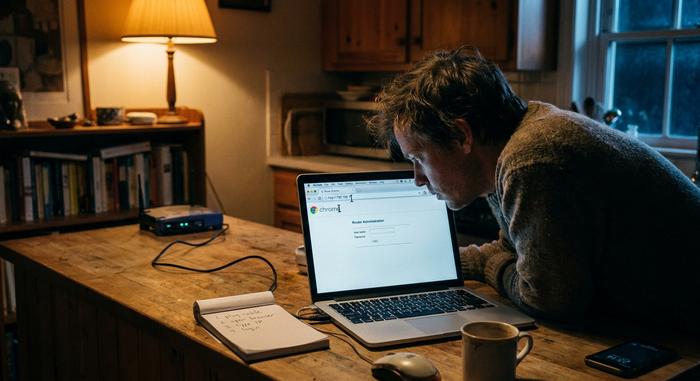
Étape 2. Navigateur, barre d'adresse, adresse IP. Saisissez `http://192.168.1.1` directement dans la barre d'adresse située tout en haut de la fenêtre de votre navigateur. Pas dans le champ de recherche Google, ni dans l'invite « Rechercher ou saisir une adresse » d'un nouvel onglet mobile. La barre d'adresse, précisément. Le navigateur marque une brève hésitation. Un formulaire de connexion apparaît. Chrome, Firefox, Safari, Edge : le comportement est identique. Certains boîtiers ASUS et TP-Link récents utilisent HTTPS avec un certificat auto-signé pour accéder à la page d'administration, ce qui provoque l'affichage d'un message d'avertissement indiquant que votre connexion n'est pas privée. Cliquez sur « Avancé », puis sur « Continuer ». Le certificat est local à votre réseau local, il n'y a donc aucun risque.
Étape 3. Saisissez les identifiants d'usine. Ils figurent sur une étiquette au dos ou sous la boîte. L'étiquette peut indiquer « Identifiants de connexion », « Accès administrateur » ou simplement « Mot de passe par défaut ». Vérifiez bien la boîte. La plupart des mots de passe postérieurs à 2023 combinent majuscules, chiffres et un ou deux symboles, le tout en huit à douze caractères. Vous avez perdu l'étiquette ? Cela arrive ; la mienne s'est décollée après trois étés humides sur le rebord d'une fenêtre. La section suivante répertorie les mots de passe par défaut de la marque qui fonctionnent encore.
Étape 4. Le panneau d'administration s'affiche. Onglets en haut : État, Sans fil, Sécurité, Internet, et parfois Contrôle parental ou QoS, selon le firmware. Vous pouvez maintenant renommer le SSID, changer le mot de passe, configurer la redirection de ports, bref, effectuer toutes les opérations possibles avec le firmware. Si l'assistant de configuration s'affiche à la place, cela signifie que le routeur a été réinitialisé aux paramètres d'usine (par vous, votre FAI ou le précédent propriétaire) et qu'il faut le configurer à nouveau.
Quelques points importants à savoir. Certains routeurs Comcast et Verizon, verrouillés par leur FAI, redirigent le port 80. Si rien ne se passe, essayez `http://192.168.1.1:8080`. Évitez le mode de compatibilité d'Internet Explorer et toute version d'Edge antérieure à 2020 ; leur moteur JavaScript rencontre des difficultés avec les pages d'administration des routeurs modernes. Les téléphones permettent de changer les mots de passe, mais peinent à accéder aux écrans de mise à jour du firmware, car les boutons d'action sont hors écran sur les petits écrans. Privilégiez un ordinateur portable pour la première utilisation, puis un téléphone pour les réglages courants.
Nom d'utilisateur et mot de passe par défaut selon la marque du routeur
L'utilisation de « admin / admin » comme identifiant par défaut disparaît enfin. Cette évolution est due à la réglementation. La loi britannique sur la sécurité des produits et les infrastructures de télécommunications (Product Security and Telecommunications Infrastructure Act), entrée en vigueur le 29 avril 2024, interdit les identifiants par défaut universels sur tous les appareils connectés vendus au Royaume-Uni. Les sanctions sont lourdes : jusqu'à 10 millions de livres sterling ou 4 % du chiffre d'affaires mondial. Les fabricants utilisent généralement le même matériel partout ; ainsi, un routeur acheté en 2025 à São Paulo ou à Manille est généralement livré avec un mot de passe autocollant unique. Les anciens modèles, en revanche, acceptent encore cette paire d'identifiants universelle. Le tableau ci-dessous indique les identifiants compatibles selon les régions.
| Gamme de marques/modèles | Nom d'utilisateur par défaut | Mot de passe par défaut | Notes |
|---|---|---|---|
| Linksys (la plupart des modèles grand public) | administrateur | administrateur | Certains appareils plus anciens acceptent un mot de passe vide ; vérifiez l’autocollant. |
| Séries ASUS RT-AX et RT-AC | administrateur | administrateur | Les modèles RT-AX postérieurs à 2024 imposent la configuration d'un mot de passe au premier démarrage |
| Netgear (Nighthawk, série R) | administrateur | mot de passe | Les modèles Orbi et Nighthawk plus récents utilisent des mots de passe uniques par appareil, inscrits sur un autocollant. |
| Belkin (plus âgé) | (vide) | (vide) | Les nouveaux appareils Belkin sont redirigés vers belkin.range |
| Gare aérienne de Buffalo | administrateur | mot de passe | Certains firmwares acceptent l'accès root sans mot de passe. |
| EnGenius / Tenda | administrateur | administrateur | La série Tenda Nova utilise une configuration exclusivement via une application. |
| TP-Link Archer (ancien modèle, antérieur à 2023) | administrateur | administrateur | Principalement à l'adresse 192.168.0.1 ; certains à l'adresse 192.168.1.1 |
| TP-Link Archer AX23 et versions ultérieures | (défini par l'utilisateur) | (paramétré au premier démarrage) | L'adresse peut être 192.168.1.1 ou tplinkwifi.net |
| Série D-Link DIR / DGL | administrateur | (vide) | Sur la plupart des modèles, l'adresse IP est 192.168.0.1 et non 1.1. |
Environ 60 % des routeurs Linksys vendus avant 2023 acceptent encore « admin / admin ». L’enquête menée en 2025 par Broadband Genie auprès de 3 242 foyers britanniques est sans équivoque : 81 % des personnes interrogées n’avaient jamais modifié le mot de passe d’administrateur de leur routeur. C’est précisément pourquoi les routeurs les plus récents imposent désormais la saisie d’un nouveau mot de passe lors du premier démarrage.
Une petite précision, car la plupart des guides en ligne contiennent des erreurs à ce sujet. TP-Link utilise généralement l'adresse IP par défaut 192.168.0.1, et non .1.1, contrairement à ce qu'affirment certains anciens messages sur les forums. Les modèles Archer de 2015 à 2018 (C7, C9, A7) utilisent bien l'adresse 192.168.1.1, mais tous les modèles sortis après 2019 vous redirigent vers `tplinkwifi.net` ou 192.168.0.1. D-Link fonctionne de la même manière : 192.168.0.1 est utilisé sur les appareils grand public de la série DIR, et non .1.1. Si l'étiquette de votre TP-Link ou D-Link indique 192.168.0.1, la procédure de connexion est identique, seule l'adresse IP à saisir diffère.
La mise à jour du firmware par l'opérateur complique encore la situation. Comcast, Spectrum, AT&T et Verizon Fios écrasent tous les paramètres par défaut du fabricant lors de la configuration. Ainsi, la commande `admin / admin` ne fonctionnera même pas avec un boîtier Sagemcom ou Askey fourni par Spectrum ; l'opérateur a défini un mot de passe personnalisé et l'a imprimé sur l'étiquette latérale. Si ni le mot de passe par défaut du fabricant ni la commande `admin / admin` ne vous permettent d'accéder au boîtier, consultez la base de connaissances de votre FAI en recherchant « mot de passe administrateur par défaut » suivi du numéro de modèle de votre modem avant de procéder à la réinitialisation d'usine. Deux clics valent mieux qu'un blocage de quinze minutes.
Dépannage : Erreurs de frappe et autres dysfonctionnements dans 192.168.ll
Cinq éléments empêchent le chargement de la page et sont responsables de la grande majorité des échecs de connexion. Ils sont classés approximativement par ordre de fréquence d'apparition.
| Symptôme | Cause probable | Réparer |
|---|---|---|
| La page ne se charge jamais, le navigateur tourne indéfiniment | Adresse IP de passerelle incorrecte pour votre routeur | Exécutez `ipconfig` (Windows) ou `ifconfig` (Mac/Linux) ; utilisez la ligne « Passerelle par défaut ». |
| Le navigateur recherche l'adresse IP au lieu de l'ouvrir. | Saisie dans le champ de recherche, et non dans la barre d'adresse. | Cliquez directement sur la barre d'adresse ; ajoutez le préfixe http:// |
| Avertissement « Votre connexion n'est pas privée » | Le routeur permet l'administration via HTTPS avec un certificat auto-signé | Cliquez sur « Avancé », puis sur « Accéder à 192.168.1.1 (non sécurisé) ». |
| La page se charge mais refuse toutes les tentatives de connexion. | Valeurs par défaut incorrectes, ou elles ont déjà été modifiées. | Essayez les paramètres par défaut spécifiques à la marque dans le tableau ; si aucun ne correspond, réinitialisez les paramètres d'usine. |
| « Ce site est inaccessible » | Le panneau d'administration écoute sur un port non standard | Essayez `http://192.168.1.1:8080` |
Voici maintenant la faute de frappe qui fait perdre un temps fou à résoudre tous les problèmes rencontrés : 192.168.ll , deux « l » minuscules déguisés en « 1 ». Sans oublier les variantes tronquées 192.168.l.1 (un « l », un chiffre) et 192.168.1.l (un chiffre puis un « l »). Ces trois adresses sont quasiment identiques en police à empattements ; copiez-collez-les depuis un forum en Times New Roman, et la faute de frappe passe inaperçue. La barre d’adresse du navigateur ne corrige pas automatiquement. Résultat : vous restez planté là à actualiser la page sans que rien ne se passe. Solution : videz la barre d’adresse, puis retapez l’adresse IP caractère par caractère. Progressivement. Autres variantes de ce piège, rencontrées dans de vrais tickets d’assistance : un « O » majuscule à la place de zéro (192.168.O.1), une barre oblique finale que certains navigateurs ignorent, ou encore des espaces cachés provenant des suggestions de saisie semi-automatique sur un clavier tactile.
Si aucune des options du tableau ne fonctionne, la réinitialisation d'usine rétablit les paramètres d'origine du routeur. Repérez le petit trou à l'arrière ; sur certains modèles, il est dissimulé en dessous. Un trombone déplié permet d'appuyer dessus. Maintenez la pression pendant 10 à 30 secondes selon le modèle, jusqu'à ce que les voyants clignotent simultanément. Attention : la réinitialisation est irréversible. Elle efface tout : nom du réseau Wi-Fi, mot de passe Wi-Fi, contrôle parental, redirection de ports, etc. Prenez des photos de vos écrans de configuration actuels avant toute manipulation.
Une dernière vérification avant d'incriminer votre routeur : assurez-vous que 192.168.1.1 est bien votre passerelle, et non une adresse trouvée sur Reddit. Sous Windows : ouvrez l'invite de commandes, exécutez `ipconfig` et consultez la section « Passerelle par défaut ». Sous macOS : ouvrez le Terminal et exécutez `netstat -nr | grep default`. Sous Linux : exécutez `ip route | grep default`. L'adresse affichée est votre passerelle réelle. Si elle est 192.168.0.1, 10.0.0.1 ou 192.168.1.254, cet article ne s'applique pas à votre réseau ; utilisez l'adresse renvoyée par la commande.
Configurer les paramètres Wi-Fi et routeur dans 192.168.1.1
Connecté. Trois paramètres sont vraiment importants au quotidien ; le reste, c'est du domaine du détail et de la recherche.
Tout d'abord, le SSID, le nom du réseau. Cherchez dans Sans fil ou Wi-Fi → Basique ; l'intitulé varie selon la marque de votre routeur (Linksys, ASUS ou Netgear). Choisissez un nom facile à reconnaître sur votre téléphone, mais évitez d'y inclure votre nom de famille, votre numéro d'appartement ou toute autre information susceptible d'être diffusée à tous les appareils à proximité. Cliquez ensuite sur Appliquer ou Enregistrer. Laisser un formulaire incomplet est la principale cause de la suppression silencieuse des nouveaux SSID.
Ensuite, le mode de chiffrement, accessible en cliquant juste en dessous du SSID. Choisissez WPA3-Personnel si votre routeur le prend en charge ; sinon, WPA2-AES. Évitez le mode mixte WPA/WPA2, sauf si un utilisateur de votre réseau local utilise un ThinkPad de 2008. Le WEP est obsolète et déconseillé par la Wi-Fi Alliance depuis 2004 ; ne l'activez jamais. Après l'enregistrement, chaque appareil se déconnecte puis se reconnecte avec la nouvelle clé.
Troisièmement, le canal. Généralement sans importance dans une maison individuelle, il est crucial dans un immeuble. La bande 2,4 GHz ne compte que trois canaux non chevauchants dans la plupart des régions : les canaux 1, 6 et 11. Sur les appareils dont le firmware a été mis à jour après 2020, la sélection automatique fonctionne correctement ; sur les modèles plus anciens, utilisez une application d'analyse Wi-Fi sur votre téléphone pour identifier le canal non utilisé par vos voisins et configurez-le manuellement. La bande 5 GHz offre tellement de canaux et est si peu encombrée que la sélection automatique est privilégiée par défaut.
Voici quelques options à consulter. Le Wi-Fi invité crée un second SSID sans aucun accès à votre réseau local principal ; idéal pour les visiteurs munis d'ordinateurs portables. Masquer le SSID empêche le nom de votre réseau d'apparaître lors des analyses publiques, ce qui n'offre pas une sécurité optimale (les appareils connectés révèlent toujours le nom du réseau), mais dissuade les voisins de jeter un œil indiscret.

Spécificités des marques Linksys, Netgear, ASUS, TP-Link et D-Link
Les bizarreries de la marque apparaissent toujours précisément lorsque 192.168.1.1 refuse de se charger.
Linksys est le cas le plus simple. Tous les modèles grand public commercialisés par la société depuis 1999 utilisent d'emblée l'adresse IP 192.168.1.1. Les systèmes mesh Velop, la gamme de produits plus récente, répondent également à `myrouter.local` ; cette adresse pointe vers la même page d'administration, mais avec une URL plus conviviale.
Les routeurs ASUS RT-AX et RT-AC fonctionnent de la même manière : l’adresse 192.168.1.1 est utilisée en premier, suivie de `router.asus.com`, les deux URL menant à la même page d’administration. Il est bon de le savoir, car Chrome sur Android peut parfois mal interpréter les longues adresses numériques, mais fonctionne correctement avec les adresses nommées.
Les routeurs Netgear ont parfois des comportements étranges. Les modèles Nighthawk et série R utilisent généralement l'adresse IP 192.168.1.1 par défaut, sauf exception. Certains modèles basculent discrètement vers 10.0.0.1 en cas de conflit côté WAN (par exemple, avec une configuration double NAT via modem câble). La solution ? `routerlogin.net`, intégré à tous les routeurs Netgear depuis 2014. Ce service résout le nom de domaine localement et permet d'accéder à l'adresse IP utilisée par le routeur.
La gamme Archer de TP-Link a semé la confusion chez plusieurs de mes amis. La plupart des routeurs Archer utilisent par défaut l'adresse IP 192.168.0.1 avec « tplinkwifi.net » comme alias. Seuls les anciens modèles C7 et C9, sortis entre 2015 et 2018 environ, utilisent l'adresse 192.168.1.1 ; les modèles AX plus récents utilisent l'extension .0.1. Si vous trouvez une information différente sur un forum, vérifiez bien l'année de fabrication.
D-Link complète la liste. Les routeurs grand public de la série DIR utilisent par défaut l'adresse 192.168.0.1 suivie de `dlinkrouter.local`. Font exception les points d'accès DAP professionnels, dont certains utilisent l'adresse 192.168.1.1, mais la plupart des foyers n'y auront pas accès.
Sécurité : Des botnets ciblent les routeurs sur 192.168.1.1
La plupart des lecteurs survolent cette section. Six mois plus tard, leur DNS effectue discrètement un routage via Moscou.
Pour mieux comprendre le risque, voici quelques éléments de contexte. L'enquête 2025 de Broadband Genie, menée auprès de 3 242 foyers britanniques, révèle que 81 % des utilisateurs n'ont jamais modifié le mot de passe administrateur par défaut et que 84 % n'ont jamais mis à jour le micrologiciel de leur routeur. Les données télémétriques de 6,1 millions de foyers, collectées conjointement par Bitdefender et NETGEAR, ont enregistré 13,6 milliards d'attaques sur les réseaux domestiques entre janvier et octobre 2025 ; 4,6 milliards d'entre elles ont été bloquées. Cela représente environ 29 tentatives d'attaque par foyer et par jour. En 2024, ce chiffre était de 10. La progression est alarmante.
Des opérations concrètes, pas des risques abstraits. Le botnet « Raptor Train » de Flax Typhoon, identifié conjointement par le FBI, la NSA et la CISA le 18 septembre 2024, avait discrètement recruté plus de 260 000 routeurs domestiques et de petites entreprises, dont un grand nombre de marques TP-Link, ASUS et Netgear, régulièrement consultés à l'adresse 192.168.1.1. Le botnet « KV-Botnet » de Volt Typhoon, démantelé en janvier 2024, a compromis des milliers d'appareils Cisco et Netgear. L'opération WrtHug, révélée par SecurityScorecard en novembre 2025, avait compromis plus de 50 000 routeurs ASUS. L'avis de sécurité de Microsoft d'octobre 2024 concernant CovertNetwork-1658 décrivait des attaques par pulvérisation de mots de passe visant des milliers de boîtiers TP-Link pour petites entreprises et particuliers utilisant encore leurs identifiants d'usine.
Trois changements concrets à effectuer dans les dix prochaines minutes. Premièrement : remplacer le mot de passe administrateur par défaut par un mot de passe long, en minuscules et majuscules, et jamais réutilisé ailleurs. Deuxièmement : changer également le mot de passe Wi-Fi, enregistrer, puis reconnecter chaque appareil. Troisièmement : accéder au menu de mise à jour du micrologiciel et appliquer les mises à jour en attente avant de fermer le navigateur. Durée totale : moins de dix minutes sur un routeur 192.168.1.1 standard. Ces dix minutes suffisent à neutraliser les attaques opportunistes et bon marché, qui représentent la majorité des compromissions de systèmes domestiques.



