
Router-Admin-Login 192.168.1.1: Leitfaden zum Standardpasswort
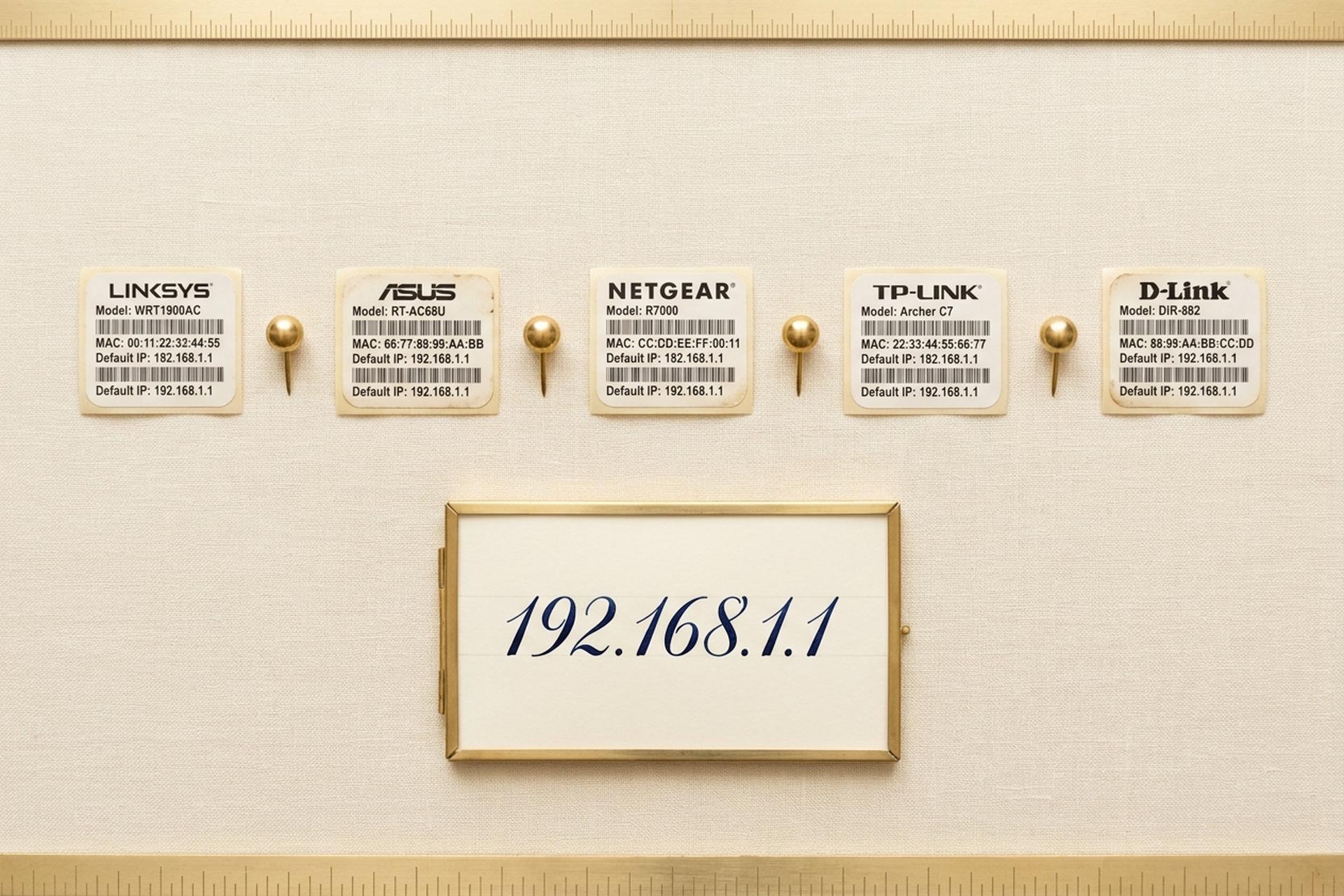
Milliarden von Heimroutern verwenden standardmäßig die IP-Adresse 192.168.1.1. Der graue Anmeldebildschirm für Administratoren ist bei Linksys-, ASUS- und den meisten Netgear-Routern der letzten zehn Jahre nahezu identisch. Dennoch scheitert etwa jeder dritte Nutzer daran, überhaupt ein funktionierendes Administrationspanel zu erreichen.
Die Blocker erweisen sich als langweilig und wiederholen sich ständig. Nutzer geben die Adresse versehentlich in die Google-Suchleiste ein. Das in einem Forum-Thread von 2018 veröffentlichte Werkspasswort passt nicht mehr zu einem Router von 2025, der den britischen PSTI-Regeln unterliegt. Oder jemand tippt ein kleines „l“ statt der Ziffer 1 (192.168.ll, offensichtlich vorhanden) und der Browser meldet stillschweigend einen Fehler. Diese Anleitung ist kurz, markenspezifisch und ohne unnötigen Ballast. Sie erhalten die vier funktionierenden Anmeldeschritte, alle Standard-Anmeldedatenpaare, die auch 2026 noch für Router mit der echten Adresse 192.168.1.1 funktionieren, eine Tabelle zur Fehlerbehebung mit den tatsächlichen Fehlerursachen und eine Sicherheitsbereinigung, die niemand anfasst, bis ein fremdes Botnetz auf Ihrem Router lauert.
Was ist 192.168.1.1 und warum verwenden es viele Router?
Private IPv4-Adresse. Sie befindet sich im Adressbereich 192.168.0.0/16, dem dritten von drei Blöcken, die RFC 1918 im März 1996 für lokale Netzwerke definiert hat. Der gesamte Block umfasst exakt 65.536 Adressen. Öffentliches Internet: Keine einzige davon leitet dorthin. Geben Sie 192.168.1.1 in Ihr Handy in einem Café ein – und es passiert absichtlich nichts.
Warum aber genau diese Nummer? Teils Zufall, teils pragmatische Entscheidung des Kundendienstes. „.1.1“ lässt sich am Telefon leicht aussprechen („Punkt eins Punkt eins“), daher wählten die Linksys-Ingenieure der Cisco-Ära diese Adresse Ende der 1990er-Jahre, ASUS übernahm sie, und die meisten Netgear-Geräte folgten. Der benachbarte Bereich, 192.168.0.1, ging stattdessen an TP-Link und D-Link. Genau deshalb landet man mit „admin / admin“ unter 192.168.1.1 manchmal auf einer nicht funktionierenden Seite: Die Anmeldedaten stimmen, aber das Subnetz ist falsch. Der Aufkleber auf Ihrem Router ist besser als Ihr Gedächtnis und jeder Reddit-Thread; das ist die Adresse, die Sie eintippen sollten.
So melden Sie sich in 4 einfachen Schritten bei 192.168.1.1 an
Vier Schritte. Reihenfolge ist wichtiger, als die meisten Menschen denken.
Schritt 1: Schließen Sie nach Möglichkeit ein Kabel an. Für administrative Aufgaben ist ein Ethernet-Kabel an einem der LAN-Anschlüsse WLAN in jeder Hinsicht überlegen. WLAN-Verbindungen können während Firmware-Updates gelegentlich abbrechen (was der denkbar ungünstigste Zeitpunkt für einen Verbindungsverlust ist); eine Kabelverbindung umgeht dieses Problem vollständig. Kein Kabel zur Hand? Das auf dem Router-Aufkleber angegebene WLAN-Netzwerk funktioniert für die Anmeldeseite einwandfrei; setzen Sie sich einfach in die Nähe des Geräts, während Sie die Einstellungen vornehmen.
Schritt 2. Browser, Adressleiste, IP. Geben Sie `http://192.168.1.1` direkt in die Adressleiste ganz oben im Browserfenster ein. Nicht in das Google-Suchfeld. Nicht in die Adresszeile eines neuen mobilen Tabs. Direkt in die Adressleiste. Der Browser reagiert kurz (ca. eine halbe Sekunde). Dann erscheint ein Anmeldeformular. Chrome, Firefox, Safari, Edge: Alle verhalten sich identisch. Einige neuere ASUS- und TP-Link-Geräte stellen die Admin-Seite über HTTPS mit einem selbstsignierten Zertifikat bereit, was eine Warnmeldung „Ihre Verbindung ist nicht privat“ auslöst. Klicken Sie auf „Erweitert“ und dann auf „Fortfahren“. Das Zertifikat ist lokal in Ihrem lokalen Netzwerk (LAN), es besteht also kein Risiko.
Schritt 3. Geben Sie die Werkszugangsdaten ein. Diese finden Sie auf einem Aufkleber auf der Rück- oder Unterseite der Verpackung. Manchmal steht dort „Anmeldedaten“, manchmal „Administratorzugriff“, manchmal einfach nur „Standardpasswort“. Achten Sie genau auf die Beschriftung. Die meisten Passwörter, die nach 2023 gültig sind, bestehen aus einer Mischung aus Großbuchstaben, Ziffern und ein oder zwei Sonderzeichen und haben eine Länge von acht bis zwölf Zeichen. Haben Sie den Aufkleber verloren? Das kann vorkommen; meiner hat sich nach drei feuchten Sommern auf der Fensterbank abgelöst. Im nächsten Abschnitt finden Sie die Standardpasswörter der jeweiligen Marke, die noch funktionieren.
Schritt 4. Das Admin-Panel wird geladen. Oben befinden sich folgende Registerkarten: Status, WLAN, Sicherheit, Internet, je nach Firmware manchmal auch Kindersicherung oder QoS. Jetzt können Sie die SSID ändern, ein Passwort ändern, Portweiterleitung einrichten und alle von der Firmware bereitgestellten Funktionen nutzen. Erscheint stattdessen der Einrichtungsassistent? Dann wurde der Router irgendwann auf Werkseinstellungen zurückgesetzt (von Ihnen, Ihrem Internetanbieter oder dem Vorbesitzer) und muss neu konfiguriert werden.
Ein paar Besonderheiten sollten Sie beachten. Bei einigen Routern von Comcast und Verizon mit Internetanbietersperre wird Port 80 umgeleitet. Versuchen Sie daher `http://192.168.1.1:8080`, falls keine Verbindung hergestellt werden kann. Vermeiden Sie den Kompatibilitätsmodus von Internet Explorer und ältere Versionen von Edge vor 2020; deren JavaScript-Engines haben Probleme mit den modernen Router-Verwaltungsseiten. Smartphones eignen sich zwar für Passwortänderungen, haben aber Schwierigkeiten mit Firmware-Updates, da die Aktionsschaltflächen auf kleinen Displays außerhalb des sichtbaren Bereichs liegen. Nutzen Sie für die erste Sitzung einen Laptop und für alltägliche Anpassungen Ihr Smartphone.
Standardbenutzername und Standardpasswort des Routerherstellers
Die Standard-Anmeldedaten „admin/admin“ gehören endlich der Vergangenheit an. Auslöser war eine gesetzliche Regelung. Das britische Gesetz zur Produktsicherheit und Telekommunikationsinfrastruktur (Product Security and Telecommunications Infrastructure Act) trat am 29. April 2024 in Kraft und verbietet universelle Standard-Anmeldedaten für alle in Großbritannien verkauften Endgeräte. Die Strafen sind empfindlich: bis zu 10 Millionen Pfund oder 4 % des weltweiten Umsatzes. Da Hersteller größtenteils überall die gleiche Hardware verwenden, wird ein 2025 in São Paulo oder Manila gekaufter Router in der Regel auch mit einem individuellen Aufkleber-Passwort ausgeliefert. Ältere Geräte reagieren jedoch weiterhin auf das universelle Passwortpaar. Die folgende Tabelle zeigt, welche Anmeldedaten wo funktionieren.
| Marke / Modellreihe | Standardbenutzername | Standardpasswort | Anmerkungen |
|---|---|---|---|
| Linksys (die meisten Consumer-Modelle) | Administrator | Administrator | Bei einigen älteren Geräten ist ein leeres Passwort möglich; siehe Aufkleber. |
| ASUS RT-AX, RT-AC Serie | Administrator | Administrator | RT-AX-Modelle ab 2024 erzwingen die Einrichtung eines Passworts beim ersten Start |
| Netgear (Nighthawk, R-Serie) | Administrator | Passwort | Neuere Orbi- und Nighthawk-Modelle verwenden gerätespezifische Passwörter auf Aufklebern. |
| Belkin (älter) | (leer) | (leer) | Neuere Belkin-Geräte werden auf belkin.range umgeleitet. |
| Buffalo AirStation | Administrator | Passwort | Manche Firmware akzeptiert Root-Zugriff ohne Passwort. |
| EnGenius / Tenda | Administrator | Administrator | Die Tenda Nova-Serie verwendet eine reine App-Einrichtung. |
| TP-Link Archer (älter, vor 2023) | Administrator | Administrator | Hauptsächlich unter 192.168.0.1; teilweise unter 192.168.1.1 |
| TP-Link Archer AX23 und neuer | (benutzerdefiniert) | (wird beim ersten Start eingestellt) | Die Adresse kann 192.168.1.1 oder tplinkwifi.net lauten. |
| D-Link DIR / DGL-Serie | Administrator | (leer) | Bei den meisten Modellen ist die Versionsnummer 192.168.0.1 und nicht 1.1. |
Etwa 60 % der vor 2023 verkauften Linksys-Router akzeptieren immer noch „admin/admin“. Eine Umfrage von Broadband Genie aus dem Jahr 2025 unter 3.242 britischen Haushalten brachte es auf den Punkt: 81 % der Befragten hatten ihr Router-Administratorpasswort noch nie geändert. Genau deshalb erzwingt die neueste Hardware beim ersten Start ein neues Passwort.
Eine Klarstellung, da die Hälfte der unzuverlässigen Anleitungen im Internet diesen Punkt falsch darstellt: TP-Link verwendet standardmäßig 192.168.0.1, nicht .1.1, entgegen mancher Behauptungen in älteren Forenbeiträgen. Archer-Geräte von 2015 bis 2018 (C7, C9, A7) verwenden zwar 192.168.1.1, aber alle Geräte ab 2019 leiten Sie entweder zu `tplinkwifi.net` oder zu 192.168.0.1 weiter. D-Link verfährt genauso: Geräte der DIR-Serie für Endverbraucher verwenden 192.168.0.1, nicht .1.1. Steht auf Ihrem TP-Link- oder D-Link-Gerät 192.168.0.1, ist der Anmeldevorgang identisch, nur die einzugebende IP-Adresse ist anders.
Die vom Anbieter aufgespielte Firmware bringt noch eine weitere Komplikation mit sich. Comcast, Spectrum, AT&T und Verizon Fios überschreiben die Standardeinstellungen des Herstellers bei der Einrichtung. Daher funktioniert „admin/admin“ bei einem von Spectrum ausgegebenen Sagemcom- oder Askey-Gerät nicht einmal; der Anbieter hat ein eigenes Passwort festgelegt und es auf einen Aufkleber gedruckt. Falls weder das Standardpasswort des Herstellers noch „admin/admin“ funktionieren, suchen Sie in der Wissensdatenbank Ihres Internetanbieters nach „Standard-Admin-Passwort“ plus Ihrer Modemmodellnummer, bevor Sie einen Werksreset durchführen. Zwei Klicks sind besser als eine fünfzehnminütige Sperre.
Fehlerbehebung: 192.168.ll Tippfehler und andere Fehler
Fünf Ursachen verhindern das Laden der Seite und sind für den Großteil der fehlgeschlagenen Anmeldeversuche verantwortlich. Die Reihenfolge entspricht in etwa der Häufigkeit ihres Auftretens.
| Symptom | Wahrscheinliche Ursache | Fix |
|---|---|---|
| Die Seite lädt nicht, der Browser dreht sich endlos | Die falsche Gateway-IP-Adresse für Ihren Router | Führen Sie `ipconfig` (Windows) oder `ifconfig` (Mac/Linux) aus; verwenden Sie die Zeile „Standardgateway“. |
| Der Browser sucht nach der IP-Adresse, anstatt sie zu öffnen. | Im Suchfeld eingeben, nicht in der Adressleiste | Klicken Sie direkt auf die URL-Leiste; beginnen Sie mit http:// |
| Warnung „Ihre Verbindung ist nicht privat“ | Der Router stellt die Administrationsschnittstelle über HTTPS mit einem selbstsignierten Zertifikat bereit. | Klicken Sie auf „Erweitert“ und dann auf „Weiter zu 192.168.1.1 (unsicher)“. |
| Die Seite lädt, aber jeder Login wird abgelehnt. | Falsche Standardeinstellungen, oder jemand hat sie bereits geändert. | Probieren Sie die markenspezifischen Standardeinstellungen in der Tabelle; falls keine Übereinstimmung gefunden wird, setzen Sie das System auf Werkseinstellungen zurück. |
| „Diese Website ist nicht erreichbar.“ | Das Admin-Panel lauscht auf einem nicht standardmäßigen Port. | Versuchen Sie es mit `http://192.168.1.1:8080` |
Nun zu dem Tippfehler, der mehr Zeit kostet als alle anderen Fehlerquellen zusammen: 192.168.ll , zwei kleine Ls, die als Ziffer 1 getarnt sind. Dazu die Varianten 192.168.l.1 (ein L, eine Ziffer) und 192.168.1.l (Ziffer, dann L). Alle drei sehen in Serifenschriften fast identisch aus; kopiert man sie aus einem Forenbeitrag in Times New Roman, bleibt der Tippfehler unentdeckt. Die Adressleiste des Browsers korrigiert nicht automatisch. Man sitzt also da und klickt auf Aktualisieren, während die falschen Zeichen einfach nichts bewirken. Lösung: Die Adressleiste leeren und die IP-Adresse Buchstabe für Buchstabe neu eingeben. Langsam. Weitere Varianten dieser Falle, die in Support-Anfragen auftauchen: ein großes O anstelle von Null (192.168.O.1), ein abschließender Schrägstrich, den manche Browser ignorieren, oder versteckte Leerzeichen aus den Autovervollständigungsvorschlägen einer Touchscreen-Tastatur.
Wenn keine der in der Tabelle aufgeführten Maßnahmen funktioniert, werden durch das Zurücksetzen auf Werkseinstellungen die ursprünglichen Router-Einstellungen wiederhergestellt. Suchen Sie auf der Rückseite nach einer kleinen Vertiefung; bei manchen Modellen befindet sie sich an der Unterseite. Eine aufgebogene Büroklammer genügt, um sie zu drücken. Halten Sie die Taste je nach Modell 10 bis 30 Sekunden lang gedrückt, bis die Status-LEDs gleichzeitig blinken. Das Zurücksetzen ist ein irreversibler Vorgang. WLAN-Name, WLAN-Passwort, Kindersicherung, Portweiterleitungen – alles wird gelöscht. Machen Sie Fotos von Ihren aktuellen Einstellungen, bevor Sie irgendetwas drücken.
Bevor Sie den Router verdächtigen, sollten Sie noch einmal prüfen, ob 192.168.1.1 tatsächlich Ihr Gateway ist und nicht nur eine Zahl aus einem Reddit-Thread. Windows: Öffnen Sie die Eingabeaufforderung, führen Sie `ipconfig` aus und lesen Sie „Standardgateway“. Mac: Öffnen Sie das Terminal und führen Sie `netstat -nr | grep default` aus. Linux: Führen Sie `ip route | grep default` aus. Die angezeigte Adresse ist Ihr tatsächliches Gateway. Lautet sie 192.168.0.1, 10.0.0.1 oder 192.168.1.254, ist dieser Artikel für Ihr Netzwerk nicht relevant; verwenden Sie die vom Befehl zurückgegebene Adresse.
Konfigurieren Sie die WLAN- und Router-Einstellungen unter 192.168.1.1
Eingeloggt. Drei Einstellungen sind für den täglichen Gebrauch wirklich wichtig; der Rest ist Stoff für Nebensächlichkeiten.
Zuerst die SSID, den Netzwerknamen. Sie finden ihn unter „Drahtlos“ oder „Wi-Fi“ → „Basis“. Die Bezeichnung hängt davon ab, ob Sie ein Gerät von Linksys, ASUS oder Netgear gekauft haben. Wählen Sie einen Namen, den Sie auf Ihrem Smartphone wiedererkennen, aber lassen Sie Ihren Nachnamen, Ihre Wohnungsnummer oder andere Informationen weg, die von allen Geräten in der Nähe angezeigt werden. Klicken Sie anschließend explizit auf „Anwenden“ oder „Speichern“. Das Verlassen eines unvollständigen Formulars ist der häufigste Grund dafür, dass neue SSIDs stillschweigend wieder gelöscht werden.
Zweitens, Verschlüsselungsmodus (ein Klick unter der SSID). WPA3-Personal, falls Ihr Router dies unterstützt; andernfalls WPA2-AES. Vermeiden Sie den gemischten Modus WPA/WPA2, es sei denn, jemand in Ihrem Netzwerk verwendet ein ThinkPad von 2008. WEP ist offiziell veraltet und wird von der Wi-Fi Alliance seit 2004 nicht mehr empfohlen; aktivieren Sie es daher niemals. Nach dem Speichern trennen sich alle Geräte und verbinden sich mit dem neuen Schlüssel neu.
Drittens, der Kanal. In einem Einfamilienhaus meist irrelevant, in einem Mehrfamilienhaus jedoch entscheidend. Das 2,4-GHz-Band verfügt in den meisten Regionen nur über drei sich nicht überlappende Kanäle: 1, 6 und 11. Bei Firmware-Versionen ab 2020 ist die automatische Kanalauswahl ausreichend. Bei älteren Geräten empfiehlt es sich, eine WLAN-Analyse-App auf dem Smartphone zu verwenden, um den von den Nachbarn nicht genutzten Kanal zu ermitteln und diesen manuell einzustellen. Das 5-GHz-Band bietet so viele Kanäle und ist so wenig ausgelastet, dass die automatische Kanalauswahl standardmäßig aktiviert ist.
Ein paar optionale Einstellungen zum Ausprobieren. Gast-WLAN erstellt eine zweite SSID ohne Zugriff auf Ihr Haupt-LAN; ideal für Besucher mit Laptops. Die Option „SSID ausblenden“ verhindert, dass Ihr Netzwerkname bei öffentlichen Scans sichtbar ist. Das bietet zwar keine vollständige Sicherheit (Clients geben den Namen beim Verbinden weiterhin preis), schreckt aber neugierige Blicke von Nachbarn ab.

Spezifikationen von Linksys, Netgear, ASUS, TP-Link und D-Link
Markenspezifische Macken treten immer genau dann auf, wenn 192.168.1.1 sich weigert zu laden.
Linksys ist der einfachste Fall. Jedes Consumer-Modell, das das Unternehmen seit 1999 ausgeliefert hat, verwendet standardmäßig die IP-Adresse 192.168.1.1. Die neueren Velop Mesh-Systeme reagieren ebenfalls auf „myrouter.local“; sie verweisen auf dieselbe Administrationsseite, nur unter einer benutzerfreundlicheren URL.
Die ASUS RT-AX- und RT-AC-Router funktionieren gleich: Zuerst wird 192.168.1.1 aufgerufen, dann `router.asus.com`. Beide URLs führen zur selben Administrationsoberfläche. Das ist wichtig zu wissen, da Chrome unter Android lange numerische Adressen manchmal fehlerhaft darstellt, die benannte Adresse aber problemlos auflöst.
Netgear-Geräte sind manchmal etwas eigenwillig. Nighthawk- und R-Serien-Router verwenden standardmäßig die IP-Adresse 192.168.1.1, außer in Ausnahmefällen. Manche Geräte wechseln stillschweigend auf 10.0.0.1, wenn ein Konflikt auf WAN-Seite auftritt (z. B. bei Dual-NAT-Konfigurationen mit Kabelmodem). Als Ausweg dient die URL `routerlogin.net`, die seit 2014 in jedem Netgear-Router integriert ist. Sie löst die IP-Adresse lokal auf und erreicht die jeweils aktuelle IP-Adresse des Routers.
Die Archer-Serie von TP-Link hat einige meiner Freunde verwirrt. Die meisten Archer-Geräte verwenden standardmäßig die IP-Adresse 192.168.0.1 mit dem Alias `tplinkwifi.net`. Nur die älteren C7- und C9-Geräte aus den Jahren 2015 bis 2018 verwenden die IP-Adresse 192.168.1.1; neuere AX-Modelle verwenden die .0.1-Adresse. Falls in einem Forum etwas anderes steht, überprüfen Sie bitte das Herstellungsjahr.
D-Link vervollständigt die Liste. Router der DIR-Serie für Endverbraucher verwenden standardmäßig die IP-Adresse 192.168.0.1 plus `dlinkrouter.local`. Ausnahmen bilden DAP-Zugangspunkte für Unternehmen, von denen einige die IP-Adresse 192.168.1.1 verwenden, die meisten Privatanwender werden diese jedoch nicht nutzen.
Sicherheit: Botnetze jagen Router auf 192.168.1.1
Die meisten Leser überfliegen diesen Abschnitt. Sechs Monate später werden ihre DNS-Anfragen stillschweigend über Moskau umgeleitet.
Um das Risiko zu verdeutlichen, hier ein kurzer Kontext: Laut einer Umfrage von Broadband Genie aus dem Jahr 2025 unter 3.242 britischen Haushalten hatten 81 % der Nutzer das werkseitige Administratorpasswort noch nie geändert und 84 % die Router-Firmware noch nie aktualisiert. Telemetriedaten von 6,1 Millionen Haushalten, die von Bitdefender und NETGEAR gemeinsam erhoben wurden, protokollierten zwischen Januar und Oktober 2025 13,6 Milliarden Angriffe auf Heimnetzwerke; 4,6 Milliarden davon wurden abgewehrt. Das entspricht etwa 29 Angriffsversuchen pro Haushalt und Tag. Zum Vergleich: Im Jahr 2024 wären es nur noch 10. Die Entwicklung ist besorgniserregend.
Reale Operationen, keine abstrakte Gefahr. Das Flax-Typhoon-Botnetz „Raptor Train“, das am 18. September 2024 von FBI, NSA und CISA gemeinsam identifiziert wurde, hatte unbemerkt über 260.000 Router in kleinen Büros und Privathaushalten infiziert, darunter viele Geräte von TP-Link, ASUS und Netgear, die regelmäßig über die IP-Adresse 192.168.1.1 aufgerufen wurden. Das Volt-Typhoon-Botnetz „KV“, das im Januar 2024 zerschlagen wurde, befreite Tausende von Cisco- und Netgear-Geräten. Die Operation WrtHug, die von SecurityScorecard im November 2025 aufgedeckt wurde, kompromittierte über 50.000 ASUS-Router. Microsofts Sicherheitswarnung zu CovertNetwork-1658 vom Oktober 2024 beschrieb Passwort-Spray-Angriffe auf Tausende von TP-Link-Routern für kleine Büros und Heimbüros, die noch mit den werkseitigen Anmeldedaten liefen.
Drei konkrete Änderungen in den nächsten zehn Minuten. Erstens: Ersetzen Sie das Standard-Admin-Passwort durch ein langes, gemischtes Groß- und Kleinschreibung-Passwort, das Sie niemals wiederverwenden. Zweitens: Ändern Sie auch das WLAN-Passwort, klicken Sie auf „Speichern“ und verbinden Sie jedes Gerät neu. Drittens: Rufen Sie das Firmware-Update-Menü auf und installieren Sie alle ausstehenden Updates, bevor Sie den Browser schließen. Gesamtzeit: unter zehn Minuten auf einem typischen Router mit der IP-Adresse 192.168.1.1. Diese zehn Minuten schließen die Tür für billige, opportunistische Angriffe, die den Großteil der Heimnetzwerkkompromittierungen ausmachen.



