
10.0.0.0.1 Piso WiFi Time: Router Admin Login and Pause
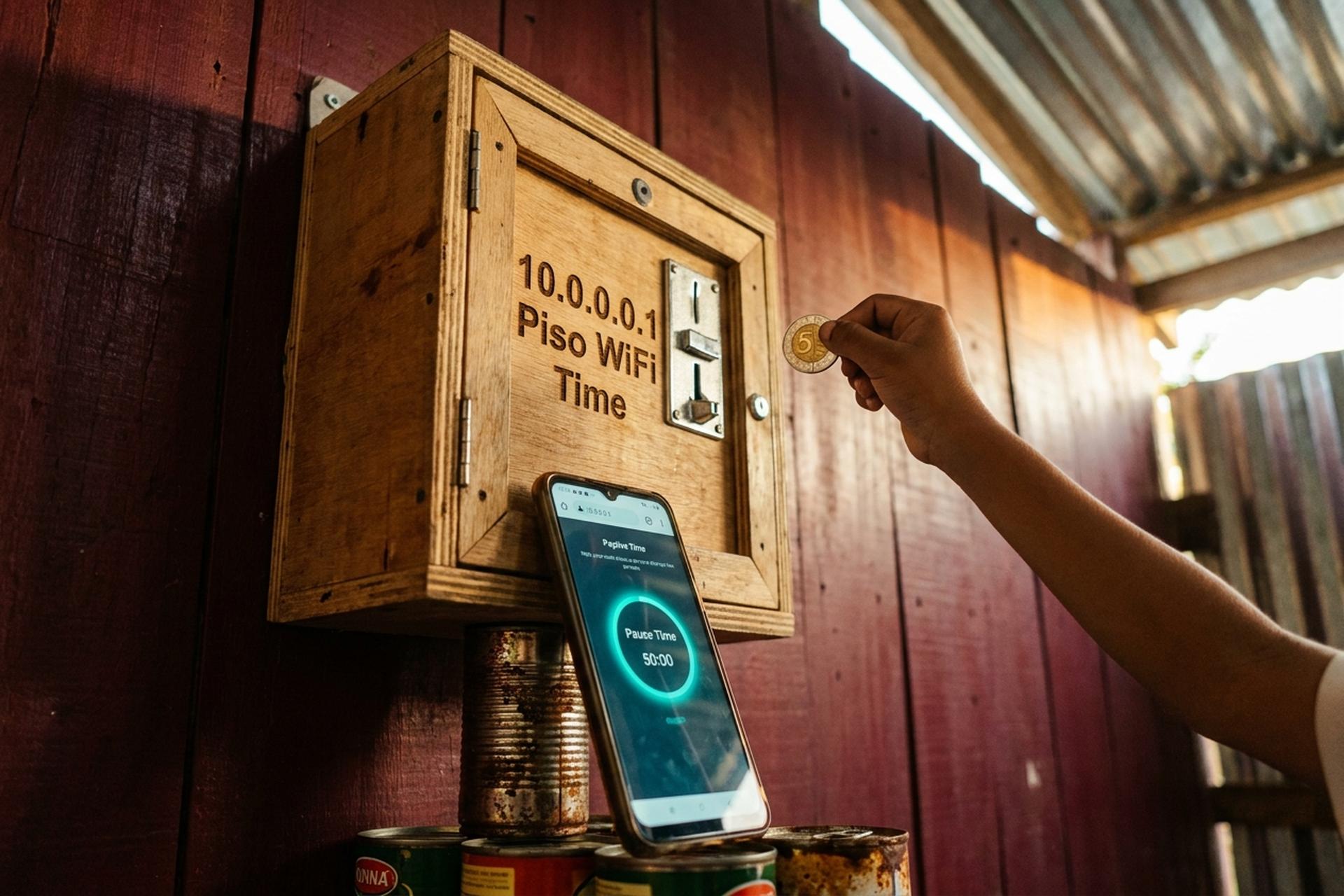
Ein Teenager in Cebu City wirft eine Fünf-Peso-Münze in einen Piso-WLAN-Automaten, der neben den Konserven in einem Sari-Sari-Laden angebracht ist. Das Portal öffnet sich auf seinem Handy. Auf dem handgeschriebenen Etikett des Automaten steht, er solle „10.0.0.0.1“ aufrufen – fünf Oktette, eines zu viel für eine echte Internetadresse. Die Seite lädt trotzdem. Der Besitzer, der das schon seit 2019 macht, hat den Automaten so verkabelt, dass genau dieser Tippfehler umgeleitet wird. Der Junge bekommt für die Münze fünfzig Minuten Internet. Nach zehn Minuten ruft ihn seine Mutter zum Abendessen. Er tippt auf „Zeit pausieren“. Vierzig Minuten gespart.
Multipliziert man diese Szene mit Zehntausenden pro Tag auf Luzon, den Visayas und Mindanao, versteht man den Grund für diesen Leitfaden. Die IP-Adresse 10.0.0.1 ist die Grundlage einer münzbetriebenen WLAN-Industrie, die aus einer echten Verbindungslücke entstanden ist. Im Folgenden finden Sie praktische Tipps: Was genau ist die Adresse, wie meldet man sich an, wie funktioniert die Pausenfunktion und was kann man tun, wenn die Seite partout nicht lädt?
Login 10.0.0.0.1: Was es bedeutet und warum es häufig falsch eingegeben wird
Streng genommen ist 10.0.0.0.1 keine Adresse. IPv4, definiert in RFC 791 im September 1981, erlaubt vier Oktette und drei Punkte. Fünf Oktette verstoßen gegen diese Regel. Die von Ihnen gemeinte Adresse ist 10.0.0.1 .
Der Tippfehler hält sich hartnäckig. Er findet sich auf Quittungen von Piso WiFi, auf Aufklebern von Anbietern und sogar in YouTube-Tutorials als Vorschaubild. Einige Anbieter haben schließlich aufgegeben und ihre Zugangsdaten so angepasst, dass Adressen wie 10.0.0.0.1, 10.0.0.1, 10.0.01 und diverse andere Varianten auf die richtige Seite umgeleitet werden. So funktioniert die falsche Adresse manchmal. Das ist Glück, nicht Absicht. Speichern Sie daher http://10.0.0.1 als Lesezeichen, nicht die falsch geschriebene Variante.
Es gibt noch eine weitere Verwirrung. 10.0.0.1 ist keine Website. Gibt man sie in einem Starbucks in Tokio in den Browser ein, passiert nichts. Die Adresse lässt sich nur innerhalb eines lokalen WLAN-Netzwerks auflösen, dessen Router entsprechend konfiguriert ist. Verlässt man das Café in Cebu, wo der Piso-Verkäufer steht, ist die URL drei Meter vor der Tür nicht mehr erreichbar. Die Suchanfrage „10.0.0.0.1 login“, die man in philippinischen Tech-Blogs sieht, ist eine Kurzform für dieselbe fehlerhafte fünfte Ziffer und kein separates Portal.
Die IP-Adresse 10.0.0.1 erklärt
10.0.0.1 ist eine private IP-Adresse. Sie befindet sich im Adressblock 10.0.0.0/8, einem Bereich, der 1996 mit RFC 1918 für lokale Netzwerke festgelegt wurde. Diese IPv4-Adressen sind bewusst nicht über das offene Internet erreichbar. Genau das ist der Sinn der Sache. Jedes Gerät in einem WLAN kann mit dem Router unter 10.0.0.1 kommunizieren, und dieselbe Adresse wird in Millionen anderer Netzwerke wiederverwendet, ohne dass es zu Konflikten kommt. Der Adressblock reicht von 10.0.0.0 bis 10.255.255.255 und umfasst etwa 16,7 Millionen Adressen. Die erste Adresse im Block ist üblicherweise für das Gateway reserviert.
Zwei sehr unterschiedliche Ökosysteme beanspruchten 10.0.0.1 als Standardadresse. Geräte von Comcast und Xfinity in den USA werden damit ausgeliefert. Auch die meisten philippinischen Piso-WLAN-Plattformen verwenden sie: LPB, JuanFi und die meisten kleineren Klone, die auf MikroTik RouterOS oder OpenWrt basieren. Der Anmeldevorgang ist in beiden Fällen identisch. Die Vorgehensweise bezüglich des Administratorpassworts hingegen nicht – dazu mehr im nächsten Abschnitt.
Anmeldung bei 10.0.0.1 admin: Passwort und Anmeldeschritte für Administratoren
Drei Dinge bereiten vielen Nutzern Kopfzerbrechen. Erstens vergessen sie, sich zuerst mit dem richtigen Netzwerk zu verbinden. Zweitens geben sie aus Gewohnheit `https` ein, der Browser meldet ein ungültiges Zertifikat, und sie brechen den Vorgang ab. Drittens übersehen sie das Suffix `/admin`, das LPB und die meisten Nachahmer benötigen, um auf das Betreiber-Dashboard zuzugreifen.
Das Benutzerportal befindet sich unter `http://10.0.0.1`. Das Bediener-Dashboard befindet sich unter `http://10.0.0.1/admin/`. Gleiche IP-Adresse, unterschiedliche Zugänge, völlig unterschiedliche Berechtigungen.
Schritt für Schritt:
1. Verbinden Sie Ihr Telefon oder Ihren Laptop mit dem WLAN-Netzwerk, das vom Piso vendo oder Ihrem Heimrouter ausgestrahlt wird.
2. Öffnen Sie einen Browser. Geben Sie die URL exakt in die Adressleiste ein: `http://10.0.0.1` für die Benutzeransicht, `http://10.0.0.1/admin/` für die Bedieneransicht.
3. Falls eine rote Sicherheitswarnung erscheint, haben Sie versehentlich `https` eingegeben. Lassen Sie das `s` weg und versuchen Sie es erneut.
4. Geben Sie Benutzernamen und Passwort ein.
5. Das Admin-Panel wird geladen. Überprüfen Sie das Dashboard auf aktive Sitzungen, die aktuelle Rate und die heutigen Einnahmen des Servers.
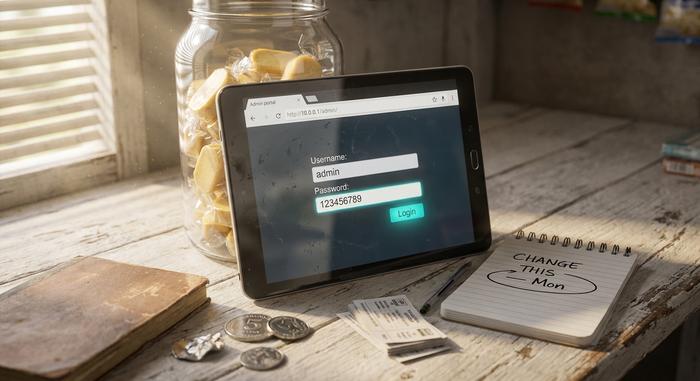
Die Standard-Zugangsdaten sind bei Routern herstellerspezifisch. Tech Pilipinas, eine Website mit Standard-Routerpasswörtern und -benutzernamen für philippinische Mobilfunkanbieter, führt für LPB die Werkseinstellungen „admin“ (Benutzername) und „123456789“ (Passwort). Der weit verbreitete Rat, es einfach mit admin/admin zu versuchen, ist für LPB falsch. Es funktioniert nicht. ADO-Geräte verwenden zwar „admin/admin“ mit älterer Firmware, aber ein neu installiertes LPB-Gerät lehnt dies kategorisch ab. Betrachten Sie jede Liste mit Standard-Routerpasswörtern daher nur als vorläufigen Ausgangspunkt, den Sie innerhalb weniger Minuten ändern sollten, nicht als langfristige Einstellung.
Hier ist eine kurze Übersicht der Marken, denen Sie wahrscheinlich unter 10.0.0.1 begegnen werden.
| Router oder Plattform | Standardbenutzername | Standardpasswort | Anmerkungen |
|---|---|---|---|
| LPB Piso WiFi 2.0 | Administrator | 123456789 | Captive Portal unter /admin |
| ADO Piso WiFi (ältere Versionen) | Administrator | Administrator | Bei der ersten Anmeldung bestätigen. |
| Comcast / Xfinity Gateway | cusadmin | hohe Geschwindigkeit | US-amerikanischer Internetanbieter, gesperrte Firmware |
| Generische Cisco-/Linksys-Systeme | Administrator | Administrator oder Passwort | Etwa 70 % entsprechen diesem Wert. |
| TP-Link-Router für Endverbraucher | Administrator | Administrator | Typisch, wie man es von der Stange kennt |
Ändern Sie Ihr Passwort sofort nach dem Einloggen. Wir werden später darauf zurückkommen, warum.
LPB Piso WiFi und das philippinische Vendo-Phänomen
„Piso“ ist Tagalog für Peso. Ein Piso-WLAN-Gerät ist ein kleines, oft handgefertigtes Gehäuse aus Sperrholz, das Münzen annimmt und über ein Captive Portal zeitlich begrenzten Internetzugang bereitstellt. Diese Kategorie entstand aus Pisonet, den münzbetriebenen Computerterminals, die sich Anfang der 2010er-Jahre auf den Philippinen verbreiteten und im Wikipedia-Artikel zu diesem Format dokumentiert sind. Mit der zunehmenden Verbreitung von Smartphones stellten die Anbieter die Auslieferung von Desktop-Computern in Sperrholzgehäusen ein und begannen stattdessen, Router zu versenden.
Das Wachstum wurde durch eine bestehende Versorgungslücke getrieben. Rest of World berichtete im September 2022, dass rund 60 Prozent der einkommensschwachen Viertel in Metro Manila keinen grundlegenden Internetzugang zu Hause hatten. Piso WiFi schloss diese Lücke. Madeleine Casim, eine in dem Bericht porträtierte Betreiberin aus Manila, verdiente an umsatzstarken Tagen etwa 40 US-Dollar und amortisierte ihre Einrichtungskosten von 2.000 US-Dollar innerhalb von zwei bis drei Monaten. Ian Lumbab, der nebenberuflich eine Niederlassung in Mindanao betrieb, berichtete von etwa 100 US-Dollar monatlich: bescheiden, aber stetig.
LPB Piso WiFi, die führende kommerzielle Plattform, gibt auf ihrer Website an, dass 420.000 aktive Geräte bei 21 Distributoren im Einsatz sind. Diese Zahl basiert auf Selbstauskünften des Anbieters und sollte daher mit der üblichen Skepsis betrachtet werden. Die Plattform bietet zwei Lizenzstufen an: einen Lite-Tarif für 400 Pesos pro Jahr für bis zu 50 Nutzer und einen Premium-Tarif für 700 Pesos pro Jahr für unbegrenzt viele Nutzer. Letzterer beinhaltet die Cloud-Sitzungssynchronisierung zwischen den Geräten sowie die integrierte Unterstützung für Zahlungen mit GCash und Maya sowie Kryptowährungen.
JuanFi, die Open-Source-Alternative auf MikroTik-Basis, ist schwerer zu erfassen, da jeder damit einen Router flashen kann. AdoPiSoft, eine dritte kommerzielle Option, verwendet ein eigenes Captive Portal und einen anderen Standardtarif von einem Peso für fünf Minuten. Eine Piso-WLAN-Verbindung im Feld kann mit jedem dieser drei Systeme betrieben werden, und der Administrationspfad unterscheidet sich jeweils geringfügig.
Auch die Tarife sind nicht einheitlich. Die AdoPiSoft-Vorlage berechnet einen Peso für fünf Minuten; im philippinischen Blog von TP-Link werden Anbieter genannt, die einen Peso für zehn Minuten, fünf Pesos für eine Stunde und zwanzig Pesos für fünf Stunden verlangen. Es gibt keinen landesweiten Standard. Der Preis auf dem Gerät entspricht dem, was der jeweilige Besitzer im Administrationsbereich festgelegt hat.
Piso WiFi-Pause-Funktion: So funktioniert das Einfrieren des Timers
Dies ist die Funktion, nach der die meisten Nutzer suchen, und gleichzeitig die, die am häufigsten missverstanden wird. Die Pause-Funktion unterbricht nicht das Internet, sondern Ihren Countdown.
Das bedeutet in der Praxis Folgendes: Sie haben sechzig Minuten Internetzeit für zehn Pesos gekauft. Zwanzig Minuten haben Sie verbraucht. Ihre Mutter ruft an. Sie tippen auf dem Anmeldeportal auf „ Zeit pausieren“ , und der Timer friert bei vierzig verbleibenden Minuten ein. Ihr Telefon trennt die Verbindung. Eine Stunde später verbinden Sie sich wieder, tippen auf „Zeit fortsetzen“ , und die vierzig Minuten beginnen erneut zu zählen. Die Internetsitzung wird ohne Guthabenverlust fortgesetzt.
Was die Pausenfunktion nicht bewirkt: Sie verlängert weder Ihren Kauf noch ermöglicht sie Ihnen eine Mittagspause, und sie läuft nicht unbegrenzt. Der offizielle Leitfaden von TP-Link für Piso-Nutzer, veröffentlicht auf dem philippinischen Blog, empfiehlt, pro Sitzung 30 bis 60 Minuten Pause einzuplanen. Einige Plattformen lassen pausierte Sitzungen nach 24 Stunden automatisch ablaufen und geben die ungenutzten Minuten wieder frei. Diese letzte Regel ist wichtig für Nutzer, die über Nacht pausieren und davon ausgehen, dass ihr Guthaben am nächsten Morgen noch vorhanden ist. Bei vielen Geräten ist dies jedoch nicht der Fall.
Es gibt noch einen Haken. Betreiber können die Pausenfunktion unter Portaleinstellungen → Münzeinwurfmodus komplett deaktivieren. Viele tun dies, da die Pausenzeit ihren Minutenumsatz schmälert. Wenn Sie auf Pause tippen und die Schaltfläche keine Reaktion zeigt, hat der Betreiber die Funktion deaktiviert. Das ist sein gutes Recht. Es handelt sich nicht um einen Fehler.
| System | Standard-Pausenoptionen | Automatischer Ablauf | Operatorüberschreibung |
|---|---|---|---|
| LPB Piso WiFi | 30 Min., 1 Std., 2 Std. | Nach 24 Stunden (konfigurierbar) | Ja, unter Portaleinstellungen |
| ADO Piso WiFi | 30 Minuten, 1 Stunde | Nach 24 Stunden | Ja |
| JuanFi (Open Source) | vom Betreiber definiert | vom Betreiber definiert | Stets |
| TP-Link empfiehlt | 30-60 Minuten pro Sitzung | Konfigurierbar | Ja |
Es gibt keine plattformweite Standardeinstellung für die Pausendauer. Wer Ihnen sagt: „Standardmäßig sind es fünf Minuten“ oder „Standardmäßig ist es eine Stunde“, gibt lediglich die Einstellung eines einzelnen Anbieters wieder, als wäre es ein allgemeiner Standard – das ist es aber nicht.
Zugriff 10.0.0.1: Piso-WLAN-Zeit pausieren und fortsetzen
Der Benutzerablauf und der Bedienerablauf sind unterschiedlich. Die meisten Anleitungen vermischen sie. Hier sind sie übersichtlich dargestellt.
Als Benutzer:
1. Stellen Sie eine Verbindung zum Piso-WLAN-Netzwerk (SSID) her. Der Netzwerkname ist normalerweise auf der Verpackung angegeben.
2. Das Captive Portal öffnet sich automatisch unter 10.0.0.1. Falls dies nicht der Fall ist, öffnen Sie die Adresse manuell.
3. Sie können die Münze einwerfen oder mit GCash oder Maya bezahlen, je nachdem, welche Zahlungsart Ihr Anbieter unterstützt. LPB 2.0 unterstützt alle drei Optionen sowie die Synchronisierung von Cloud-Sitzungen.
4. Wenn Sie eine Pause einlegen müssen, tippen Sie auf „Zeit pausieren“ . Der Countdown wird angehalten.
5. Trennen Sie die WLAN-Verbindung. Gehen Sie weg.
6. Kehren Sie zurück, stellen Sie die Verbindung wieder her, öffnen Sie 10.0.0.1 erneut und tippen Sie je nach Firmware auf Sitzung fortsetzen oder Zeit fortsetzen .
Als Betreiber:
1. Stellen Sie eine Verbindung zu Ihrem eigenen Management-Netzwerk her, nicht zum öffentlichen Piso-SSID.
2. Besuchen Sie `http://10.0.0.1/admin/`. Melden Sie sich mit dem Passwort an, das Sie nach der Erstinstallation festgelegt haben, nicht mit dem Standardpasswort.
3. Öffnen Sie die Portaleinstellungen und anschließend den Münzeinwurfmodus.
4. Aktivieren Sie die Option „Pausezeit aktivieren“ und legen Sie das maximal zulässige Pausenfenster fest.
5. Speichern und neu starten, falls die Firmware dies verlangt.
6. Testen Sie es mit einem zweiten Telefon, bevor Sie davon ausgehen, dass es auch für zahlende Nutzer funktioniert.

Wenn Version 10.0.0.1 nicht geladen wird: Ein Baum zur Fehlerbehebung
In neun von zehn Fällen liegt das Problem an einem von vier Gründen. Arbeiten Sie die Liste von oben nach unten ab. Wenn Sie vorgreifen, verschwenden Sie Münzen.
Sie haben es falsch eingegeben. Peinlich. Kommt häufig vor. Lässt sich beheben. Geben Sie `10.0.0.1` ein. Nicht `10.0.0.0.1` statt 10.0.0.1, nicht `10.0.01`, nicht `10.0.0.1.com`. Vergessen Sie das führende `http://`, dann googelt Chrome Ihre IP-Adresse und zeigt sie als Suchvorschlag an. Das ist nicht die Seite, die Sie suchen.
Sie sind nicht im richtigen Netzwerk. Smartphones tricksen manchmal. Sie schalten unbemerkt auf LTE zurück, sobald die Authentifizierung über das Captive Portal fehlschlägt, und das bemerken Sie nicht immer. Öffnen Sie die WLAN-Einstellungen. Lesen Sie die SSID. Stellen Sie sicher, dass dort der Name von Piso angezeigt wird, nicht der Name Ihres Heimrouters oder Ihres Mobilfunktarifs. iOS-Nutzer sollten insbesondere die automatische Netzwerkverbindung für alle anderen Netzwerke in der Nähe deaktivieren, da sich das Smartphone sonst sofort mit anderen Netzwerken verbindet, sobald das Signal von Piso schwächer wird.
HTTPS blockiert das Captive Portal. Piso-Router liefern unverschlüsseltes HTTP. Browser, die mit jeder neuen Version vorsichtiger werden, lehnen selbstsignierte Zertifikate kategorisch ab. Lassen Sie das „s“ weg. Geben Sie „http://10.0.0.1“ inklusive Protokoll ein, damit Chrome Sie nicht aktualisieren kann. Funktioniert es immer noch nicht? Besuchen Sie zuerst „http://neverssl.com“. Dadurch wird eine unverschlüsselte Verbindung erzwungen, das Captive Portal fängt sie ab, und die Anmeldeseite erscheint in der Regel innerhalb einer Sekunde.
Cache, Cookies oder ein hängender DNS-Resolver können die Ursache sein. Leeren Sie den Browser-Cache für diese Domain. Alternativ können Sie ein privates Fenster öffnen, was schneller ist. Unter Windows: Geben Sie in der Eingabeaufforderung `ipconfig /flushdns` ein. Unter macOS: `sudo dscacheutil -flushcache`. Auf einem Smartphone: Aktivieren Sie den Flugmodus, zählen Sie bis zehn und deaktivieren Sie ihn wieder.
Wenn Sie immer noch nichts sehen, ist das Gerät selbst defekt. Die meisten LPB-Geräte verbergen unter dem Deckel einen versenkten Reset-Knopf. Halten Sie ihn mit einer Büroklammer zehn Sekunden lang gedrückt. Der Router wird auf Werkseinstellungen zurückgesetzt, inklusive des werkseitigen WLAN-Passworts. Durch den Reset werden auch Ihr benutzerdefiniertes Administratorpasswort, Ihre SSID, Ihr Tarif und die Gutscheinliste, die Sie in zwei Stunden erstellt haben, gelöscht. Verwenden Sie den Reset daher nur als letzten Ausweg, nachdem Sie alle anderen oben genannten Maßnahmen ergriffen haben.
Router der Marken Xfinity, Comcast und Piso WiFi unter 10.0.0.1
Die Adresse 10.0.0.1 steuert zwei Ökosysteme, die sonst kaum etwas gemeinsam haben. In den USA verweist sie auf ein Comcast- oder Xfinity-Gateway mit gesperrter Firmware, Standard-Zugangsdaten wie „cusadmin / highspeed“ und automatischen Updates vom Anbieter. Der Besitzer hat kaum Zugriff auf die Administrationsoberfläche.
Auf den Philippinen dient dieselbe Adresse als zentrale Steuereinheit für kleine Unternehmen. Der Betreiber loggt sich ein, um Tarife zu ändern, Gutscheine zu erstellen, missbräuchliche MAC-Adressen zu sperren, Kindersicherungsfilter einzurichten, wenn die Box in einem Haushalt genutzt wird, und Firmware-Updates manuell aufzuspielen. Der Comcast-Kunde und der Piso-WLAN-Betreiber geben dieselbe IP-Adresse ein, haben aber völlig unterschiedliche Aufgaben.
Setzen Sie 10.0.0.1 auf Ihre Lesezeichen und sperren Sie Ihren Administratorzugang.
Egal ob Sie einen kleinen Laden in Cebu betreiben oder vor einem Xfinity-Router in Chicago sitzen: Geben Sie 10.0.0.1 ein, geben Sie das Passwort gleich beim ersten Versuch richtig ein und ändern Sie das Standardpasswort. Ihre 1-Peso-Münze sollte nicht auch noch dazu führen, dass sich jemand anderes als Administrator anmeldet und Ihren Tarifplan ändert. Speichern Sie die richtige Adresse, lernen Sie die Pausetaste kennen und betrachten Sie das Standardpasswort nur als Platzhalter, nicht als feste Einstellung.



