
10.0.0.0.1 Piso WiFi Time: Login Admin Router dan Jeda
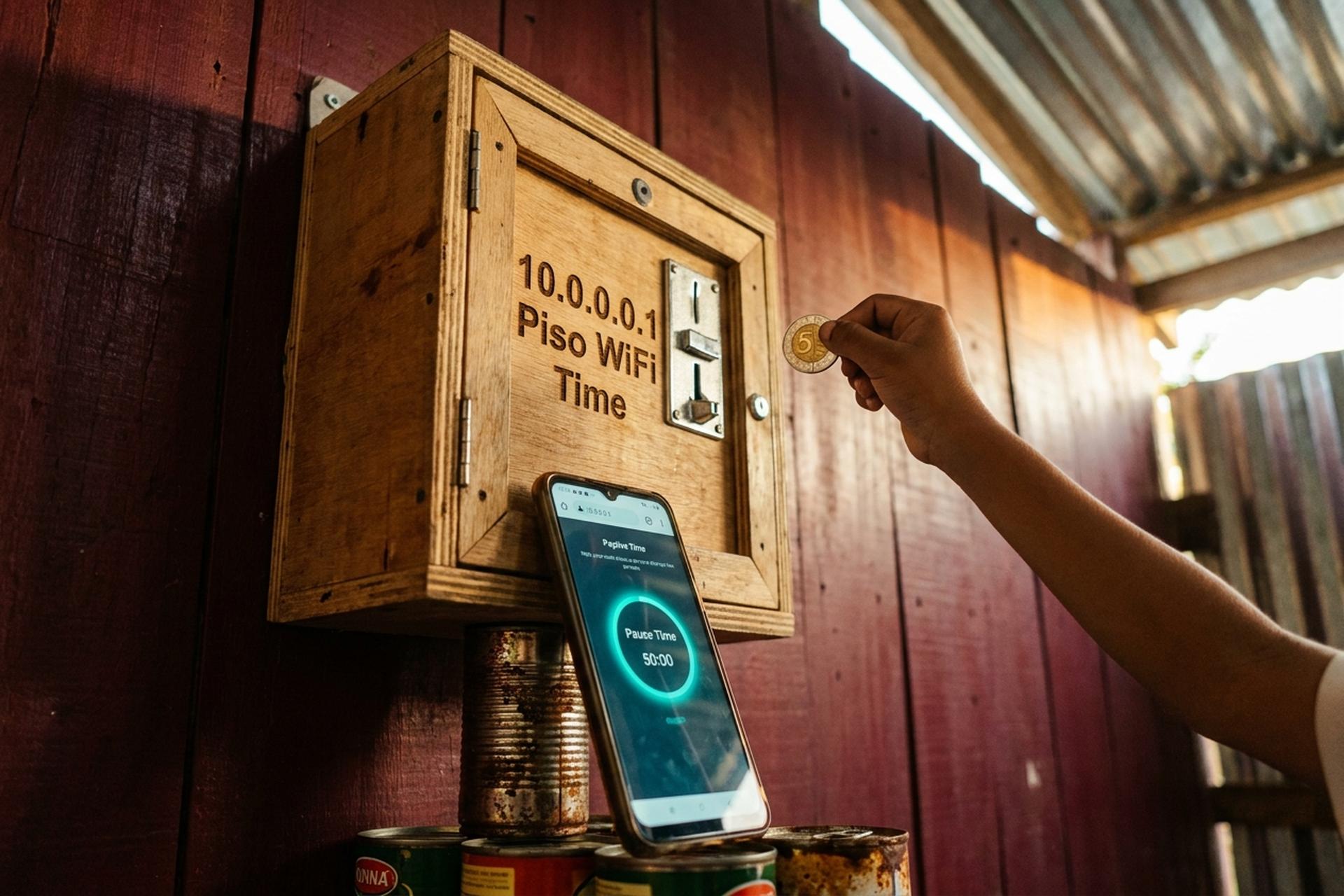
Seorang remaja di Kota Cebu memasukkan koin lima peso ke dalam kotak WiFi Piso yang terpasang di sebelah barang kalengan di sebuah toko kelontong. Portal akses internet berkedip terbuka di ponselnya. Label tulisan tangan di mesin penjual otomatis itu menyuruhnya mengunjungi "10.0.0.0.1", lima oktet, satu oktet terlalu banyak untuk alamat internet yang sebenarnya. Halaman itu tetap dimuat. Pemilik toko, yang telah melakukan ini sejak 2019, memasang kabel pada kotak tersebut untuk mengalihkan kesalahan ketik tersebut. Anak itu mendapatkan lima puluh menit untuk koin tersebut. Sepuluh menit kemudian, ibunya memanggilnya untuk makan malam. Dia menekan tombol Jeda Waktu. Empat puluh menit pun terselamatkan.
Bayangkan kejadian tersebut terjadi puluhan ribu kali sehari di Luzon, Visayas, dan Mindanao, dan Anda akan mengerti mengapa panduan ini ada. Alamat IP 10.0.0.1 menggerakkan industri WiFi berbasis koin yang tumbuh di sekitar kesenjangan konektivitas yang nyata. Berikut ini adalah hal-hal praktis: apa sebenarnya alamat tersebut, bagaimana cara masuk, bagaimana tombol jeda waktu benar-benar berfungsi, dan apa yang harus dicoba ketika halaman tersebut menolak untuk dimuat.
Login 10.0.0.0.1: apa artinya dan mengapa orang salah mengetiknya
Sebenarnya, 10.0.0.0.1 bukanlah alamat. IPv4, yang didefinisikan dalam RFC 791 pada September 1981, memperbolehkan empat oktet dan tiga titik. Lima oktet melanggar aturan tersebut. Alamat yang Anda maksud adalah 10.0.0.1 .
Kesalahan ketik itu tak kunjung hilang. Struk Piso WiFi mencetaknya. Stiker vendor mereproduksinya. Tutorial YouTube menggunakannya sebagai gambar mini. Beberapa operator berhenti melawan dan memasang kabel pada captive portal mereka untuk mengarahkan 10.0.0.0.1, 10.0.0.1, 10.0.01, dan sejumlah varian lainnya ke halaman yang benar. Jadi, alamat yang salah terkadang "berfungsi". Itu keberuntungan, bukan desain. Tandai http://10.0.0.1 , bukan sepupunya yang salah eja.
Ada kebingungan kedua. 10.0.0.1 bukanlah sebuah situs web. Ketikkan alamat tersebut ke browser di Starbucks di Tokyo dan tidak akan terjadi apa-apa. Alamat tersebut hanya dapat diakses dari dalam jaringan WiFi lokal yang routernya dikonfigurasi untuk meresponsnya. Keluarlah dari kedai kopi di Cebu tempat Piso vendo berada dan URL tersebut tidak berfungsi tiga meter dari pintu. Permintaan "10.0.0.0.1 login" yang Anda lihat di blog teknologi Filipina adalah singkatan untuk digit kelima yang salah tempat yang sama, bukan portal terpisah.
Penjelasan tentang alamat IP 10.0.0.1
10.0.0.1 adalah alamat IP privat. Alamat ini berada di dalam blok 10.0.0.0/8, rentang yang ditetapkan oleh RFC 1918 untuk jaringan lokal pada tahun 1996. Alamat IPv4 ini sengaja tidak dapat dirutekan di internet terbuka. Ketidakmampuan untuk dirutekan itulah intinya. Setiap perangkat di satu jaringan WiFi dapat berkomunikasi dengan router di 10.0.0.1, dan nomor yang sama digunakan kembali di jutaan jaringan terpisah lainnya tanpa terjadi bentrokan. Blok tersebut membentang dari 10.0.0.0 hingga 10.255.255.255, sekitar 16,7 juta alamat, dan alamat pertama dalam blok tersebut secara konvensional dicadangkan untuk gateway.
Dua ekosistem yang sangat berbeda mengklaim 10.0.0.1 sebagai versi default mereka. Perangkat Comcast dan Xfinity di Amerika Serikat dikirimkan dengan versi tersebut. Sebagian besar platform WiFi Piso Filipina juga menggunakannya: LPB, JuanFi, dan sebagian besar klon kecil yang dibangun di atas MikroTik RouterOS atau OpenWrt. Alur login tampak sama pada keduanya. Namun, politik seputar kata sandi admin berbeda, dan itu akan dibahas di bagian selanjutnya.
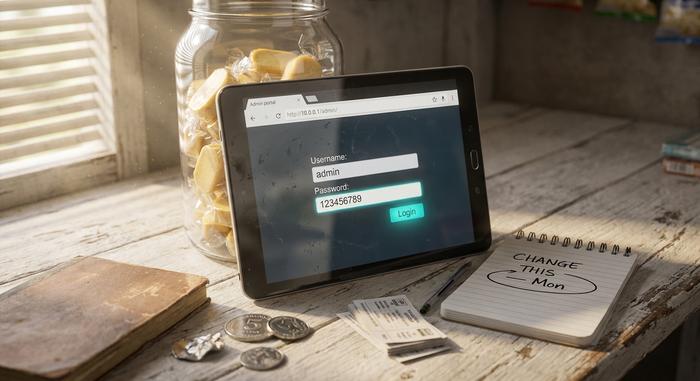
Masuk ke admin 10.0.0.1: kata sandi dan langkah-langkah masuk admin.
Tiga hal yang sering membuat orang tersandung. Mereka lupa untuk terhubung ke jaringan yang benar terlebih dahulu. Mereka mengetik `https` karena kebiasaan, browser memberi peringatan tentang sertifikat yang buruk, dan mereka pun mundur. Dan mereka melewatkan akhiran `/admin` yang dibutuhkan LPB dan sebagian besar penirunya untuk mengakses dasbor operator.
Portal pengguna berada di `http://10.0.0.1`. Dasbor operator berada di `http://10.0.0.1/admin/`. IP yang sama, akses berbeda, izin yang sepenuhnya berbeda.
Langkah demi langkah:
1. Hubungkan ponsel atau laptop Anda ke jaringan WiFi yang dipancarkan oleh Piso vendo atau router rumah Anda.
2. Buka browser. Ketik URL ke bilah alamat dengan tepat: `http://10.0.0.1` untuk tampilan pengguna, `http://10.0.0.1/admin/` untuk tampilan operator.
3. Jika muncul peringatan keamanan berwarna merah, berarti Anda tidak sengaja mengetik `https`. Hilangkan huruf `s` dan coba lagi.
4. Masukkan nama pengguna dan kata sandi.
5. Panel admin dimuat. Periksa dasbor untuk sesi aktif, tingkat transaksi saat ini, dan berapa banyak data yang diterima kotak tersebut hari ini.
Kredensial default tidak konsisten di antara berbagai produsen router. Tech Pilipinas, yang menyimpan daftar kata sandi dan nama pengguna router default untuk operator Filipina, mencantumkan default pabrik LPB sebagai nama pengguna `admin`, kata sandi `123456789`. Saran populer yang mengatakan "coba saja admin/admin" salah untuk LPB. Itu tidak berfungsi. Unit ADO memang menggunakan `admin/admin` pada firmware lama, tetapi perangkat LPB baru akan langsung menolaknya. Perlakukan daftar kata sandi router default sebagai titik awal yang akan Anda ganti dalam waktu lima menit, bukan sebagai pengaturan jangka panjang.
Berikut adalah referensi singkat untuk merek-merek yang kemungkinan akan Anda temui di 10.0.0.1.
| Router atau platform | Nama pengguna default | Kata sandi default | Catatan |
|---|---|---|---|
| LPB Piso WiFi 2.0 | admin | Nomor telepon 123456789 | Portal otentikasi di /admin |
| ADO Piso WiFi (versi lama) | admin | admin | Konfirmasi saat login pertama kali |
| Gerbang Comcast / Xfinity | cusadmin | kecepatan tinggi | Penyedia layanan internet AS, firmware terkunci. |
| Produk generik Cisco/Linksys | admin | admin atau kata sandi | Kira-kira 70% cocok dengan ini |
| Router konsumen TP-Link | admin | admin | Standar yang tersedia langsung dari kotak. |
Ubah kata sandi Anda segera setelah masuk. Kita akan menjelaskan alasannya nanti.
LPB Piso WiFi dan fenomena vendo Filipina
"Piso" adalah bahasa Tagalog untuk peso. Unit Piso WiFi adalah kotak kecil, seringkali buatan tangan dari kayu lapis, yang menerima koin dan menyediakan akses internet terbatas waktu melalui portal otentikasi. Kategori ini muncul dari Pisonet, terminal komputer yang dioperasikan dengan koin yang menyebar di Filipina pada awal tahun 2010-an, yang didokumentasikan dalam entri Wikipedia tentang format tersebut. Ketika ponsel pintar menjadi umum, operator berhenti mengirimkan komputer desktop dalam kabinet kayu lapis dan mulai mengirimkan router sebagai gantinya.
Pertumbuhan tersebut didorong oleh kesenjangan nyata. Rest of World melaporkan pada September 2022 bahwa sekitar 60 persen lingkungan berpenghasilan rendah di metro Manila kekurangan akses internet dasar di rumah. Piso WiFi mengisi kesenjangan tersebut. Madeleine Casim, seorang operator di Manila yang profilnya dimuat dalam laporan tersebut, menghasilkan sekitar empat puluh dolar AS pada hari-hari sibuk dan mengembalikan biaya awal sebesar dua ribu dolar dalam dua hingga tiga bulan. Ian Lumbab, yang menjalankan unit di Mindanao sebagai bisnis sampingan, melaporkan pendapatan sekitar seratus dolar per bulan: sederhana, tetapi stabil.
LPB Piso WiFi, platform komersial dominan, menyatakan di situsnya sendiri bahwa 420.000 mesin aktif telah digunakan di 21 distributor. Angka tersebut merupakan laporan mandiri dari vendor, jadi perlakukanlah dengan skeptisisme yang biasa. Platform ini menjual dua tingkatan lisensi: paket Lite seharga 400 peso per tahun untuk hingga lima puluh pengguna dan paket Premium seharga 700 peso per tahun untuk pengguna tak terbatas, dengan sinkronisasi sesi cloud antar mesin dan dukungan bawaan untuk pembayaran GCash dan Maya di samping koin.
JuanFi, alternatif berbasis MikroTik sumber terbuka, lebih sulit dihitung karena siapa pun dapat memasangnya di router. AdoPiSoft, pilihan komersial ketiga, mengirimkan portal captive-nya sendiri dan menggunakan tarif default yang berbeda, yaitu satu peso untuk lima menit. Koneksi wifi satu peso di lapangan dapat menjalankan salah satu dari ketiga tumpukan ini, dan jalur admin sedikit berbeda di masing-masingnya.
Tarifnya pun tidak seragam. Templat AdoPiSoft menggunakan satu peso untuk lima menit; blog TP-Link Filipina menyebutkan operator yang mengenakan tarif satu peso untuk sepuluh menit, lima peso untuk satu jam, dan dua puluh peso untuk lima jam. Tidak ada standar nasional. Harga yang tertera pada perangkat adalah harga yang ditetapkan oleh pemilik di panel admin.
Fitur jeda waktu Piso WiFi: cara kerja pembekuan pengatur waktu.
Ini adalah fitur yang paling banyak dicari orang, dan juga yang paling sering disalahpahami. Pause Time tidak menghentikan internet. Fitur ini menghentikan sementara hitungan mundur Anda.
Beginilah artinya dalam praktiknya. Anda membeli enam puluh menit waktu internet seharga sepuluh peso. Anda menggunakan dua puluh menit. Ibu Anda menelepon. Anda mengetuk Jeda Waktu di portal otentikasi, dan penghitung waktu berhenti pada empat puluh menit waktu tersisa. Ponsel Anda keluar dari jaringan. Satu jam kemudian, Anda terhubung kembali, mengetuk Lanjutkan Waktu , dan empat puluh menit mulai dihitung mundur lagi. Sesi internet dilanjutkan tanpa kehilangan saldo.
Yang tidak dilakukan oleh fitur jeda waktu: fitur ini tidak memperpanjang masa pembelian Anda, tidak memungkinkan Anda untuk menyelinap saat istirahat makan siang, dan tidak berjalan selamanya. Panduan resmi TP-Link untuk operator Piso, yang diterbitkan di blog Filipina mereka, merekomendasikan untuk memberikan jeda waktu tiga puluh hingga enam puluh menit per sesi. Beberapa platform secara otomatis mengakhiri sesi yang dijeda setelah dua puluh empat jam, mengembalikan menit yang tidak terpakai ke sistem. Aturan terakhir ini penting bagi pengguna yang menjeda sesi semalaman dengan asumsi saldo mereka masih ada di pagi hari. Pada banyak mesin, hal itu tidak akan terjadi.
Ada satu hal lagi yang perlu diperhatikan. Operator dapat menonaktifkan fitur jeda sepenuhnya di Pengaturan Portal → Mode Masukkan Koin. Banyak yang melakukannya, karena waktu jeda mengurangi pendapatan per menit mereka. Jika Anda mengetuk Jeda dan tombol tersebut tidak berfungsi, berarti operator telah menonaktifkannya. Itu adalah hak mereka. Itu bukan bug.
| Sistem | Opsi jeda default | Kedaluwarsa otomatis | Penggantian operator |
|---|---|---|---|
| LPB Piso WiFi | 30 menit, 1 jam, 2 jam | Setelah 24 jam (dapat dikonfigurasi) | Ya, di bawah Pengaturan Portal. |
| ADO Piso WiFi | 30 menit, 1 jam | Setelah 24 jam | Ya |
| JuanFi (sumber terbuka) | Didefinisikan oleh operator | Didefinisikan oleh operator | Selalu |
| TP-Link merekomendasikan | 30-60 menit per sesi | Dapat dikonfigurasi | Ya |
Tidak ada nilai konstan yang berlaku di seluruh platform untuk durasi jeda. Siapa pun yang memberi tahu Anda "nilai defaultnya adalah lima menit" atau "nilai defaultnya adalah satu jam" hanya mengulangi pengaturan dari satu operator seolah-olah itu adalah standar — padahal bukan.
Akses 10.0.0.1: jeda dan lanjutkan waktu WiFi Piso Anda
Alur pengguna dan alur operator berbeda. Sebagian besar panduan menggabungkan keduanya. Berikut penjelasan masing-masing secara jelas.
Sebagai pengguna:
1. Hubungkan ke SSID WiFi Piso. Nama jaringan biasanya tertulis di kotak kemasan.
2. Portal otentikasi akan terbuka secara otomatis di 10.0.0.1. Jika tidak, buka alamat tersebut secara manual.
3. Masukkan koin atau bayar melalui GCash atau Maya, tergantung pada apa yang didukung oleh operator. LPB 2.0 mendukung ketiganya ditambah sinkronisasi sesi cloud.
4. Saat Anda perlu pergi sebentar, ketuk Jeda Waktu . Hitungan mundur akan berhenti.
5. Putuskan koneksi Wi-Fi. Menjauh.
6. Kembali, sambungkan kembali, buka kembali 10.0.0.1, ketuk Lanjutkan Sesi atau Lanjutkan Waktu , tergantung pada firmware.
Sebagai operator:
1. Hubungkan ke jaringan manajemen Anda sendiri, bukan SSID publik Piso.
2. Kunjungi `http://10.0.0.1/admin/`. Masuk menggunakan kata sandi yang Anda tetapkan setelah instalasi pertama, bukan kata sandi bawaan pabrik.
3. Buka Pengaturan Portal, lalu Mode Masukkan Koin.
4. Aktifkan Waktu Jeda dan atur jendela jeda maksimum yang Anda izinkan.
5. Simpan dan mulai ulang jika firmware memintanya.
6. Uji coba terlebih dahulu pada ponsel kedua sebelum berasumsi bahwa fitur tersebut berfungsi untuk pengguna berbayar.

Jika versi 10.0.0.1 tidak dapat dimuat: diagram pemecahan masalah.
Sembilan dari sepuluh kali kegagalan disebabkan oleh salah satu dari empat hal berikut. Kerjakan daftar tersebut dari atas ke bawah. Melewatkan langkah-langkah tertentu hanya akan membuang-buang uang.
Anda salah mengetik. Memalukan. Umum. Bisa diperbaiki. Ketik `10.0.0.1`. Bukan `10.0.0.0.1`, bukan `10.0.0.1`, bukan `10.0.01`, bukan `10.0.0.1.com`. Abaikan `http://` di depannya dan Chrome akan mencari IP Anda di Google, yang kemudian akan ditampilkan sebagai saran pencarian. Itu bukan halaman yang Anda inginkan.
Anda tidak terhubung ke jaringan yang benar. Ponsel bisa curang. Ponsel diam-diam beralih kembali ke LTE begitu portal otentikasi gagal, dan Anda tidak selalu menyadarinya. Buka panel WiFi. Baca SSID-nya. Pastikan tertulis nama Piso yang ada di kotaknya, bukan router rumah Anda atau paket data Anda. Khusus pengguna iOS: matikan fitur Auto-Join untuk jaringan lain di dekatnya, jika tidak, ponsel akan langsung beralih ke jaringan lain begitu sinyal jaringan menurun.
HTTPS memblokir captive portal. Router Piso menyajikan HTTP biasa. Browser, yang semakin paranoid setiap rilisnya, langsung menolak sertifikat yang ditandatangani sendiri. Hilangkan huruf `s`. Ketik `http://10.0.0.1` dengan protokol yang disertakan agar Chrome tidak dapat memperbarui Anda. Masih menolak? Kunjungi `http://neverssl.com` terlebih dahulu. Ini memaksa koneksi yang tidak terenkripsi, captive portal mencegatnya, dan halaman login muncul, biasanya dalam waktu satu detik.
Cache, cookie, atau resolver DNS yang macet. Bersihkan cache browser untuk domain tersebut. Atau buka jendela penjelajahan pribadi, yang lebih cepat. Di Windows: `ipconfig /flushdns` dari Command Prompt. Di macOS: `sudo dscacheutil -flushcache`. Di ponsel: aktifkan mode pesawat, hitung sampai sepuluh, matikan mode pesawat.
Jika Anda masih tidak melihat apa pun, berarti perangkat tersebut sedang bermasalah. Sebagian besar unit LPB menyembunyikan tombol reset tersembunyi di bawah tutupnya. Tahan selama sepuluh detik dengan penjepit kertas. Router akan kembali ke pengaturan pabrik, termasuk kata sandi WiFi pabrik. Reset juga akan menghapus kata sandi admin khusus Anda, SSID Anda, paket tarif Anda, dan daftar voucher yang telah Anda buat selama dua jam. Jadi, anggap reset sebagai upaya terakhir, setelah semua langkah lain di atas.
Merek router Xfinity, Comcast, dan Piso WiFi dapat diakses di 10.0.0.1.
10.0.0.1 menggerakkan dua ekosistem yang hampir tidak memiliki kesamaan lainnya. Di Amerika Serikat, alamat tersebut mengarah ke gateway Comcast atau Xfinity yang firmware-nya terkunci, kredensial default-nya adalah `cusadmin / highspeed`, dan pembaruannya didorong secara otomatis dari operator. Pemiliknya hampir tidak pernah melihat panel admin.
Di Filipina, alamat yang sama adalah dasbor utama bisnis kecil sehari-hari. Operator masuk untuk mengubah tarif, membuat voucher, memblokir alamat MAC yang menyalahgunakan, mengatur filter kontrol orang tua di rumah tangga yang dilayani oleh perangkat tersebut, dan memasang firmware secara manual. Pelanggan Comcast dan operator Piso WiFi mengetik IP yang sama dan mendapatkan tugas yang berbeda.
Tambahkan 10.0.0.1 ke bookmark dan kunci login admin Anda.
Cara masuknya sama saja, baik Anda menjalankan mesin penjual otomatis di Cebu atau sedang menggunakan router Xfinity di Chicago: ketik 10.0.0.1 , masukkan kata sandi dengan benar pada percobaan pertama, dan ubah kata sandi default. Uang satu peso Anda seharusnya tidak juga menjadi biaya bagi orang lain untuk masuk sebagai admin dan mengubah paket tarif Anda. Tandai alamat yang benar, pelajari tombol jeda, dan perlakukan kata sandi pabrik sebagai tempat penampung, bukan pengaturan.



