
10.0.0.0.1 Piso WiFi Süresi: Yönlendirici Yönetici Girişi ve Duraklatma
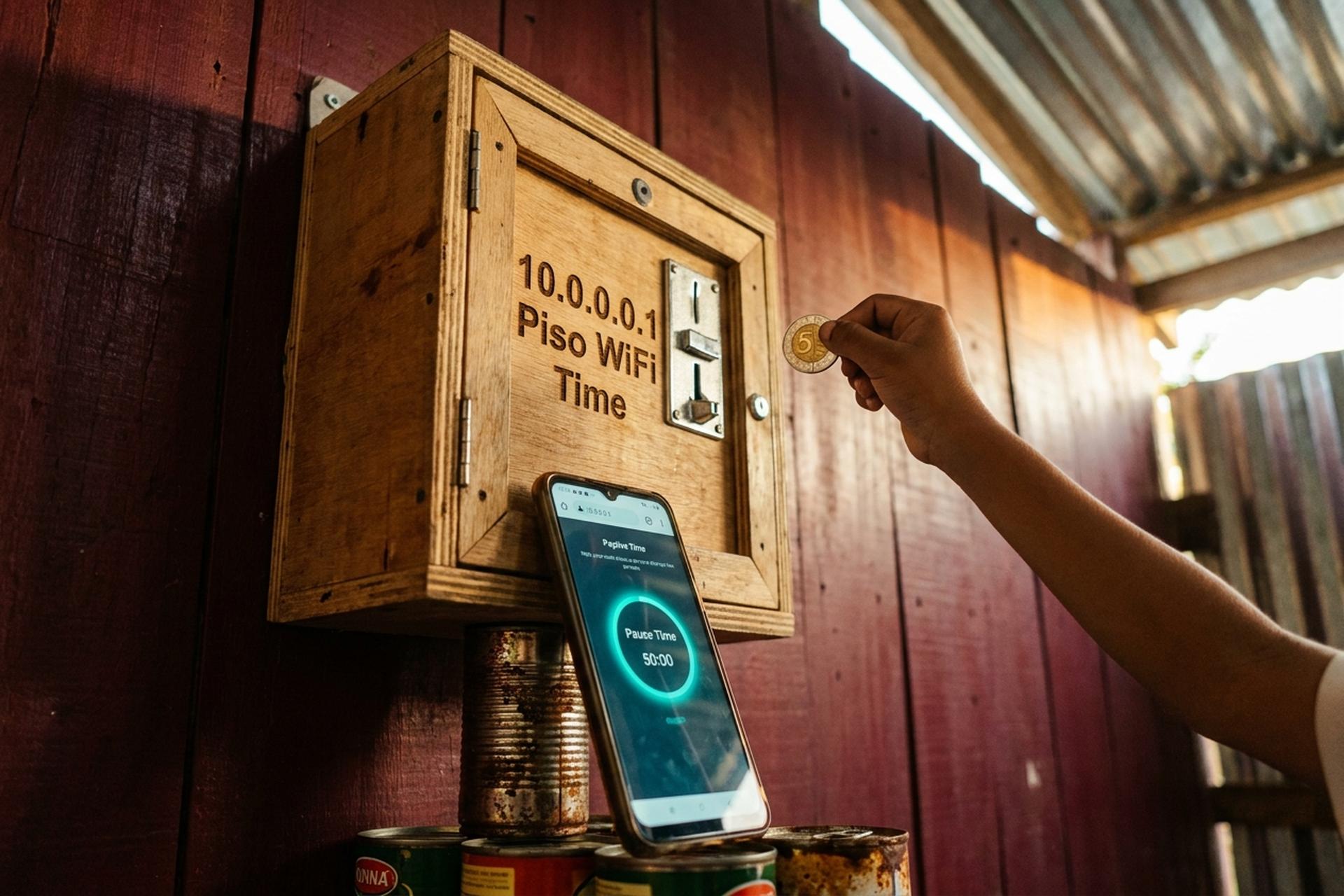
Cebu şehrinde bir genç, bir bakkalda konserve reyonunun yanına monte edilmiş bir Piso WiFi kutusuna beş peso'luk bir madeni para atıyor. Telefonunda bir anda giriş portalı açılıyor. Otomatın üzerindeki el yazısıyla yazılmış etiket, ona "10.0.0.0.1" adresini ziyaret etmesini söylüyor; beş sekizli, gerçek bir internet adresi için bir fazla. Sayfa yine de yükleniyor. 2019'dan beri bunu yapan dükkan sahibi, kutuyu tam olarak bu yazım hatasını yönlendirecek şekilde kablolamış. Çocuk, madeni para karşılığında elli dakika internete erişebiliyor. On dakika sonra annesi onu akşam yemeğine çağırıyor. Çocuk "Zamanı Duraklat" düğmesine basıyor. Kırk dakika tasarruf etmiş oluyor.
Bu sahneyi Luzon, Visayas ve Mindanao'da günde on binlerce kişiyle çarpın ve bu kılavuzun var olma sebebini anlayacaksınız. 10.0.0.1 IP adresi, gerçek bir bağlantı açığı etrafında gelişen jetonlu WiFi endüstrisine güç veriyor. Aşağıda yer alanlar pratik bilgilerdir: adresin gerçekte ne olduğu, nasıl giriş yapılacağı, duraklatma düğmesinin gerçekte nasıl davrandığı ve sayfa yüklenmeyi inatla reddettiğinde ne denenmesi gerektiği.
10.0.0.0.1 giriş: ne anlama geliyor ve insanlar neden yanlış yazıyor?
Kesin olarak söylemek gerekirse, 10.0.0.0.1 bir adres değildir. Eylül 1981'de RFC 791'de tanımlanan IPv4, dört sekizli ve üç noktaya izin verir. Beş sekizli kuralı bozar. Bahsettiğiniz adres 10.0.0.1'dir .
Yazım hatası bir türlü ortadan kalkmıyor. Piso WiFi fişlerinde basılı, satıcı etiketlerinde tekrarlanıyor, YouTube eğitim videolarında küçük resim olarak kullanılıyor. Bazı operatörler mücadeleyi bırakıp, 10.0.0.0.1, 10.0.0.1, 10.0.01 ve diğer birçok varyantı doğru sayfaya yönlendirmek için giriş portallarını kabloladılar. Yani yanlış adres bazen "çalışıyor". Bu şans eseri, tasarım değil. Yanlış yazılmış olan kuzenini değil, http://10.0.0.1 adresini yer imlerinize ekleyin.
İkinci bir karışıklık daha var. 10.0.0.1 bir web sitesi değil. Tokyo'daki bir Starbucks'ta tarayıcıya yazın, hiçbir şey olmaz. Adres yalnızca, yönlendiricisi bu adrese yanıt verecek şekilde yapılandırılmış yerel bir WiFi ağının içinden çözümlenir. Piso otomatının bulunduğu Cebu'daki kahve dükkanından dışarı çıkın ve URL kapıdan üç metre ötede çalışmaz hale gelir. Filipin teknoloji bloglarında gördüğünüz "10.0.0.0.1 login" sorgusu, ayrı bir portal değil, aynı yanlış yerleştirilmiş beşinci rakamın kısaltmasıdır.
10.0.0.1 IP adresinin açıklaması
10.0.0.1 özel bir IP adresidir. 1996 yılında RFC 1918 tarafından yerel ağlar için ayrılan 10.0.0.0/8 bloğunun içinde yer alır. Bu IPv4 adresleri, açık internette yönlendirilemez şekilde tasarlanmıştır. Bu yönlendirilemezlik, asıl amaçtır. Bir WiFi ağındaki her cihaz, 10.0.0.1 adresindeki yönlendiriciyle iletişim kurabilir ve aynı numara, milyonlarca ayrı ağda çakışma olmadan yeniden kullanılır. Blok, 10.0.0.0'dan 10.255.255.255'e kadar uzanır, yaklaşık 16,7 milyon adres içerir ve bloktaki ilk adres, gelenek gereği ağ geçidi için ayrılmıştır.
İki çok farklı ekosistem, varsayılan IP adresi olarak 10.0.0.1'i benimsedi. Amerika Birleşik Devletleri'ndeki Comcast ve Xfinity cihazları bu IP adresiyle birlikte geliyor. Filipinler'deki çoğu Piso WiFi platformu da bunu kullanıyor: LPB, JuanFi ve MikroTik RouterOS veya OpenWrt üzerine kurulu küçük klonların çoğu. Giriş akışı her ikisinde de aynı görünüyor. Ancak yönetici şifresiyle ilgili politikalar farklı ve bu da bir sonraki bölümün konusu.
10.0.0.1 admin adresine giriş yapın: şifre ve giriş adımları
İnsanları üç şey yanıltıyor. Önce doğru ağa bağlanmayı unutuyorlar. Alışkanlık gereği `https` yazıyorlar, tarayıcı kötü sertifika uyarısı veriyor ve vazgeçiyorlar. Ve LPB ile taklitçilerinin çoğunun operatör paneline ulaşmak için gerektirdiği `/admin` sonekini gözden kaçırıyorlar.
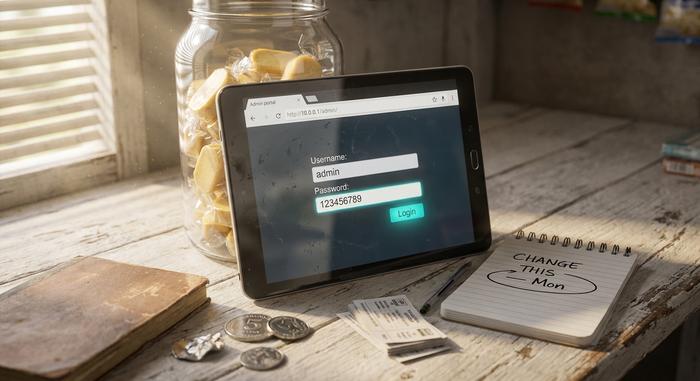
Kullanıcı portalı `http://10.0.0.1` adresinde yer almaktadır. Operatör kontrol paneli ise `http://10.0.0.1/admin/` adresindedir. Aynı IP adresi, farklı kapılar, tamamen farklı yetkiler.
Adım adım:
1. Telefonunuzu veya dizüstü bilgisayarınızı Piso vendo veya ev yönlendiriciniz tarafından yayınlanan WiFi ağına bağlayın.
2. Bir tarayıcı açın. Kullanıcı görünümü için adres çubuğuna URL'yi aynen yazın: `http://10.0.0.1`, operatör görünümü için `http://10.0.0.1/admin/`.
3. Kırmızı bir güvenlik uyarısı görünürse, yanlışlıkla `https` yazmışsınız demektir. `s` harfini kaldırıp tekrar deneyin.
4. Kullanıcı adınızı ve şifrenizi girin.
5. Yönetici paneli yüklenir. Aktif oturumları, mevcut oranı ve kutunun bugün ne kadar gelir elde ettiğini görmek için gösterge panosunu kontrol edin.
Varsayılan kimlik bilgileri, yönlendirici üreticileri arasında tutarlı değildir. Filipinli operatörler için varsayılan yönlendirici şifreleri ve kullanıcı adlarının sürekli güncellenen bir listesini tutan Tech Pilipinas, LPB'nin fabrika varsayılanlarını kullanıcı adı `admin`, şifre `123456789` olarak listeliyor. "Sadece admin/admin'i deneyin" diyen yaygın tavsiye LPB için yanlıştır. Çalışmaz. ADO üniteleri eski yazılımlarda `admin/admin` kullanır, ancak yeni bir LPB kutusu bunu kesinlikle reddeder. Varsayılan yönlendirici şifrelerinin herhangi bir listesini, uzun vadeli bir ayar olarak değil, beş dakika içinde değiştireceğiniz bir başlangıç noktası olarak değerlendirin.
İşte 10.0.0.1 adresinde karşılaşmanız muhtemel markalar için kısa bir referans.
| Yönlendirici veya platform | Varsayılan kullanıcı adı | Varsayılan parola | Notlar |
|---|---|---|---|
| LPB Piso WiFi 2.0 | yönetici | 123456789 | /admin adresindeki giriş portalına erişim sağlayın. |
| ADO Piso WiFi (eski sürümler) | yönetici | yönetici | İlk girişinizde onaylayın. |
| Comcast / Xfinity ağ geçidi | cusadmin | yüksek hızlı | ABD İnternet Servis Sağlayıcısı, kilitli yazılım |
| Genel Cisco / Linksys | yönetici | yönetici veya şifre | Yaklaşık %70'i buna uyuyor. |
| TP-Link tüketici yönlendiricileri | yönetici | yönetici | Kutudan çıktığı haliyle tipik. |
Giriş yaptığınız anda şifrenizi değiştirin. Bunun nedenine daha sonra değineceğiz.
LPB Piso WiFi ve Filipinli vendo fenomeni
"Piso", Tagalog dilinde peso anlamına gelir. Piso WiFi ünitesi, genellikle kontrplaktan el yapımı küçük bir kutudur; madeni para kabul eder ve bir giriş portalı aracılığıyla zaman sınırlı internet erişimi sağlar. Bu kategori, 2010'ların başlarında Filipinler'de yaygınlaşan ve Wikipedia'nın bu formatla ilgili maddesinde belgelenen madeni parayla çalışan bilgisayar terminalleri olan Pisonet'ten ortaya çıkmıştır. Akıllı telefonlar yaygınlaştığında, operatörler kontrplak kasalı masaüstü bilgisayarlar göndermeyi bırakıp bunun yerine yönlendiriciler göndermeye başladılar.
Büyüme, gerçek bir açığın sonucuydu. Rest of World'ün Eylül 2022'deki haberine göre, Manila metropolündeki düşük gelirli mahallelerin yaklaşık %60'ında evde temel internet erişimi yoktu. Piso WiFi bu açığı kapattı. Bu raporda yer alan Manila'lı operatör Madeleine Casim, yoğun günlerde yaklaşık 40 ABD doları kazanıyor ve 2.000 dolarlık kurulum maliyetini iki ila üç ay içinde geri kazanıyordu. Mindanao'da yan iş olarak bir birim işleten Ian Lumbab ise ayda yaklaşık 100 dolar kazandığını bildirdi: mütevazı ama istikrarlı.
Piyasada baskın ticari platform olan LPB Piso WiFi, kendi sitesinde 21 dağıtımcı aracılığıyla 420.000 aktif makinenin kullanıma sunulduğunu belirtiyor. Bu rakam satıcı tarafından kendi kendine bildirilmiş bir rakam olduğundan, her zamanki gibi şüpheyle yaklaşmakta fayda var. Platform iki lisanslama kademesi sunuyor: elli kullanıcıya kadar yıllık 400 peso karşılığında Lite planı ve sınırsız kullanıcı için yıllık 700 peso karşılığında Premium planı. Premium plan, makineler arasında bulut oturum senkronizasyonu ve kripto paraların yanı sıra GCash ve Maya ödemeleri için yerleşik destek sunuyor.
Açık kaynaklı MikroTik tabanlı alternatif olan JuanFi'yi saymak daha zordur çünkü herkes bir yönlendiriciye bu yazılımı yükleyebilir. Üçüncü bir ticari seçenek olan AdoPiSoft, kendi giriş portalını sunar ve beş dakika için bir peso'luk farklı bir varsayılan ücret kullanır. Sahada bir peso'luk Wi-Fi bağlantısı bu üç yazılımdan herhangi birini çalıştırabilir ve her birinde yönetim yolu biraz farklıdır.
Fiyatlar da standart değil. AdoPiSoft şablonu beş dakika için bir peso kullanıyor; TP-Link'in Filipinler blogu, on dakika için bir peso, bir saat için beş peso, beş saat için yirmi peso uygulayan operatörlerden bahsediyor. Ulusal bir standart yok. Kutunun üzerindeki fiyat etiketi, ilgili sahibinin yönetim panelinde belirlediği fiyattır.
Piso WiFi duraklatma süresi özelliği: zamanlayıcı dondurma nasıl çalışır?
Bu, çoğu insanın aradığı ve en sık yanlış anlaşılan özelliktir. Zamanı Durdur özelliği interneti durdurmaz. Geri sayımınızı durdurur.
İşte bunun pratikteki anlamı: 10 peso karşılığında 60 dakika internet süresi satın aldınız. 20 dakikasını kullandınız. Anneniz sizi aradı. Giriş ekranında "Süreyi Duraklat" seçeneğine dokundunuz ve kalan süre 40 dakikada dondu. Telefonunuz ağdan ayrıldı. Bir saat sonra tekrar bağlandınız, "Süreyi Devam Ettir" seçeneğine dokundunuz ve 40 dakika tekrar geri saymaya başladı. İnternet oturumu bakiye kaybı olmadan devam etti.
Bekleme süresinin yapmadığı şeyler şunlardır: satın alma işleminizi uzatmaz, öğle yemeği molasında gizlice kullanmanıza izin vermez ve sonsuza dek çalışmaz. TP-Link'in Filipinler blogunda yayınlanan Piso operatörleri için resmi kılavuzu, oturum başına otuz ila altmış dakika bekleme süresi tanınmasını önermektedir. Bazı platformlar, yirmi dört saat sonra beklemeye alınan oturumları otomatik olarak sonlandırır ve kullanılmayan dakikaları sisteme geri verir. Bu son kural, bakiyelerinin sabah hala orada olacağını varsayarak gece boyunca bekleme yapan kullanıcılar için önemlidir. Birçok cihazda bu geçerli olmayacaktır.
Bir sorun daha var. Operatörler, Portal Ayarları → Para Atma Modu altında duraklatma özelliğini tamamen devre dışı bırakabilirler. Birçok operatör bunu yapıyor çünkü duraklatma süresi dakika başına gelirlerini azaltıyor. Duraklat düğmesine dokunduğunuzda hiçbir şey olmuyorsa, operatör bu özelliği kapatmıştır. Bu onların hakkıdır. Bu bir hata değildir.
| Sistem | Varsayılan duraklatma seçenekleri | Otomatik sona erme | Operatör geçersiz kılma |
|---|---|---|---|
| LPB Piso WiFi | 30 dk, 1 saat, 2 saat | 24 saat sonra (yapılandırılabilir) | Evet, Portal Ayarları altında. |
| ADO Piso WiFi | 30 dk, 1 saat | 24 saat sonra | Evet |
| JuanFi (açık kaynak) | Operatör tanımlı | Operatör tanımlı | Her zaman |
| TP-Link tarafından önerilir | Seans başına 30-60 dakika | Yapılandırılabilir | Evet |
Platform genelinde geçerli bir bekleme süresi sabiti yoktur. Size "varsayılan süre beş dakikadır" veya "varsayılan süre bir saattir" diyen herkes, tek bir operatörün ayarını standartmış gibi tekrarlıyor demektir; oysa standart değildir.
10.0.0.1 adresine erişin: Piso WiFi sürenizi duraklatın ve devam ettirin.
Kullanıcı akışı ve operatör akışı farklıdır. Çoğu kılavuz bunları birbirine karıştırır. İşte her biri ayrı ayrı ve net bir şekilde açıklanmıştır.
Kullanıcı olarak:
1. Piso WiFi SSID ağına bağlanın. Ağ adı genellikle kutunun üzerinde yazılıdır.
2. Giriş portalı 10.0.0.1 adresinde otomatik olarak açılır. Açılmazsa, adresi manuel olarak açın.
3. Operatörün desteklediği ödeme yöntemine bağlı olarak, jeton atın veya GCash ya da Maya üzerinden ödeme yapın. LPB 2.0, bulut oturum senkronizasyonu da dahil olmak üzere bu üç yöntemi de desteklemektedir.
4. Ayrılmanız gerektiğinde, Zamanı Duraklat'a dokunun. Geri sayım durur.
5. Wi-Fi bağlantısını kesin. Uzaklaşın.
6. Geri dönün, yeniden bağlanın, 10.0.0.1'i yeniden açın, ürün yazılımına bağlı olarak Oturumu Devam Ettir veya Zamanı Devam Ettir seçeneğine dokunun.
Operatör olarak:
1. Lütfen genel Piso SSID ağına değil, kendi yönetim ağınıza bağlanın.
2. `http://10.0.0.1/admin/` adresini ziyaret edin. Fabrika varsayılan şifresi yerine, ilk kurulumdan sonra belirlediğiniz şifreyle giriş yapın.
3. Portal Ayarlarını açın, ardından Para Ekleme Moduna geçin.
4. "Duraklatma Süresini Etkinleştir" seçeneğini açın ve izin verdiğiniz maksimum duraklatma süresini ayarlayın.
5. Yazılım yeniden başlatmayı isterse kaydedin ve yeniden başlatın.
6. Ücretli kullanıcılar için çalışacağını varsaymadan önce ikinci bir telefondan test edin.

10.0.0.1 yüklenmediğinde: sorun giderme ağacı
On vakadan dokuzunda başarısızlık dört şeyden biridir. Listeyi yukarıdan aşağıya doğru uygulayın. İleriye atlamak para israfına yol açar.
Yanlış yazdınız. Utanç verici. Yaygın. Düzeltilebilir. `10.0.0.1` yazın. 10.0.0.1 yerine `10.0.0.0.1`, `10.0.01` veya `10.0.0.1.com` yazmayın. Baştaki `http://`'yi unutun, Chrome IP adresinizi Google'da arayacak ve bunu arama önerisi olarak sunacaktır. Bu istediğiniz sayfa değil.
Doğru ağda değilsiniz. Telefonlar hile yapar. Giriş portalı kimlik doğrulamayı başaramadığı anda sessizce LTE'ye geri dönerler ve bunu her zaman fark etmezsiniz. WiFi panelini açın. SSID'yi okuyun. Kutunun üzerinde yazan Piso adının doğru olduğundan emin olun, ev yönlendiricinizin veya veri planınızın adının değil. Özellikle iOS kullanıcıları: Yakındaki diğer ağlar için Otomatik Katılımı kapatın, aksi takdirde telefon, satıcının sinyali düştüğü anda başka bir ağa geçecektir.
HTTPS, giriş portalını engelliyor. Piso yönlendiricileri düz HTTP sunuyor. Her yeni sürümde daha da paranoyaklaşan tarayıcılar, kendinden imzalı sertifikaları tamamen reddediyor. `s` harfini kaldırın. Chrome'un sizi yükseltmesini engellemek için protokolü de ekleyerek `http://10.0.0.1` yazın. Hala reddediyor mu? Önce `http://neverssl.com` adresini ziyaret edin. Bu, şifrelenmemiş bir bağlantı kurmaya zorlar, giriş portalı bunu yakalar ve giriş sayfası genellikle bir saniye içinde görünür.
Önbellek, çerezler veya takılı kalmış bir DNS çözümleyici. O alan adı için tarayıcı önbelleğini temizleyin. Veya daha hızlı olan gizli bir pencere açın. Windows'ta: Komut İstemi'nden `ipconfig /flushdns` komutunu çalıştırın. macOS'ta: `sudo dscacheutil -flushcache` komutunu çalıştırın. Telefonda: uçak modunu açın, ona kadar sayın, uçak modunu kapatın.
Hala hiçbir şey görmüyorsanız, kutunun kendisi küskün demektir. Çoğu LPB ünitesi, kapağın altında girintili bir sıfırlama düğmesi saklar. Bir ataşla on saniye basılı tutun. Yönlendirici fabrika ayarlarına, fabrika WiFi şifresi de dahil olmak üzere her şeye geri döner. Sıfırlama ayrıca özel yönetici şifrenizi, SSID'nizi, tarife planınızı ve iki saat harcayarak oluşturduğunuz kupon listesini de siler. Bu nedenle sıfırlamayı, yukarıdaki diğer tüm yöntemlerden sonra son çare olarak düşünün.
10.0.0.1 adresinde Xfinity, Comcast ve Piso WiFi yönlendirici markaları mevcuttur.
10.0.0.1, neredeyse hiçbir ortak noktası olmayan iki ekosisteme güç veriyor. Amerika Birleşik Devletleri'nde bu adres, yazılımı kilitli olan, varsayılan kimlik bilgileri `cusadmin / highspeed` olan ve güncellemeleri operatörden otomatik olarak gönderilen bir Comcast veya Xfinity ağ geçidine işaret ediyor. Sahibi, yönetim panelini neredeyse hiç görmüyor.
Filipinler'de aynı adres, küçük bir işletmenin günlük kullandığı kontrol paneli görevi görüyor. Operatör, tarifeleri değiştirmek, kupon oluşturmak, kötü amaçlı MAC adreslerini engellemek, kutunun bir eve hizmet verdiği yerlerde ebeveyn kontrolü filtreleri ayarlamak ve manuel olarak yazılım güncellemesi yüklemek için giriş yapıyor. Comcast abonesi ve Piso WiFi operatörü aynı IP adresini yazıyor ve tamamen farklı işlerle karşılaşıyorlar.
10.0.0.1 adresini yer işaretlerinize ekleyin ve yönetici oturum açma bilgilerinizi kilitleyin.
İster Cebu'da bir otomat işletiyor olun, ister Chicago'da bir Xfinity yönlendiricisine bakıyor olun, kapı aynıdır: 10.0.0.1 yazın, şifreyi ilk denemede doğru girin ve varsayılanı değiştirin. Bir peso'luk yatırımınız, başka birinin yönetici olarak giriş yapıp tarife planınızı yeniden yazmasının maliyeti olmamalıdır. Doğru adresi yer imlerinize ekleyin, duraklatma düğmesini öğrenin ve fabrika şifresini bir ayar değil, bir yer tutucu olarak kabul edin.



