Hướng dẫn cách thay đổi hoặc đặt lại mã PIN UPI trong Google Pay
Mã PIN UPI của bạn là thứ bảo vệ tài khoản ngân hàng của bạn khỏi các giao dịch trái phép. Nếu bạn cần biết cách thay đổi mã PIN GPay, toàn bộ quá trình chỉ mất chưa đến hai phút — cho dù bạn quên mã PIN, nghi ngờ mã PIN bị rò rỉ, hay chỉ muốn cập nhật bảo mật định kỳ. Hướng dẫn này sẽ trình bày chi tiết mọi phương pháp: Android, iPhone, với thẻ ghi nợ và không cần thẻ ghi nợ.
Google Pay xử lý hàng tỷ giao dịch UPI tại Ấn Độ mỗi tháng. Nhưng hầu hết các vụ gian lận liên quan đến GPay không đến từ việc máy chủ bị tấn công. Chúng đến từ việc mã PIN bị đoán sai, bị chia sẻ nhầm lẫn hoặc được sử dụng trên điện thoại của người lạ. Biết cách thay đổi mã PIN GPay đúng cách và khi nào nên làm điều đó sẽ giảm thiểu đáng kể rủi ro này.
Mã PIN UPI là gì và tại sao nó lại quan trọng?
Hãy coi mã PIN UPI như mật mã bí mật của ngân hàng bạn bên trong Google Pay. Đó là một dãy số gồm 4 hoặc 6 chữ số được liên kết trực tiếp với tài khoản ngân hàng của bạn — không phải với Google, cũng không phải với điện thoại của bạn. Chuyển tiền, chia hóa đơn, kiểm tra số dư: mỗi hành động đó đều yêu cầu bạn nhập mã PIN này trước khi hoàn tất.
Nhiều người dùng nhầm lẫn mã PIN này với mã PIN tài khoản Google (mã PIN mà Google yêu cầu trong quá trình thiết lập thiết bị hoặc mua ứng dụng). Chúng hoàn toàn khác nhau. Hệ thống khác nhau, mục đích khác nhau. Việc nhầm lẫn giữa chúng có lẽ là lý do phổ biến nhất khiến mọi người gặp khó khăn khi cố gắng thay đổi mã PIN trong Google Pay lần đầu tiên.
Một tài khoản ngân hàng, một mã PIN. Nếu bạn đã liên kết ba tài khoản với Google Pay, mỗi tài khoản sẽ có mã riêng – cập nhật một mã sẽ không ảnh hưởng đến các mã khác. Điều đáng lưu ý: ngay cả Google cũng không có quyền truy cập vào các mã PIN này. Chúng được xác thực hoàn toàn ở phía ngân hàng, đó là lý do tại sao bạn không thể gọi trực tiếp cho bộ phận hỗ trợ của Google để khôi phục mã.
Khi nào bạn nên thay đổi mã PIN UPI của GPay?
Bạn không cần phải biết cách thay đổi mã PIN GPay và sử dụng kiến thức đó hàng ngày, nhưng một số tình huống đòi hỏi hành động ngay lập tức:
- Bạn đã chia sẻ mã PIN của mình với ai đó, dù là vô tình hay với người thân trong gia đình.
- Bạn nghi ngờ ai đó đã truy cập vào tài khoản của bạn mà không được phép.
- Bạn nhận được thông báo giao dịch về một giao dịch mà bạn không hề thực hiện.
- Bạn quên mã PIN và không thể hoàn tất thanh toán.
- Thẻ ghi nợ đã đăng ký của bạn bị mất, bị đánh cắp hoặc hết hạn.
- Ngân hàng của bạn đã gửi thông báo bảo mật yêu cầu đặt lại mã PIN.
- Bạn nên thực hiện việc làm mới định kỳ — các chuyên gia bảo mật khuyên nên làm điều này 3 đến 6 tháng một lần.
Đối với bất kỳ ai muốn chuyển tiền với mức độ bảo mật tối đa , mã PIN mạnh và cập nhật thường xuyên là tuyến phòng thủ đầu tiên.
Cách thay đổi mã PIN UPI trong Google Pay: Android
Đây là quy trình chuẩn để thay đổi mã PIN GPay trên Android. Trước tiên, hãy cập nhật ứng dụng lên phiên bản mới nhất — các phiên bản cũ hơn đôi khi hiển thị bố cục menu khác.
- Mở ứng dụng Google Pay trên điện thoại của bạn.
- Nhấn vào ảnh đại diện của bạn ở góc trên bên phải.
- Chọn "Tài khoản ngân hàng" từ menu.
- Chạm vào tài khoản ngân hàng mà bạn muốn thay đổi mã PIN.
- Chọn "Thay đổi mã PIN UPI"
- Nhập mã PIN UPI hiện tại của bạn để xác minh danh tính (hoặc xác nhận qua mã OTP nếu được yêu cầu).
- Nhập mã PIN 4 hoặc 6 chữ số mới của bạn vào ô đầu tiên.
- Nhập lại mã PIN tương tự vào ô xác nhận.
- Nhấn Gửi — màn hình xác nhận thành công sẽ hiển thị thay đổi.
Mã PIN mới có hiệu lực ngay lập tức. Không cần chờ đợi, không cần phê duyệt từ ngân hàng. Hãy kiểm tra nhanh số dư ngay sau đó để xác nhận mọi thứ đã được thực hiện thành công.
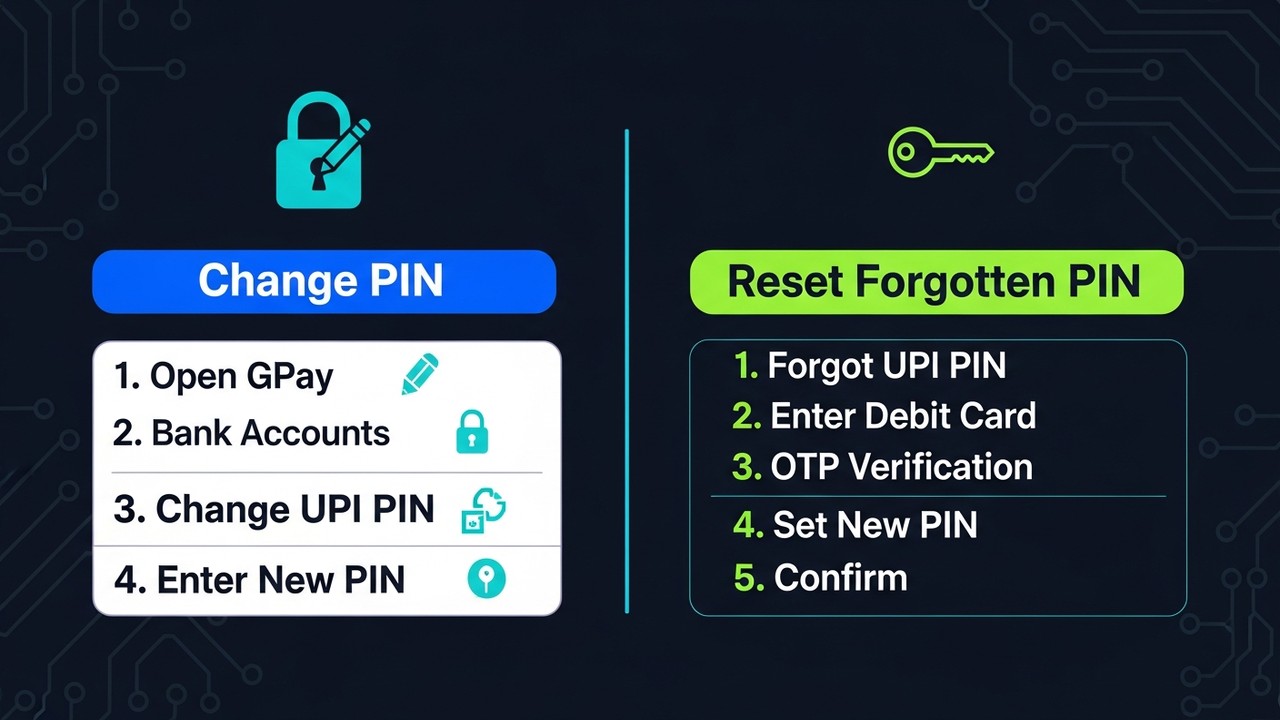
Khi bạn nhấn vào "Thay đổi mã PIN UPI", ứng dụng có thể yêu cầu mã PIN hiện tại của bạn hoặc gửi mã OTP thay thế. Tùy thuộc vào cài đặt của ngân hàng bạn, cả hai đều bình thường. Nếu màn hình chỉ xoay tròn mà không hiển thị bất kỳ tùy chọn nào, có thể kết nối internet của bạn bị gián đoạn — hãy đóng ứng dụng và thử lại.
Cách thay đổi mã PIN UPI trong Google Pay trên iPhone
Việc thay đổi mã PIN UPI trong Google Pay trên iOS cũng tương tự như trên Android. Giao diện được giữ nguyên trên cả hai nền tảng.
- Mở Google Pay (tải xuống từ App Store nếu chưa được cài đặt).
- Nhấn vào biểu tượng hồ sơ của bạn ở góc trên bên phải.
- Chọn "Tài khoản ngân hàng"
- Chọn tài khoản bạn muốn cập nhật
- Nhấn vào "Thay đổi mã PIN UPI"
- Xác minh bằng mã PIN hiện tại của bạn.
- Thiết lập và xác nhận mã PIN mới của bạn.
- Nhấn Gửi
Một vài điều cần lưu ý đối với iPhone: nếu mã OTP không được gửi đến, hãy kiểm tra xem Google Pay có được cấp quyền nhận tin nhắn SMS trong cài đặt thông báo của iOS hay không. Đồng thời, hãy xác minh rằng số điện thoại di động đã đăng ký với ngân hàng trùng khớp với số SIM trong điện thoại của bạn. Trên các iPhone hai SIM, điều này thường gây ra sự cố cho người dùng.
Cách đặt lại mã PIN UPI trong Google Pay nếu quên
Quên mã PIN hoàn toàn rồi? Bạn có thể đặt lại mã PIN UPI mà không cần đến chi nhánh ngân hàng. Google Pay hỗ trợ hai phương pháp. Phương pháp nào phù hợp với bạn tùy thuộc vào những gì bạn có sẵn.
Đặt lại bằng thẻ ghi nợ
Cách này áp dụng được với hầu hết mọi ngân hàng:
- Mở Google Pay , chạm vào hồ sơ của bạn, rồi vào mục "Tài khoản ngân hàng".
- Chọn tài khoản bị ảnh hưởng
- Nhấn vào "Quên mã PIN UPI"
- Nhập 6 chữ số cuối của số thẻ ghi nợ đã liên kết.
- Nhập ngày hết hạn của thẻ (MM/YY)
- Mã OTP sẽ được gửi đến số điện thoại di động đã đăng ký của bạn — số điện thoại được lưu trong hồ sơ ngân hàng của bạn.
- Nhập mã OTP để xác minh
- Thiết lập mã PIN UPI mới của bạn, xác nhận, rồi nhấn Gửi.
Mã OTP sẽ được gửi đến số điện thoại đã đăng ký với ngân hàng của bạn, số này có thể khác với số điện thoại tài khoản Google của bạn. Nếu chúng khác nhau, hãy đảm bảo bạn đang cầm SIM đã đăng ký với ngân hàng.
Đặt lại mật khẩu bằng Aadhaar (Không cần thẻ ghi nợ)
SBI, Bank of Baroda, Bank of India và một số ngân hàng nhà nước khác hỗ trợ đặt lại mã PIN dựa trên Aadhaar. Rất hữu ích khi thẻ ghi nợ của bạn bị mất hoặc hết hạn.
- Vào mục "Quên mã PIN UPI" trong màn hình tài khoản ngân hàng.
- Hãy tìm tùy chọn Aadhaar (chỉ hiển thị nếu ngân hàng của bạn hỗ trợ).
- Nhập số Aadhaar của bạn
- Mã OTP sẽ được gửi đến số điện thoại di động liên kết với thẻ Aadhaar của bạn thông qua UIDAI.
- Nhập mã OTP
- Thiết lập và xác nhận mã PIN UPI mới của bạn.
Thẻ Aadhaar của bạn cần được liên kết với tài khoản ngân hàng. Nếu ngân hàng của bạn không cung cấp tùy chọn này và bạn cũng bị mất thẻ ghi nợ, hãy liên hệ trực tiếp với ngân hàng — họ có thể giúp bạn thiết lập lại thông qua các kênh của riêng họ.
| Phương thức đặt lại | Những thứ bạn cần | Làm việc cho |
|---|---|---|
| Thẻ ghi nợ | 6 chữ số cuối + ngày hết hạn | Tất cả các ngân hàng |
| Aadhaar | Số Aadhaar + số điện thoại di động đã liên kết | SBI, BoB, một số ngân hàng thuộc sở hữu nhà nước |
| Thông qua ứng dụng ngân hàng | Tùy thuộc vào ngân hàng. | Hầu hết các ngân hàng quốc doanh |
Khắc phục sự cố mã PIN UPI của Google Pay
Mã OTP không hiển thị
Chín trong mười trường hợp, SIM không hoạt động hoặc không có tín hiệu. Nhưng còn một nguyên nhân khác mà ít ai kiểm tra: số điện thoại di động mà ngân hàng của bạn lưu trong hồ sơ. Sau khi nâng cấp điện thoại hoặc đổi SIM, số điện thoại đó thường khác với số bạn đang sử dụng. Khởi động lại thiết bị, và hầu hết các trường hợp tin nhắn SMS bị chậm sẽ tự khắc phục.
Nhận thông báo "Mã PIN không chính xác" hai lần liên tiếp
Hãy ngừng thử sau hai lần nhập sai. Quy định của NPCI áp đặt khóa giao dịch 24 giờ ngay khi bạn nhập sai mã PIN UPI lần thứ hai. Tiền của bạn vẫn an toàn — bạn chỉ không thể gửi tiền cho đến khi thời gian khóa kết thúc. Cách khắc phục nhanh hơn: hãy chọn "Quên mã PIN UPI". Thực hiện thao tác này sẽ gỡ bỏ khóa và cho phép bạn thiết lập mã PIN mới mà không cần chờ đợi một ngày.
Nút "Thay đổi mã PIN UPI" có màu xám.
Hãy cập nhật ứng dụng. Thật đấy, hầu hết các trường hợp chỉ có vậy thôi — đó là phiên bản Google Pay cũ. Nếu cập nhật không giúp được, hãy xóa bộ nhớ cache theo cách thủ công: Cài đặt, sau đó Ứng dụng, tìm Google Pay, vào Bộ nhớ, nhấn Xóa bộ nhớ cache. Tùy chọn này thường sẽ xuất hiện lại sau đó.
Thay đổi thất bại giữa chừng
Đừng khóa màn hình hoặc chuyển sang ứng dụng khác trong khi quá trình thay đổi mã PIN đang diễn ra. Quá trình này cần kết nối internet liên tục. Nếu bạn ngắt kết nối giữa chừng, rất có thể bạn sẽ phải bắt đầu lại từ màn hình tài khoản ngân hàng.
Không thể dùng chung một mã PIN cho tất cả các tài khoản được liên kết.
Đó là cách UPI hoạt động. Mỗi tài khoản ngân hàng bạn liên kết sẽ có một mã PIN riêng, được thiết lập độc lập. Bạn hoàn toàn có thể sử dụng cùng một mã PIN cho tất cả các tài khoản — hệ thống không ngăn cản bạn — nhưng mỗi tài khoản vẫn cần được cấu hình riêng lẻ thông qua GPay.
Tiền đã bị trừ khỏi tài khoản nhưng giao dịch lại hiển thị là thất bại.
Mã PIN không liên quan gì đến vấn đề này. Đây là sự chênh lệch trong việc đối chiếu tài khoản ngân hàng, và số tiền hầu như luôn được hoàn trả trong vòng 24 đến 48 giờ. Nếu không được hoàn trả, hãy khiếu nại thông qua bộ phận hỗ trợ của GPay (Hồ sơ, Trợ giúp, Vấn đề thanh toán) hoặc liên hệ trực tiếp với ngân hàng của bạn. Trong thời gian chờ đợi, đừng thực hiện lại cùng một giao dịch thanh toán — có thể sẽ bị trừ tiền hai lần.
Mẹo bảo mật mã PIN UPI dành cho người dùng Google Pay
Việc thay đổi mã PIN thường xuyên chỉ có ý nghĩa nếu mã PIN mới thực sự khó đoán. Một vài thói quen thực sự tạo nên sự khác biệt:
- Đừng bao giờ chia sẻ mã PIN của bạn — không với người thân, cũng không với bất kỳ ai tự xưng là nhân viên hỗ trợ Google Pay hoặc ngân hàng của bạn. Nhân viên hỗ trợ thực sự sẽ không bao giờ yêu cầu mã PIN của bạn.
- Hãy bỏ qua những mẫu số dễ đoán : 1234, 0000, 1111, hoặc năm sinh của bạn là những phỏng đoán đầu tiên mà kẻ tấn công thường thử.
- Hãy đổi mã PIN UPI của bạn ngay lập tức nếu bạn đã nhập mã đó trên điện thoại của người khác hoặc bất kỳ thiết bị nào mà bạn không kiểm soát.
- Tránh thay đổi mã PIN trên mạng Wi-Fi công cộng — các mạng mở rất dễ bị nghe lén.
- Mỗi tài khoản có mã PIN khác nhau. Việc sử dụng lại cùng một mã PIN ở khắp mọi nơi sẽ biến một vụ xâm phạm thành nhiều vụ khác nhau.
- Google Pay không bao giờ gọi điện để hỏi mã PIN của bạn. Bất kỳ cuộc gọi nào tuyên bố điều ngược lại đều là lừa đảo, chấm hết.
- Sau khi khôi phục cài đặt gốc điện thoại hoặc đổi SIM , hãy thiết lập mã PIN mới. Thông tin đăng nhập cũ có thể vẫn còn tồn tại theo những cách không ngờ tới.
- Trước khi đi du lịch , hãy cập nhật mã PIN UPI của bạn để đảm bảo bạn có thông tin xác thực mới khi đến một môi trường xa lạ.
Việc sử dụng mã PIN đúng cách là một phần quan trọng trong việc quản lý thông tin thanh toán kỹ thuật số một cách an toàn — những nguyên tắc bảo vệ ví tiền điện tử cũng áp dụng cho UPI.
Dành cho các nhà bán lẻ: Mở rộng phương thức thanh toán ngoài UPI
Nếu bạn đang điều hành một cửa hàng trực tuyến và hiện đang chấp nhận UPI, việc thêm tiền điện tử sẽ mở rộng kênh thanh toán của bạn đến các khách hàng quốc tế mà UPI hiện chưa tiếp cận được. Plisio giúp việc chấp nhận thanh toán bằng tiền điện tử trực tuyến trở nên đơn giản — Bitcoin, Ethereum và nhiều loại altcoin khác, được tích hợp song song với các tùy chọn thanh toán hiện có của bạn với thao tác tích hợp tối thiểu.
Tóm lại
Chỉ cần học cách thay đổi mã PIN GPay một lần là bạn đã có thể sử dụng được suốt đời — quy trình không thay đổi. Việc làm mới thông thường chỉ mất sáu mươi giây: Tài khoản ngân hàng, chạm vào tài khoản, Thay đổi mã PIN UPI, xong. Quên hoàn toàn? Khôi phục cài đặt gốc thẻ ghi nợ giải quyết được hầu hết mọi người, khôi phục cài đặt gốc Aadhaar giải quyết những người còn lại. Điện thoại mới, SIM mới, hay chỉ là linh cảm có gì đó không ổn? Các bước vẫn như cũ mỗi lần.
Một điều thực sự tạo nên sự khác biệt: việc thay đổi mã PIN GPay rất dễ, nhưng việc chọn một mã PIN an toàn mới quan trọng hơn. Tránh năm sinh, tránh các chữ số lặp lại, và không sử dụng lại mã PIN cho nhiều tài khoản. Sự kết hợp giữa việc thay đổi mã PIN thường xuyên và một mã PIN không dễ đoán sẽ giúp giảm thiểu phần lớn rủi ro khi sử dụng UPI hàng ngày.