نحوه تغییر یا تنظیم مجدد پین UPI در Google Pay
پین UPI شما چیزی است که بین حساب بانکی شما و یک تراکنش غیرمجاز قرار میگیرد. اگر میخواهید بدانید که چگونه پین GPay را تغییر دهید، کل این کار کمتر از دو دقیقه طول میکشد - چه پین را فراموش کرده باشید، چه مشکوک به فاش شدن آن باشید، یا فقط بخواهید مرتباً امنیت خود را بهروز کنید. این راهنما تمام روشها را بررسی میکند: اندروید، آیفون، با کارت نقدی و بدون آن.
گوگل پی هر ماه میلیاردها تراکنش UPI را در هند مدیریت میکند. اما بیشتر کلاهبرداریهای مربوط به GPay از سرورهای هک شده ناشی نمیشود. این کلاهبرداریها از پینهایی ناشی میشود که حدس زده شدهاند، به طور تصادفی به اشتراک گذاشته شدهاند یا در تلفن یک غریبه استفاده شدهاند. دانستن نحوه صحیح تغییر پین GPay و زمان انجام آن، این خطر را به میزان قابل توجهی کاهش میدهد.
پین UPI چیست و چرا اهمیت دارد؟
پین UPI را به عنوان رمز عبور مخفی بانک خود در Google Pay در نظر بگیرید. این یک عدد ۴ یا ۶ رقمی است که مستقیماً به حساب بانکی شما متصل است - نه به گوگل، نه به تلفن شما. ارسال پول، تقسیم صورتحساب، بررسی موجودی: هر یک از این اقدامات از شما میخواهد که قبل از انجام، این پین را وارد کنید.
بسیاری از کاربران آن را با پین حساب گوگل (پینی که گوگل هنگام تنظیم دستگاه یا خرید برنامه درخواست میکند) اشتباه میگیرند. این دو کاملاً متفاوت هستند. سیستم متفاوت، هدف متفاوت. اشتباه گرفتن این دو احتمالاً رایجترین دلیلی است که افراد هنگام تلاش برای تغییر پین خود در گوگل پی برای اولین بار، با مشکل مواجه میشوند.
یک حساب بانکی، یک پین. اگر سه حساب را به GPay متصل کردهاید، هر کدام کد مخصوص به خود را دارند - یکی را بهروزرسانی کنید و بقیه تغییر نمیکنند. لازم به ذکر است: حتی گوگل هم به این پینها دسترسی ندارد. آنها کاملاً در سمت بانک اعتبارسنجی میشوند، به همین دلیل است که نمیتوانید برای بازیابی یکی از آنها با پشتیبانی گوگل تماس بگیرید.
چه زمانی باید پین کد GPay UPI خود را تغییر دهید؟
لازم نیست بدانید که چگونه پین GPay را تغییر دهید و روزانه از آن دانش استفاده کنید، اما برخی موقعیتها نیاز به اقدام فوری دارند:
- شما پین خود را با کسی به اشتراک گذاشتهاید، حتی به طور تصادفی یا با خانواده
- شما گمان میکنید که شخصی بدون اجازه به حساب شما دسترسی پیدا کرده است
- هشدار تراکنشی برای چیزی که شما شروع نکردهاید نمایش داده شد
- پین را فراموش کردهاید و نمیتوانید پرداختها را تکمیل کنید
- کارت نقدی ثبت شده شما گم شده، دزدیده شده یا منقضی شده است
- بانک شما یک اعلان امنیتی ارسال کرده و درخواست تنظیم مجدد پین را داده است
- شما به یک بهروزرسانی منظم نیاز دارید - کارشناسان امنیتی پیشنهاد میکنند این کار را هر ۳ تا ۶ ماه انجام دهید
برای هر کسی که به ارسال پول با حداکثر حریم خصوصی فکر میکند، یک پین قوی و بهروز، اولین خط دفاعی است.
نحوه تغییر پین UPI در گوگل پی: اندروید
این روند استاندارد تغییر پین GPay در اندروید است. ابتدا برنامه را به آخرین نسخه بهروزرسانی کنید - نسخههای قدیمیتر گاهی اوقات طرحبندی منوی متفاوتی را نشان میدهند.
- برنامه Google Pay را در تلفن خود باز کنید
- روی عکس پروفایل خود در گوشه بالا سمت راست ضربه بزنید
- از منو، گزینه «حسابهای بانکی» را انتخاب کنید.
- روی حساب بانکی که میخواهید پین آن را تغییر دهید، ضربه بزنید.
- "تغییر پین UPI" را انتخاب کنید
- پین UPI فعلی خود را برای تأیید هویت وارد کنید (یا در صورت درخواست از طریق OTP تأیید کنید)
- پین جدید ۴ یا ۶ رقمی خود را در فیلد اول تایپ کنید.
- همان پین را دوباره در قسمت تأیید وارد کنید
- روی ارسال ضربه بزنید - یک صفحه موفقیتآمیز تغییر را تأیید میکند
پین جدید بلافاصله کار میکند. بدون دوره انتظار، بدون تأیید از بانک. بلافاصله پس از آن، موجودی را سریع بررسی کنید تا مطمئن شوید همه چیز درست انجام شده است.
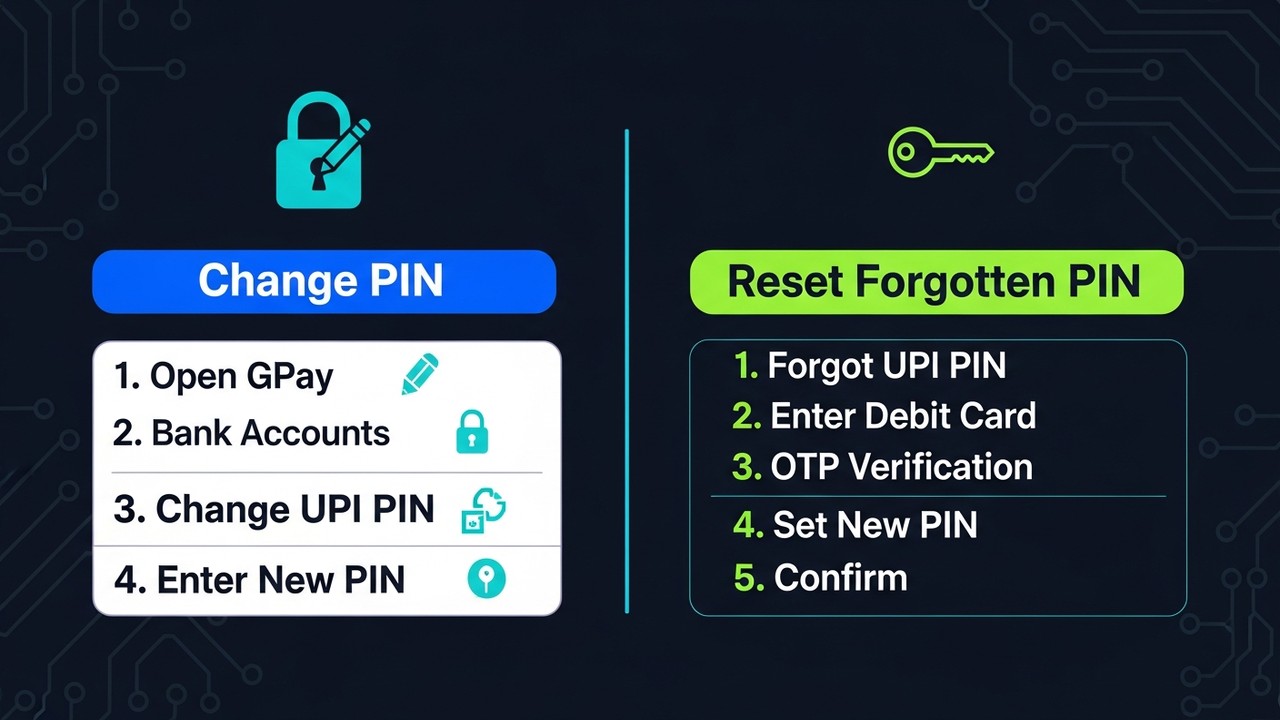
وقتی روی «تغییر پین UPI» ضربه میزنید، برنامه ممکن است پین فعلی شما را درخواست کند یا به جای آن یک OTP ارسال کند. اینکه کدام یک نمایش داده شود به تنظیمات بانک شما بستگی دارد. هر دو حالت عادی هستند. اگر صفحه فقط میچرخد و هیچ یک از گزینهها را نشان نمیدهد، احتمالاً اتصال اینترنت شما قطع شده است - برنامه را ببندید و دوباره امتحان کنید.
نحوه تغییر پین UPI در Google Pay در آیفون
تغییر پین UPI در Google Pay در iOS همان مسیر اندروید را دنبال میکند. رابط کاربری در پلتفرمهای مختلف یکسان است.
- گوگل پی را باز کنید (اگر هنوز نصب نشده است، از اپ استور دانلود کنید)
- روی نماد نمایه خود در بالا سمت راست ضربه بزنید
- «حسابهای بانکی» را انتخاب کنید
- حسابی را که میخواهید بهروزرسانی کنید انتخاب کنید
- روی «تغییر پین UPI» ضربه بزنید
- با پین فعلی خود تأیید کنید
- پین جدید خود را تنظیم و تأیید کنید
- روی ارسال ضربه بزنید
چند نکتهی خاص آیفون که باید به آنها توجه کنید: اگر رمز یکبار مصرف (OTP) ارسال نشد، بررسی کنید که آیا گوگل پی در تنظیمات اعلانهای iOS مجوز ارسال پیامک دارد یا خیر. همچنین بررسی کنید که شماره تلفن همراه ثبتشدهتان در بانک با سیمکارت گوشیتان مطابقت داشته باشد. در آیفونهای دو سیمکارته، این موضوع اغلب باعث سردرگمی افراد میشود.
نحوه تنظیم مجدد پین UPI در Google Pay در صورت فراموش کردن
پین خود را کاملاً فراموش کردهاید؟ میتوانید پین UPI خود را بدون مراجعه به شعبه بانک تنظیم مجدد کنید. گوگل پی از دو روش پشتیبانی میکند. اینکه کدام یک برای شما مناسب است بستگی به امکانات موجود شما دارد.
تنظیم مجدد با کارت نقدی
این تقریباً با هر بانکی کار میکند:
- گوگل پی را باز کنید، روی پروفایل خود بزنید، به «حسابهای بانکی» بروید
- حساب آسیبدیده را انتخاب کنید
- روی «پین UPI را فراموش کردهاید» ضربه بزنید
- شش رقم آخر شماره کارت بانکی مرتبط خود را وارد کنید
- تاریخ انقضای کارت (ماه/سال) را وارد کنید
- یک OTP به شماره موبایل ثبت شده شما - شماره ای که در بانک شما ثبت شده است - ارسال می شود.
- برای تأیید، OTP را وارد کنید
- پین UPI جدید خود را تنظیم کنید، تأیید کنید، روی ارسال ضربه بزنید
رمز یکبار مصرف روی شماره ثبت شده در بانک شما نمایش داده میشود که ممکن است با شماره حساب گوگل شما متفاوت باشد. اگر متفاوت هستند، مطمئن شوید که سیم کارت ثبت شده در بانک را در دست دارید.
تنظیم مجدد با Aadhaar (بدون کارت نقدی)
بانکهای SBI، Bank of Baroda، Bank of India و تعداد انگشتشماری از بانکهای دولتی دیگر از تنظیم مجدد پین مبتنی بر Aadhaar پشتیبانی میکنند. این قابلیت زمانی مفید است که کارت نقدی شما گم شده یا منقضی شده باشد.
- در صفحه حساب بانکی به «رمز عبور UPI را فراموش کردهاید» بروید
- به دنبال گزینه Aadhaar باشید (فقط در صورتی نمایش داده میشود که بانک شما از آن پشتیبانی کند)
- شماره آداهار خود را وارد کنید
- یک OTP از طریق UIDAI به شماره موبایلی که به Aadhaar شما متصل است، ارسال میشود.
- رمز یکبار مصرف (OTP) را وارد کنید
- پین UPI جدید خود را تنظیم و تأیید کنید
حساب Aadhaar شما باید به حساب بانکیتان متصل باشد. اگر بانک شما این گزینه را ارائه نمیدهد و کارت نقدی خود را نیز گم کردهاید، مستقیماً با بانک تماس بگیرید - آنها میتوانند از طریق کانالهای خودشان به شما در بازنشانی آن کمک کنند.
| روش بازنشانی | آنچه شما نیاز دارید | برای [نام شرکت/شرکت/...] |
|---|---|---|
| کارت بدهی | ۶ رقم آخر + تاریخ انقضا | همه بانکها |
| آدهار | شماره آداهار + موبایل متصل | بانکهای SBI، BoB و برخی از بانکهای PSU |
| از طریق اپلیکیشن بانک | بسته به بانک متفاوت است | ملیشدهترین بانکها |
عیبیابی مشکلات پین UPI گوگل پی
OTP نمایش داده نمیشود
از هر ده بار، نه بار سیمکارت فعال نیست یا سیگنال ندارد. اما مقصر دیگری هم وجود دارد که هیچکس آن را بررسی نمیکند: شماره موبایلی که بانک شما در پرونده دارد. پس از ارتقاء تلفن یا تعویض سیمکارت، آن شماره اغلب با شمارهای که در حال حاضر استفاده میکنید متفاوت است. دستگاه را مجدداً راهاندازی کنید و بیشتر تأخیرهای پیامکی به خودی خود برطرف میشوند.
دریافت «پین نادرست» دو بار پشت سر هم
بعد از دو بار ورود اشتباه، دیگر تلاش نکنید. قوانین NPCI به محض اینکه پین UPI اشتباه دوم وارد شود، یک قفل تراکنش ۲۴ ساعته اعمال میکنند. مشکلی نیست - فقط تا زمانی که قفل منقضی نشود، نمیتوانید چیزی ارسال کنید. راه حل سریعتر: مستقیماً به «پین UPI را فراموش کردهاید» بروید. اجرای این جریان، قفل را پاک میکند و به شما امکان میدهد بدون یک روز انتظار، قفل جدیدی تنظیم کنید.
دکمه «تغییر پین UPI» خاکستری است
برنامه را بهروزرسانی کنید. جدی میگویم، بیشتر اوقات همین است - یک نسخه قدیمی از Google Pay. اگر بهروزرسانی کمکی نکرد، حافظه پنهان را به صورت دستی پاک کنید: تنظیمات، سپس برنامهها، Google Pay را پیدا کنید، به قسمت ذخیرهسازی بروید، روی پاک کردن حافظه پنهان ضربه بزنید. این گزینه معمولاً بعد از آن دوباره ظاهر میشود.
تغییر در نیمه راه شکست خورد
در حین تغییر پین، صفحه خود را قفل نکنید و به برنامه دیگری نروید. این فرآیند نیاز دارد که اتصال در تمام مدت باز باشد. در اواسط کار، اتصال را قطع کنید و احتمالاً مجبور خواهید شد از صفحه حساب بانکی دوباره شروع کنید.
نمیتوان یک پین را بین همه حسابهای مرتبط به اشتراک گذاشت
سیستم UPI اینگونه کار میکند. هر حساب بانکی که به آن متصل میشوید، پین مخصوص به خود را دارد که به طور مستقل تنظیم میشود. شما میتوانید از ارقام یکسان در همه آنها استفاده کنید - سیستم مانع شما نمیشود - اما هر حساب هنوز هم باید از طریق GPay یک به یک پیکربندی شود.
پول از حساب خارج شد اما تراکنش ناموفق نمایش داده شد
پین هیچ ربطی به این مورد ندارد. این یک شکاف تطبیق بانکی است و مبلغ تقریباً همیشه ظرف ۲۴ تا ۴۸ ساعت برگشت میخورد. اگر برنگشت، از طریق پشتیبانی GPay (پروفایل، راهنما، مشکلات پرداخت) اختلاف نظر خود را مطرح کنید یا مستقیماً به بانک خود مراجعه کنید. در این فاصله دوباره همان پرداخت را انجام ندهید - ممکن است دو بار کسر شود.
نکات ایمنی پین UPI برای کاربران Google Pay
تغییر منظم پین فقط زمانی اهمیت دارد که حدس زدن پین جدید واقعاً دشوار باشد. چند عادت که واقعاً تفاوت ایجاد میکنند:
- هرگز رمز عبور خود را به اشتراک نگذارید - نه با خانواده، نه با کسی که ادعا میکند پشتیبانی گوگل پی یا بانک شماست. نمایندگان پشتیبانی واقعی هرگز درخواست رمز عبور نمیکنند.
- از الگوهای واضح صرف نظر کنید : ۱۲۳۴، ۰۰۰۰، ۱۱۱۱ یا سال تولد شما اولین حدسهایی هستند که یک مهاجم امتحان میکند.
- اگر پین UPI خود را در تلفن شخص دیگری یا هر دستگاهی که کنترلی بر آن ندارید تایپ کردهاید، فوراً آن را تغییر دهید .
- از تغییر پین در وایفای عمومی خودداری کنید - شبکههای باز به راحتی قابل شنود هستند.
- حسابهای کاربری مختلف، پینهای مختلف. استفاده مجدد از یک پین در همه جا، یک نفوذ را به چندین نفوذ تبدیل میکند.
- گوگل پی هرگز برای درخواست پین با شما تماس نمیگیرد. هر تماسی که خلاف این را ادعا کند، کاملاً کلاهبرداری است.
- بعد از ریست کردن گوشی یا تعویض سیمکارت ، یک پین جدید تنظیم کنید. اطلاعات کاربری قدیمی میتوانند به روشهای غیرمنتظرهای باقی بمانند.
- قبل از سفر ، پین کد UPI خود را بهروزرسانی کنید تا بتوانید مدارک جدیدی را با خود به یک محیط ناآشنا ببرید.
رعایت بهداشت پین بخشی از مدیریت ایمن اعتبارنامههای پرداخت دیجیتال است - همان اصولی که از یک کیف پول رمزنگاری محافظت میکنند، در مورد UPI نیز صدق میکنند.
برای بازرگانان: گسترش فراتر از پرداختهای UPI
اگر یک فروشگاه آنلاین دارید و در حال حاضر UPI را میپذیرید، اضافه کردن ارز دیجیتال، پرداخت شما را برای مشتریان بینالمللی که UPI به آنها دسترسی ندارد، باز میکند. Plisio پذیرش پرداختهای ارز دیجیتال آنلاین - بیتکوین، اتریوم و طیف وسیعی از آلتکوینها - را به راحتی در کنار گزینههای پرداخت فعلی شما با حداقل کار ادغام، امکانپذیر میکند.
جمعبندی
یادگیری نحوه تغییر پین GPay یک بار به این معنی است که شما برای همیشه تحت پوشش هستید - جریان تغییر نمیکند. بهروزرسانی معمول شصت ثانیه طول میکشد: حسابهای بانکی، روی حساب ضربه بزنید، پین UPI را تغییر دهید، تمام. کاملاً فراموش کردهاید؟ تنظیم مجدد کارت نقدی شامل اکثر افراد میشود، تنظیم مجدد Aadhaar بقیه را شامل میشود. تلفن جدید، سیم کارت جدید یا فقط یک احساس درونی اشتباه؟ هر بار مراحل یکسان است.
یک نکته که واقعاً تفاوت ایجاد میکند: نحوه تغییر پین GPay آسان است، اما انتخاب یک پین مناسب اهمیت بیشتری دارد. سال تولد را حذف کنید، ارقام تکراری را حذف کنید، از آن در حسابهای مختلف استفاده مجدد نکنید. این ترکیب از تغییرات منظم و یک پین نامشخص، بخش عمدهای از خطر UPI روزمره را برطرف میکند.