Cómo cambiar o restablecer el PIN de UPI en Google Pay
Tu PIN de UPI es la protección que separa tu cuenta bancaria de una transacción no autorizada. Si necesitas saber cómo cambiar tu PIN de GPay, el proceso te llevará menos de dos minutos, tanto si lo has olvidado, como si sospechas que se ha filtrado o simplemente quieres actualizar tu seguridad. Esta guía explica todos los métodos: para Android, iPhone, con tarjeta de débito y sin ella.
Google Pay gestiona miles de millones de transacciones UPI en India cada mes. Sin embargo, la mayoría del fraude relacionado con GPay no proviene de servidores pirateados, sino de PINs adivinados, compartidos accidentalmente o utilizados en el teléfono de un desconocido. Saber cómo cambiar el PIN de GPay correctamente y cuándo hacerlo reduce considerablemente ese riesgo.
¿Qué es un PIN de UPI y por qué es importante?
Piensa en tu PIN de UPI como la contraseña secreta de tu banco dentro de Google Pay. Es un número de 4 o 6 dígitos vinculado directamente a tu cuenta bancaria, no a Google ni a tu teléfono. Enviar dinero, dividir una cuenta, consultar tu saldo: todas estas acciones requieren que ingreses este PIN antes de completarse.
Muchos usuarios lo confunden con el PIN de la cuenta de Google (el que Google solicita durante la configuración del dispositivo o las compras de aplicaciones). Son cosas totalmente distintas. Sistemas diferentes, propósitos diferentes. Confundirlos es probablemente la razón más común por la que la gente se queda atascada al intentar cambiar su PIN en Google Pay por primera vez.
Una cuenta bancaria, un PIN. Si has vinculado tres cuentas a GPay, cada una tiene su propio código: si actualizas una, las demás no se actualizan. Es importante saber que ni siquiera Google tiene acceso a estos PIN. Se validan completamente en el banco, por lo que no puedes simplemente llamar al soporte de Google para recuperarlos.
¿Cuándo deberías cambiar tu PIN de GPay UPI?
No es necesario que sepas cómo cambiar el PIN de GPay y que uses ese conocimiento a diario, pero algunas situaciones requieren una acción inmediata:
- Compartiste tu PIN con alguien, incluso accidentalmente o con algún familiar.
- Sospechas que alguien ha accedido a tu cuenta sin autorización.
- Se ha mostrado una alerta de transacción por algo que usted no ha iniciado.
- Olvidaste el PIN y no puedes completar los pagos.
- Su tarjeta de débito registrada se perdió, fue robada o caducó.
- Tu banco envió una notificación de seguridad solicitando el restablecimiento del PIN.
- Es recomendable realizar una actualización periódica; los expertos en seguridad sugieren hacerlo cada 3 a 6 meses.
Para cualquiera que esté pensando en enviar dinero con la máxima privacidad , un PIN seguro y actualizado es la primera línea de defensa.
Cómo cambiar el PIN de UPI en Google Pay: Android
Este es el procedimiento estándar para cambiar el PIN de GPay en Android. Primero, actualiza la aplicación a la última versión; las versiones anteriores a veces muestran un menú diferente.
- Abre la aplicación Google Pay en tu teléfono.
- Toca tu foto de perfil en la esquina superior derecha.
- Seleccione "Cuentas bancarias" en el menú.
- Toca la cuenta bancaria cuyo PIN deseas cambiar.
- Seleccione "Cambiar PIN de UPI"
- Introduce tu PIN UPI actual para verificar tu identidad (o confirma mediante OTP si se te solicita).
- Escriba su nuevo PIN de 4 o 6 dígitos en el primer campo.
- Vuelva a introducir el mismo PIN en el campo de confirmación.
- Pulsa Enviar : una pantalla de confirmación mostrará el cambio.
El nuevo PIN funciona de inmediato. Sin periodo de espera ni aprobación del banco. Consulta tu saldo rápidamente después para confirmar que todo se ha procesado correctamente.
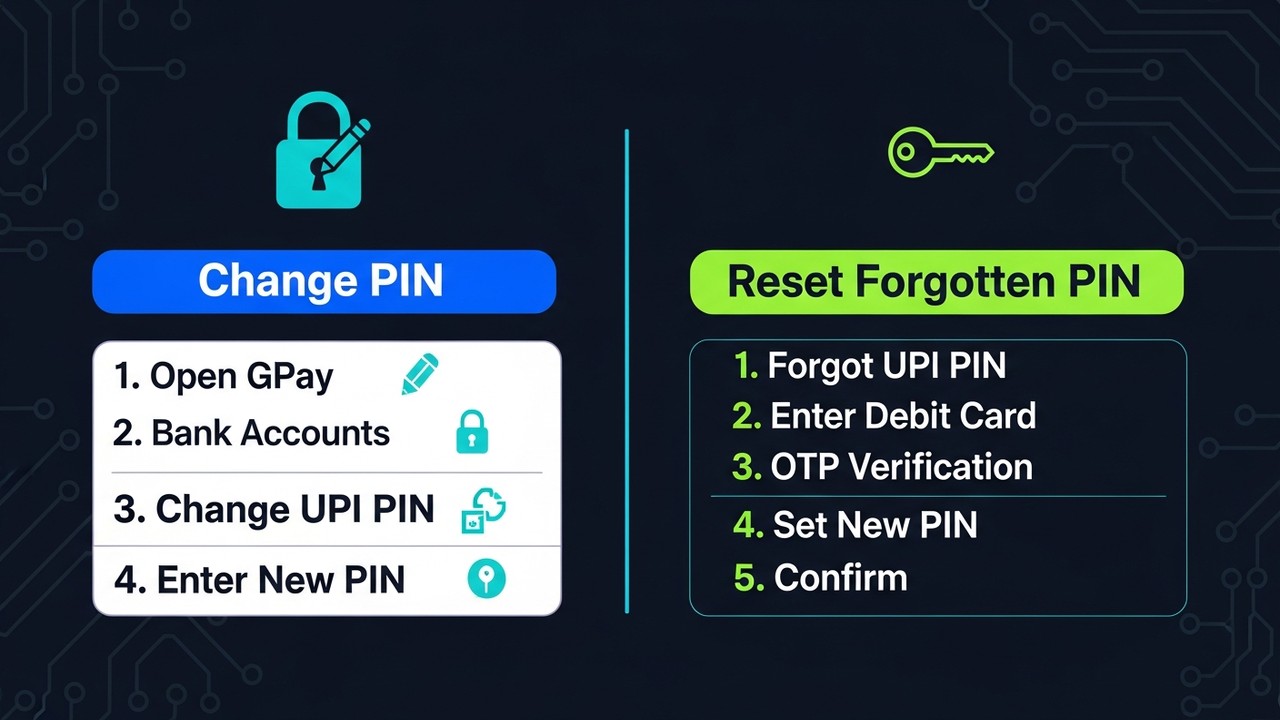
Al pulsar «Cambiar PIN de UPI», la aplicación podría solicitar tu PIN actual o enviarte un código OTP. La opción que aparezca dependerá de la configuración de tu banco. Ambas son normales. Si la pantalla gira sin mostrar ninguna opción, es probable que se haya interrumpido tu conexión a internet; cierra la aplicación e inténtalo de nuevo.
Cómo cambiar el PIN de UPI en Google Pay en iPhone
Cambiar tu PIN de UPI en Google Pay para iOS sigue el mismo procedimiento que para Android. La interfaz se mantiene igual en todas las plataformas.
- Abre Google Pay (descárgalo desde la App Store si aún no lo tienes instalado).
- Toca el icono de tu perfil en la esquina superior derecha.
- Seleccione "Cuentas bancarias"
- Seleccione la cuenta que desea actualizar.
- Pulsa "Cambiar PIN de UPI"
- Verifica con tu PIN actual.
- Establece y confirma tu nuevo PIN.
- Pulsa Enviar
Un par de detalles específicos para iPhone: si no recibes el código OTP, comprueba que Google Pay tenga permisos para enviar SMS en la configuración de notificaciones de iOS. Además, verifica que tu número de móvil registrado en el banco coincida con el de la tarjeta SIM de tu teléfono. En los iPhones con doble SIM, esto suele causar problemas.
Cómo restablecer el PIN de UPI en Google Pay si lo olvidaste
¿Olvidaste tu PIN por completo? Puedes restablecer tu PIN de UPI sin necesidad de ir a una sucursal bancaria. Google Pay ofrece dos métodos. El que te funcione dependerá de tus recursos.
Restablecer con tarjeta de débito
Esto funciona con prácticamente todos los bancos:
- Abre Google Pay , toca tu perfil y ve a "Cuentas bancarias".
- Seleccione la cuenta afectada
- Pulsa "Olvidé mi PIN de UPI"
- Ingrese los últimos 6 dígitos de su número de tarjeta de débito vinculada.
- Introduzca la fecha de caducidad de la tarjeta (MM/AA)
- Se enviará una contraseña de un solo uso (OTP) a su número de teléfono móvil registrado , el que consta en los archivos de su banco.
- Ingrese el código OTP para verificar
- Establece tu nuevo PIN de UPI , confirma y pulsa Enviar.
El código OTP se envía al número registrado en tu banco, que puede ser diferente al de tu cuenta de Google. Si son diferentes, asegúrate de tener a mano la tarjeta SIM registrada en tu banco.
Restablecer con Aadhaar (sin tarjeta de débito)
SBI, Bank of Baroda, Bank of India y algunos otros bancos del sector público ofrecen la opción de restablecer el PIN mediante Aadhaar. Resulta útil si pierdes o has perdido tu tarjeta de débito.
- Ve a "Olvidé mi PIN de UPI" en la pantalla de la cuenta bancaria.
- Busque la opción Aadhaar (solo aparece si su banco la admite).
- Ingrese su número de Aadhaar
- Se envía una contraseña de un solo uso (OTP) al número de teléfono móvil vinculado a su Aadhaar a través de UIDAI.
- Ingrese el código OTP
- Establece y confirma tu nuevo PIN de UPI.
Tu Aadhaar debe estar vinculado a tu cuenta bancaria. Si tu banco no ofrece esta opción y además has perdido tu tarjeta de débito, ponte en contacto directamente con ellos; podrán ayudarte a restablecerla a través de sus canales.
| Método de reinicio | Lo que necesitas | Trabaja para |
|---|---|---|
| Tarjeta de débito | Últimos 6 dígitos + fecha de vencimiento | Todos los bancos |
| Aadhaar | Número Aadhaar + móvil vinculado | SBI, BoB, bancos estatales selectos |
| A través de la aplicación bancaria | Varía según el banco. | La mayoría de los bancos nacionalizados |
Solución de problemas con el PIN de Google Pay UPI
El código OTP no aparece
En la mayoría de los casos, la tarjeta SIM no está activa o no tiene señal. Pero hay otro factor que nadie suele tener en cuenta: el número de móvil que tiene registrado tu banco. Tras actualizar el teléfono o cambiar la tarjeta SIM, ese número suele ser diferente del que usas actualmente. Reinicia el dispositivo y la mayoría de los retrasos en los SMS se solucionan solos.
Recibir "PIN incorrecto" dos veces seguidas
Deja de intentarlo después de dos intentos fallidos. Las normas de NPCI bloquean las transacciones durante 24 horas en cuanto se introduce un segundo PIN UPI incorrecto. Tu dinero está a salvo, pero no podrás enviar nada hasta que expire el bloqueo. Una solución más rápida: ve directamente a "Olvidé mi PIN UPI". Al ejecutar este proceso, se elimina el bloqueo y puedes establecer uno nuevo sin esperar un día.
El botón "Cambiar PIN de UPI" está en gris.
Actualiza la aplicación. En serio, casi siempre se trata de una versión antigua de Google Pay. Si la actualización no funciona, borra la caché manualmente: ve a Ajustes, luego a Aplicaciones, busca Google Pay, ve a Almacenamiento y toca Borrar caché. La opción suele volver a aparecer después.
El cambio falla a mitad de camino.
No bloquees la pantalla ni cambies de aplicación mientras se procesa el cambio de PIN. El proceso requiere que la conexión permanezca abierta en todo momento. Si interrumpes el proceso, probablemente tendrás que volver a empezar desde la pantalla de la cuenta bancaria.
No se puede compartir un mismo PIN entre todas las cuentas vinculadas.
Así funciona UPI. Cada cuenta bancaria que vincules tendrá su propio PIN, configurado de forma independiente. Puedes usar los mismos dígitos en todas ellas (el sistema no te lo impide), pero cada cuenta debe configurarse individualmente a través de GPay.
El dinero salió de la cuenta, pero la transacción apareció como fallida.
El PIN no tiene nada que ver con esto. Se trata de una discrepancia en la conciliación bancaria, y el importe casi siempre se reembolsa en un plazo de 24 a 48 horas. Si no se reembolsa, presenta una reclamación a través del soporte de GPay (Perfil, Ayuda, Problemas con pagos) o contacta directamente con tu banco. Mientras tanto, no realices el mismo pago de nuevo, ya que podría descontarse dos veces.
Consejos de seguridad sobre el PIN de UPI para usuarios de Google Pay
Cambiar tu PIN con regularidad solo importa si el nuevo es realmente difícil de adivinar. Algunos hábitos que marcan la diferencia:
- Nunca compartas tu PIN , ni con tu familia, ni con nadie que diga ser del soporte de Google Pay ni con tu banco. Los agentes de soporte legítimos nunca te lo pedirán.
- Ignora los patrones obvios : 1234, 0000, 1111 o tu año de nacimiento son las primeras cosas que intenta adivinar un atacante.
- Cambia tu PIN de UPI inmediatamente si lo ingresaste en el teléfono de otra persona o en cualquier dispositivo que no controles.
- Evita cambiar el PIN en redes Wi-Fi públicas : las redes abiertas son fáciles de interceptar.
- Cuentas diferentes, PIN diferentes. Reutilizar el mismo PIN en todas partes convierte una sola brecha de seguridad en varias.
- Google Pay nunca llama para pedirte tu PIN. Cualquier llamada que afirme lo contrario es una estafa, sin duda alguna.
- Tras reiniciar el teléfono o cambiar la tarjeta SIM , configura un PIN nuevo. Las credenciales antiguas pueden persistir de formas inesperadas.
- Antes de viajar , actualiza tu PIN de UPI para llevar contigo credenciales actualizadas a un entorno desconocido.
Una buena gestión de los PIN forma parte de la administración segura de las credenciales de pago digitales ; los mismos principios que protegen una billetera de criptomonedas también se aplican a UPI.
Para comerciantes: Ampliando la tecnología más allá de los pagos UPI
Si tienes una tienda online y actualmente aceptas UPI, añadir criptomonedas te permite acceder a clientes internacionales a los que UPI no llega. Plisio simplifica la aceptación de pagos con criptomonedas online : Bitcoin, Ethereum y diversas altcoins se integran con tus opciones de pago actuales con una mínima integración.
Conclusión
Aprender a cambiar el PIN de GPay una vez significa que ya lo tienes cubierto de por vida; el proceso es el mismo. La actualización rutinaria toma sesenta segundos: Cuentas bancarias, toca la cuenta, Cambiar PIN de UPI, listo. ¿Lo olvidaste por completo? Restablecer la tarjeta de débito cubre a la mayoría de las personas, restablecer Aadhaar cubre al resto. ¿Teléfono nuevo, nueva SIM o simplemente tienes la sensación de que algo no está bien? Los pasos son los mismos siempre.
Un aspecto que marca la diferencia: cambiar el PIN de GPay es sencillo, pero elegir un PIN seguro es aún más importante. Evita incluir el año de nacimiento, los dígitos repetidos y no lo uses en diferentes cuentas. Esta combinación de cambios frecuentes y un PIN discreto reduce considerablemente el riesgo diario asociado a las transacciones con UPI.