So ändern oder setzen Sie Ihre UPI-PIN in Google Pay zurück
Ihre UPI-PIN schützt Ihr Bankkonto vor unautorisierten Transaktionen. Falls Sie Ihre GPay-PIN ändern möchten, dauert das Ganze weniger als zwei Minuten – egal, ob Sie Ihre PIN vergessen haben, einen Datenverlust vermuten oder einfach nur Ihre Sicherheit erhöhen möchten. Diese Anleitung beschreibt alle Methoden: Android, iPhone, mit und ohne Debitkarte.
Google Pay wickelt monatlich Milliarden von UPI-Transaktionen in Indien ab. Die meisten Betrugsfälle im Zusammenhang mit GPay gehen jedoch nicht auf gehackte Server zurück, sondern auf erratene, versehentlich weitergegebene oder auf fremden Smartphones verwendete PINs. Wer weiß, wie und wann er seine GPay-PIN richtig ändert, kann dieses Risiko erheblich reduzieren.
Was ist eine UPI-PIN und warum ist sie wichtig?
Stellen Sie sich Ihre UPI-PIN wie den geheimen Zugangscode Ihrer Bank innerhalb von Google Pay vor. Es handelt sich um eine 4- oder 6-stellige Nummer, die direkt mit Ihrem Bankkonto verknüpft ist – nicht mit Google oder Ihrem Smartphone. Geld senden, Rechnungen teilen, Kontostand prüfen: Für jede dieser Aktionen müssen Sie diese PIN eingeben, bevor sie ausgeführt werden kann.
Viele Nutzer verwechseln die PIN mit der Google-Konto-PIN (die Google bei der Geräteeinrichtung oder beim Kauf von Apps abfragt). Das ist etwas völlig anderes. Anderes System, anderer Zweck. Diese Verwechslung ist wahrscheinlich der häufigste Grund, warum Nutzer beim erstmaligen Ändern ihrer PIN in Google Pay nicht weiterkommen.
Ein Bankkonto, eine PIN. Wenn Sie drei Konten mit Google Pay verknüpft haben, hat jedes Konto einen eigenen Code – ändern Sie einen, bleiben die anderen unverändert. Wichtig zu wissen: Selbst Google hat keinen Zugriff auf diese PINs. Sie werden ausschließlich von der Bank validiert, weshalb Sie nicht einfach den Google-Support kontaktieren können, um eine PIN wiederherzustellen.
Wann sollten Sie Ihre GPay UPI-PIN ändern?
Sie müssen nicht wissen, wie man die GPay-PIN ändert und dieses Wissen täglich anwenden, aber in manchen Situationen ist sofortiges Handeln erforderlich:
- Sie haben Ihre PIN an jemanden weitergegeben, sei es versehentlich oder an ein Familienmitglied.
- Sie vermuten, dass jemand unbefugt auf Ihr Konto zugegriffen hat.
- Es wurde eine Transaktionsbenachrichtigung für eine Aktion angezeigt, die Sie nicht initiiert haben.
- Sie haben Ihre PIN vergessen und können Zahlungen nicht abschließen.
- Ihre registrierte Debitkarte ist verloren gegangen, gestohlen worden oder abgelaufen.
- Ihre Bank hat eine Sicherheitsbenachrichtigung gesendet, in der Sie zur Zurücksetzung Ihrer PIN aufgefordert werden.
- Sie möchten regelmäßig eine Aktualisierung vornehmen – Sicherheitsexperten empfehlen, dies alle 3 bis 6 Monate zu tun.
Für alle, die Geld mit maximaler Diskretion versenden möchten, ist eine sichere und aktuelle PIN die erste Verteidigungslinie.
So ändern Sie die UPI-PIN in Google Pay: Android
Dies ist die Standardvorgehensweise zum Ändern der GPay-PIN auf Android. Aktualisieren Sie die App zuerst auf die neueste Version – ältere Versionen weisen unter Umständen ein anderes Menülayout auf.
- Öffne die Google Pay App auf deinem Handy
- Tippe auf dein Profilfoto in der oberen rechten Ecke
- Wählen Sie im Menü „Bankkonten“ aus.
- Tippen Sie auf das Bankkonto, dessen PIN Sie ändern möchten.
- Wählen Sie „UPI-PIN ändern“
- Geben Sie Ihre aktuelle UPI-PIN ein, um Ihre Identität zu bestätigen (oder bestätigen Sie per OTP, falls Sie dazu aufgefordert werden).
- Geben Sie Ihre neue 4- oder 6-stellige PIN in das erste Feld ein.
- Geben Sie dieselbe PIN im Bestätigungsfeld erneut ein.
- Tippen Sie auf „Absenden“ – eine Erfolgsmeldung bestätigt die Änderung.
Die neue PIN funktioniert sofort. Keine Wartezeit, keine Genehmigung durch die Bank erforderlich. Führen Sie direkt im Anschluss eine kurze Kontostandsabfrage durch, um sicherzustellen, dass alles funktioniert hat.
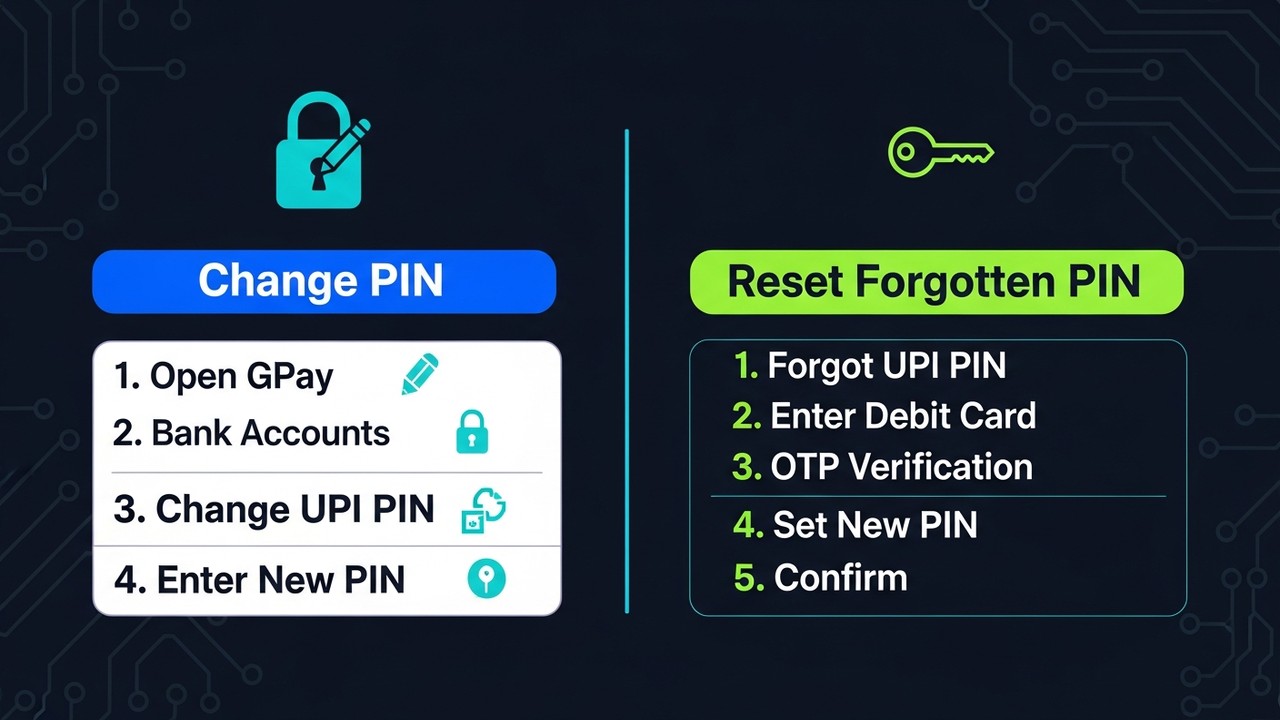
Wenn Sie auf „UPI-PIN ändern“ tippen, fragt die App möglicherweise nach Ihrer aktuellen PIN oder sendet stattdessen eine Einmalpasswort-Nachricht (OTP). Welche Option angezeigt wird, hängt von den Einstellungen Ihrer Bank ab. Beides ist normal. Sollte sich der Bildschirm nur drehen, ohne dass eine der Optionen angezeigt wird, ist wahrscheinlich Ihre Internetverbindung unterbrochen – schließen Sie die App und versuchen Sie es erneut.
So ändern Sie Ihre UPI-PIN in Google Pay auf dem iPhone
Das Ändern der UPI-PIN in Google Pay funktioniert unter iOS genauso wie unter Android. Die Benutzeroberfläche ist plattformübergreifend identisch.
- Öffnen Sie Google Pay (laden Sie es aus dem App Store herunter, falls es noch nicht installiert ist).
- Tippe auf dein Profilsymbol oben rechts
- Wählen Sie „Bankkonten“ aus.
- Wählen Sie das Konto aus, das Sie aktualisieren möchten.
- Tippen Sie auf „UPI-PIN ändern“.
- Bitte bestätigen Sie mit Ihrer aktuellen PIN.
- Legen Sie Ihre neue PIN fest und bestätigen Sie sie.
- Tippen Sie auf „Senden“.
Ein paar Dinge speziell für iPhone-Nutzer: Falls die Einmalpasswort-Nachricht (OTP) nicht ankommt, prüfen Sie, ob Google Pay in den iOS-Benachrichtigungseinstellungen SMS-Berechtigungen hat. Stellen Sie außerdem sicher, dass Ihre bei der Bank registrierte Mobilfunknummer mit der SIM-Karte in Ihrem Telefon übereinstimmt. Bei Dual-SIM-iPhones ist dies ein häufiges Problem.
So setzen Sie Ihre UPI-PIN in Google Pay zurück, falls Sie sie vergessen haben
PIN komplett vergessen? Sie können Ihre UPI-PIN zurücksetzen, ohne eine Bankfiliale aufsuchen zu müssen. Google Pay unterstützt zwei Methoden. Welche für Sie funktioniert, hängt von Ihren Möglichkeiten ab.
Zurücksetzen mit Debitkarte
Das funktioniert mit praktisch jeder Bank:
- Öffnen Sie Google Pay , tippen Sie auf Ihr Profil und gehen Sie zu „Bankkonten“.
- Wählen Sie das betroffene Konto aus.
- Tippen Sie auf „UPI-PIN vergessen“.
- Geben Sie die letzten 6 Ziffern Ihrer verknüpften Debitkartennummer ein.
- Geben Sie das Ablaufdatum der Karte ein (MM/JJ).
- Ein Einmalpasswort (OTP) wird an Ihre registrierte Mobiltelefonnummer gesendet – diejenige, die bei Ihrer Bank hinterlegt ist.
- Geben Sie das OTP zur Bestätigung ein.
- Legen Sie Ihre neue UPI-PIN fest, bestätigen Sie sie und tippen Sie auf „Senden“.
Die Einmalpasswort-Nachricht (OTP) wird an die bei Ihrer Bank registrierte Telefonnummer gesendet, die sich von Ihrer Google-Kontonummer unterscheiden kann. Falls die Nummern unterschiedlich sind, stellen Sie sicher, dass Sie die bei Ihrer Bank registrierte SIM-Karte bereithalten.
Zurücksetzen mit Aadhaar (ohne Debitkarte)
SBI, Bank of Baroda, Bank of India und einige andere Banken des öffentlichen Sektors unterstützen die PIN-Zurücksetzung per Aadhaar-Karte. Dies ist hilfreich, wenn Ihre Debitkarte verloren gegangen oder abgelaufen ist.
- Gehen Sie im Bankkonto-Bildschirm zu „UPI-PIN vergessen“.
- Suchen Sie nach einer Aadhaar-Option (wird nur angezeigt, wenn Ihre Bank dies unterstützt).
- Geben Sie Ihre Aadhaar-Nummer ein
- Ein OTP wird über UIDAI an die mit Ihrem Aadhaar-Konto verknüpfte Mobiltelefonnummer gesendet.
- Geben Sie das OTP ein.
- Legen Sie Ihre neue UPI-PIN fest und bestätigen Sie diese.
Ihr Aadhaar-Konto muss mit Ihrem Bankkonto verknüpft sein. Falls Ihre Bank diese Option nicht anbietet und Sie auch Ihre Debitkarte verloren haben, wenden Sie sich bitte direkt an Ihre Bank – diese kann Ihnen bei der Zurücksetzung über ihre eigenen Kanäle helfen.
| Reset-Methode | Was Sie benötigen | Funktioniert für |
|---|---|---|
| Debitkarte | Letzte 6 Ziffern + Ablaufdatum | Alle Banken |
| Aadhaar | Aadhaar-Nummer + verknüpftes Mobiltelefon | SBI, BoB, ausgewählte staatliche Banken |
| Über die Banking-App | Variiert je nach Bank | Die meisten verstaatlichten Banken |
Behebung von Problemen mit der Google Pay UPI-PIN
OTP wird nicht angezeigt
In neun von zehn Fällen ist die SIM-Karte nicht aktiv oder hat kein Signal. Es gibt aber noch eine andere, oft übersehene Ursache: die Mobilfunknummer, die Ihre Bank hinterlegt hat. Nach einem Handy-Upgrade oder SIM-Karten-Tausch unterscheidet sich diese Nummer häufig von Ihrer aktuellen. Starten Sie Ihr Gerät neu, und die meisten SMS-Verzögerungen beheben sich von selbst.
Zweimal hintereinander die Fehlermeldung „Falsche PIN“ erhalten
Nach zwei Fehleingaben sollten Sie es nicht mehr versuchen. Die NPCI-Regeln sehen eine 24-stündige Transaktionssperre vor, sobald die zweite falsche UPI-PIN eingegeben wird. Ihr Geld ist sicher – Sie können nur bis zum Ablauf der Sperre keine Transaktionen senden. Schnellere Lösung: Gehen Sie direkt zu „UPI-PIN vergessen“. Dadurch wird die Sperre aufgehoben und Sie können ohne Wartezeit eine neue PIN festlegen.
Die Schaltfläche „UPI-PIN ändern“ ist grau.
Aktualisiere die App. Meistens liegt es daran – an einer veralteten Version von Google Pay. Falls das Update nicht hilft, leere den Cache manuell: Einstellungen > Apps > Google Pay > Speicher > Cache leeren. Die Option erscheint danach normalerweise wieder.
Veränderung scheitert auf halbem Weg
Sperren Sie Ihren Bildschirm nicht und wechseln Sie nicht zu einer anderen App, während die PIN-Änderung läuft. Die Verbindung muss während des gesamten Vorgangs bestehen bleiben. Wenn Sie den Vorgang unterbrechen, müssen Sie wahrscheinlich von der Bankkonto-Seite neu beginnen.
Eine einzige PIN kann nicht für alle verknüpften Konten verwendet werden.
So funktioniert UPI. Jedes verknüpfte Bankkonto erhält eine eigene PIN, die unabhängig eingerichtet wird. Sie können für alle Konten dieselben Ziffern verwenden – das System hindert Sie nicht daran –, aber jedes Konto muss trotzdem einzeln über Google Pay konfiguriert werden.
Das Geld wurde vom Konto abgebucht, die Transaktion wurde jedoch als fehlgeschlagen angezeigt.
Die PIN spielt hier keine Rolle. Es handelt sich um eine Differenz bei der Bankabstimmung. Der Betrag wird in der Regel innerhalb von 24 bis 48 Stunden zurückgebucht. Sollte dies nicht der Fall sein, melden Sie den Fall bitte dem Google Pay-Support (Profil > Hilfe > Zahlungsprobleme) oder wenden Sie sich direkt an Ihre Bank. Führen Sie in der Zwischenzeit keine erneute Zahlung durch, da der Betrag sonst doppelt abgebucht werden könnte.
UPI-PIN-Sicherheitstipps für Google Pay-Nutzer
Das regelmäßige Ändern Ihrer PIN ist nur dann sinnvoll, wenn die neue PIN tatsächlich schwer zu erraten ist. Einige Gewohnheiten, die wirklich einen Unterschied machen:
- Geben Sie Ihre PIN niemals weiter – weder an Ihre Familie noch an jemanden, der sich als Mitarbeiter des Google Pay-Supports oder Ihrer Bank ausgibt. Echte Supportmitarbeiter fragen niemals danach.
- Überspringen Sie die offensichtlichen Muster : 1234, 0000, 1111 oder Ihr Geburtsjahr sind die ersten Vermutungen, die ein Angreifer anstellt.
- Ändern Sie Ihre UPI-PIN sofort, wenn Sie sie auf dem Telefon einer anderen Person oder einem Gerät eingegeben haben, über das Sie keine Kontrolle haben.
- Ändern Sie Ihre PIN nicht in öffentlichen WLAN-Netzen – offene Netzwerke lassen sich leicht ausspionieren.
- Unterschiedliche Konten, unterschiedliche PINs. Die wiederholte Verwendung derselben PIN überall führt dazu, dass aus einem Datenleck mehrere werden.
- Google Pay fragt niemals telefonisch nach Ihrer PIN. Jeder Anruf, der etwas anderes behauptet, ist Betrug.
- Nach dem Zurücksetzen des Telefons oder dem Tausch der SIM-Karte sollten Sie eine neue PIN festlegen. Alte Anmeldedaten können auf unerwartete Weise weiterhin präsent sein.
- Aktualisieren Sie vor Ihrer Reise Ihre UPI-PIN, damit Sie in einer unbekannten Umgebung über aktuelle Zugangsdaten verfügen.
Eine gute PIN-Hygiene gehört zur sicheren Verwaltung digitaler Zahlungsdaten – die gleichen Prinzipien, die eine Krypto-Wallet schützen, gelten auch für UPI.
Für Händler: Erweiterung über UPI-Zahlungen hinaus
Betreiben Sie einen Online-Shop und akzeptieren Sie derzeit UPI? Dann erweitern Sie Ihren Checkout um internationale Kunden, die UPI bisher nicht erreicht hat. Plisio macht die Online-Akzeptanz von Kryptozahlungen unkompliziert – Bitcoin, Ethereum und eine Reihe von Altcoins lassen sich mit minimalem Integrationsaufwand neben Ihren bestehenden Zahlungsoptionen integrieren.
Zusammenfassung
Einmal gelernt, wie man die GPay-PIN ändert, hat man sie für immer – der Ablauf bleibt gleich. Die routinemäßige Aktualisierung dauert nur 60 Sekunden: Bankkonten, Konto antippen, UPI-PIN ändern, fertig. Komplett vergessen? Die meisten können ihre Debitkarte zurücksetzen, alle anderen ihre Aadhaar-PIN. Neues Handy, neue SIM-Karte oder einfach ein ungutes Gefühl? Die Schritte bleiben immer gleich.
Eine Sache ist wirklich wichtig: Das Ändern der GPay-PIN ist einfach, aber die Wahl einer sicheren PIN ist entscheidender. Vermeiden Sie das Geburtsjahr, sich wiederholende Ziffern und verwenden Sie die PIN nicht für mehrere Konten. Diese Kombination aus regelmäßigen Änderungen und einer nicht offensichtlichen PIN minimiert das Risiko von UPI-Zahlungen im Alltag.