Google Pay में UPI पिन कैसे बदलें या रीसेट करें
आपका यूपीआई पिन ही आपके बैंक खाते को अनधिकृत लेनदेन से बचाता है। अगर आपको जीपे पिन बदलने का तरीका जानना है, तो यह प्रक्रिया दो मिनट से भी कम समय में पूरी हो जाती है — चाहे आप पिन भूल गए हों, उसके लीक होने का संदेह हो, या सिर्फ नियमित सुरक्षा अपडेट चाहते हों। यह गाइड आपको हर तरीका समझाएगी: एंड्रॉइड, आईफोन, डेबिट कार्ड के साथ और बिना डेबिट कार्ड के।
भारत में हर महीने गूगल पे के ज़रिए अरबों यूपीआई लेनदेन होते हैं। लेकिन GPay से जुड़े ज़्यादातर फ्रॉड हैक हुए सर्वरों की वजह से नहीं होते। ये उन पिनों की वजह से होते हैं जिनका किसी ने गलत अंदाज़ा लगा लिया हो, जो गलती से शेयर हो गए हों या जिनका इस्तेमाल किसी अनजान व्यक्ति के फ़ोन पर हुआ हो। GPay पिन को सही तरीके से और सही समय पर बदलना जानने से ये जोखिम काफी हद तक कम हो जाता है।
यूपीआई पिन क्या है और यह क्यों महत्वपूर्ण है?
यूपीआई पिन को गूगल पे के अंदर आपके बैंक के गुप्त पहचान चिह्न की तरह समझें। यह एक 4 या 6 अंकों का नंबर होता है जो सीधे आपके बैंक खाते से जुड़ा होता है - गूगल या आपके फोन से नहीं। पैसे भेजना हो, बिल बांटना हो, बैलेंस चेक करना हो: इन सभी कामों के लिए आपको पिन डालना पड़ता है।
बहुत से उपयोगकर्ता इसे Google अकाउंट पिन (वह पिन जो Google डिवाइस सेटअप या ऐप खरीदारी के दौरान मांगता है) समझ लेते हैं। ये दोनों बिल्कुल अलग चीजें हैं। अलग सिस्टम, अलग उद्देश्य। शायद इन्हीं दोनों को लेकर भ्रमित होना ही सबसे आम कारण है कि लोग पहली बार Google Pay में अपना पिन बदलने की कोशिश करते समय अटक जाते हैं।
एक बैंक खाता, एक पिन। अगर आपने GPay से तीन खाते लिंक किए हैं, तो हर खाते का अपना कोड होगा — एक को अपडेट करने पर बाकी के पिन नहीं बदलेंगे। ध्यान देने वाली बात: Google के पास भी इन पिनों की पहुँच नहीं है। इनकी पुष्टि पूरी तरह से बैंक द्वारा की जाती है, इसीलिए आप Google सपोर्ट को कॉल करके पिन वापस नहीं ले सकते।
आपको अपना GPay UPI पिन कब बदलना चाहिए?
आपको GPay पिन बदलने का तरीका जानना और उस ज्ञान का प्रतिदिन उपयोग करना आवश्यक नहीं है, लेकिन कुछ परिस्थितियाँ ऐसी होती हैं जिनमें तत्काल कार्रवाई की आवश्यकता होती है:
- आपने अपना पिन किसी के साथ साझा कर दिया, चाहे गलती से ही सही या परिवार के किसी सदस्य के साथ।
- आपको संदेह है कि किसी ने आपकी अनुमति के बिना आपके खाते तक पहुंच बनाई है।
- आपके द्वारा शुरू न की गई किसी चीज़ के लिए लेनदेन अलर्ट दिखाई दिया।
- आप पिन भूल गए हैं और भुगतान पूरा नहीं कर सकते।
- आपका पंजीकृत डेबिट कार्ड खो गया है, चोरी हो गया है या उसकी वैधता समाप्त हो गई है।
- आपके बैंक ने पिन रीसेट करने का अनुरोध करते हुए एक सुरक्षा सूचना भेजी है।
- आपको नियमित रूप से इसे अपडेट करना चाहिए — सुरक्षा विशेषज्ञ हर 3 से 6 महीने में ऐसा करने का सुझाव देते हैं।
जो भी व्यक्ति अधिकतम गोपनीयता के साथ पैसे भेजने के बारे में सोच रहा है, उसके लिए एक मजबूत और वर्तमान पिन सुरक्षा की पहली पंक्ति है।
Google Pay में UPI PIN कैसे बदलें: Android
एंड्रॉइड पर GPay पिन बदलने का यह मानक तरीका है। सबसे पहले ऐप को नवीनतम संस्करण में अपडेट करें — पुराने संस्करणों में कभी-कभी मेनू का लेआउट अलग दिखाई देता है।
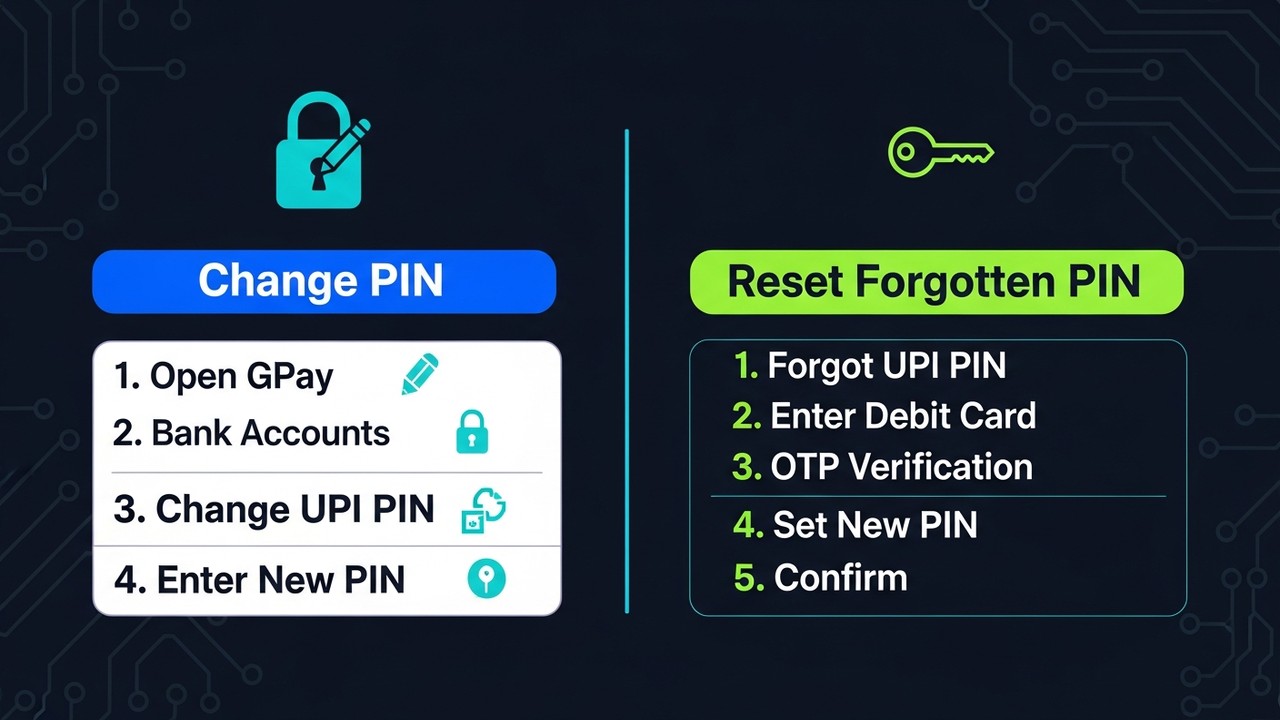
- अपने फोन पर Google Pay ऐप खोलें
- ऊपरी दाएं कोने में अपनी प्रोफ़ाइल फ़ोटो पर टैप करें।
- मेनू से "बैंक खाते" चुनें
- उस बैंक खाते पर टैप करें जिसका पिन आप बदलना चाहते हैं।
- "यूपीआई पिन बदलें" चुनें
- अपनी पहचान सत्यापित करने के लिए अपना वर्तमान यूपीआई पिन दर्ज करें (या संकेत मिलने पर ओटीपी के माध्यम से पुष्टि करें)
- पहले फ़ील्ड में अपना नया 4 या 6 अंकों का पिन टाइप करें।
- पुष्टिकरण फ़ील्ड में वही पिन दोबारा दर्ज करें।
- सबमिट पर टैप करें — एक सफलता स्क्रीन बदलाव की पुष्टि करेगी
नया पिन तुरंत काम करता है। कोई प्रतीक्षा अवधि नहीं, बैंक से कोई अनुमोदन नहीं। सब कुछ ठीक से हो गया है या नहीं, इसकी पुष्टि करने के लिए तुरंत बैलेंस चेक करें।
जब आप "यूपीआई पिन बदलें" पर टैप करेंगे, तो ऐप आपसे आपका मौजूदा पिन मांग सकता है या इसके बजाय एक ओटीपी भेज सकता है। कौन सा विकल्प दिखाई देगा, यह आपके बैंक की सेटिंग पर निर्भर करता है। दोनों ही सामान्य हैं। यदि स्क्रीन बिना कोई विकल्प दिखाए घूमती रहती है, तो संभवतः आपका इंटरनेट कनेक्शन टूट गया है - ऐप बंद करें और दोबारा कोशिश करें।
iPhone पर Google Pay में UPI PIN कैसे बदलें
iOS पर Google Pay में UPI PIN बदलने की प्रक्रिया Android के समान ही है। इंटरफ़ेस सभी प्लेटफ़ॉर्म पर एक जैसा ही रहता है।
- Google Pay खोलें (यदि अभी तक इंस्टॉल नहीं है तो ऐप स्टोर से डाउनलोड करें)
- ऊपर दाएं कोने में अपने प्रोफ़ाइल आइकन पर टैप करें।
- "बैंक खाते" चुनें
- वह खाता चुनें जिसे आप अपडेट करना चाहते हैं
- "यूपीआई पिन बदलें" पर टैप करें
- अपने वर्तमान पिन से सत्यापित करें
- अपना नया पिन सेट करें और उसकी पुष्टि करें
- सबमिट पर टैप करें
iPhone के लिए कुछ खास बातें ध्यान में रखें: अगर OTP नहीं आता है, तो iOS नोटिफिकेशन सेटिंग में जांच लें कि Google Pay को SMS की अनुमति मिली हुई है या नहीं। साथ ही, यह भी सुनिश्चित कर लें कि बैंक में पंजीकृत आपका मोबाइल नंबर आपके फोन में मौजूद SIM से मेल खाता हो। डुअल-SIM iPhones में अक्सर यह समस्या आ जाती है।
अगर आप Google Pay में अपना UPI पिन भूल गए हैं तो उसे कैसे रीसेट करें
क्या आप अपना पिन पूरी तरह से भूल गए हैं? आप बैंक शाखा जाए बिना भी अपना यूपीआई पिन रीसेट कर सकते हैं। गूगल पे दो तरीकों को सपोर्ट करता है। आपके लिए कौन सा तरीका उपयुक्त है, यह इस बात पर निर्भर करता है कि आपके पास कौन सा विकल्प उपलब्ध है।
डेबिट कार्ड से रीसेट करें
यह लगभग हर बैंक के साथ काम करता है:
- Google Pay खोलें, अपनी प्रोफ़ाइल पर टैप करें, फिर "बैंक खाते" पर जाएं।
- प्रभावित खाते का चयन करें
- "यूपीआई पिन भूल गए" पर टैप करें
- अपने लिंक किए गए डेबिट कार्ड नंबर के अंतिम 6 अंक दर्ज करें
- कार्ड की समाप्ति तिथि (MM/YY) दर्ज करें
- आपके पंजीकृत मोबाइल नंबर पर एक OTP भेजा जाएगा — वही नंबर जो आपके बैंक के रिकॉर्ड में दर्ज है।
- सत्यापन के लिए ओटीपी दर्ज करें
- अपना नया यूपीआई पिन सेट करें, पुष्टि करें और सबमिट पर टैप करें।
OTP आपके बैंक में पंजीकृत नंबर पर आएगा, जो आपके Google खाता नंबर से अलग हो सकता है। यदि दोनों अलग हैं, तो सुनिश्चित करें कि आपके पास बैंक में पंजीकृत सिम कार्ड मौजूद है।
आधार कार्ड से रीसेट करें (डेबिट कार्ड के बिना)
एसबीआई, बैंक ऑफ बड़ौदा, बैंक ऑफ इंडिया और कुछ अन्य सार्वजनिक क्षेत्र के बैंक आधार आधारित पिन रीसेट की सुविधा देते हैं। डेबिट कार्ड खो जाने या उसकी वैधता समाप्त हो जाने पर यह सुविधा उपयोगी साबित होती है।
- बैंक खाता स्क्रीन में "यूपीआई पिन भूल गए" पर जाएं
- आधार कार्ड का विकल्प ढूंढें (यह तभी दिखाई देगा जब आपका बैंक इसे सपोर्ट करता हो)।
- अपना आधार नंबर दर्ज करें
- UIDAI के माध्यम से आपके आधार से जुड़े मोबाइल नंबर पर एक OTP भेजा जाएगा।
- ओटीपी दर्ज करें
- अपना नया यूपीआई पिन सेट करें और उसकी पुष्टि करें
आपके बैंक खाते में आपका आधार कार्ड लिंक होना आवश्यक है। यदि आपका बैंक यह सुविधा प्रदान नहीं करता है और आपका डेबिट कार्ड भी खो गया है, तो सीधे बैंक से संपर्क करें - वे अपने माध्यमों से इसे रीसेट करने में आपकी सहायता कर सकते हैं।
| रीसेट विधि | जिसकी आपको जरूरत है | के लिए काम करता है |
|---|---|---|
| डेबिट कार्ड | अंतिम 6 अंक + समाप्ति तिथि | सबी बंक |
| आधार | आधार नंबर + लिंक किया गया मोबाइल नंबर | एसबीआई, बीपी, चुनिंदा सार्वजनिक क्षेत्र के उपक्रम बैंक |
| बैंक ऐप के माध्यम से | बैंक के अनुसार भिन्न होता है | अधिकांश राष्ट्रीयकृत बैंक |
Google Pay UPI पिन संबंधी समस्याओं का निवारण
OTP दिखाई नहीं दे रहा है
दस में से नौ बार, सिम सक्रिय नहीं होता या उसमें सिग्नल नहीं होता। लेकिन एक और कारण है जिसकी जाँच कोई नहीं करता: आपके बैंक के पास दर्ज मोबाइल नंबर। फ़ोन अपग्रेड या सिम बदलने के बाद, यह नंबर अक्सर आपके वर्तमान नंबर से अलग होता है। डिवाइस को रीस्टार्ट करें, और ज़्यादातर SMS में देरी की समस्या अपने आप ठीक हो जाती है।
लगातार दो बार "गलत पिन" संदेश प्राप्त हो रहा है
दो बार गलत पिन डालने के बाद कोशिश करना बंद कर दें। NPCI के नियमों के अनुसार, दूसरी बार गलत UPI पिन डालने पर 24 घंटे का ट्रांजैक्शन लॉक लग जाता है। आपका पैसा सुरक्षित है – बस लॉक हटने तक आप कोई पैसा भेज नहीं सकते। आसान उपाय: सीधे "UPI पिन भूल गए" पर जाएं। ऐसा करने से लॉक हट जाएगा और आप बिना एक दिन इंतजार किए नया पिन सेट कर पाएंगे।
"यूपीआई पिन बदलें" बटन ग्रे रंग का है।
ऐप को अपडेट करें। सच में, ज़्यादातर मामलों में यही समस्या होती है - Google Pay का पुराना वर्ज़न। अगर अपडेट करने से भी समस्या हल नहीं होती, तो मैन्युअल रूप से कैश साफ़ करें: सेटिंग्स, फिर ऐप्स, Google Pay ढूंढें, स्टोरेज पर जाएं और क्लियर कैश पर टैप करें। इसके बाद यह विकल्प आमतौर पर दोबारा दिखाई देने लगता है।
परिवर्तन बीच में ही विफल हो जाता है
पिन बदलने की प्रक्रिया के दौरान अपनी स्क्रीन लॉक न करें या किसी अन्य ऐप पर न जाएं। इस प्रक्रिया के लिए इंटरनेट कनेक्शन का हर समय चालू रहना आवश्यक है। यदि प्रक्रिया बीच में ही टूट जाती है, तो संभवतः आपको बैंक खाते की स्क्रीन से फिर से शुरू करना पड़ेगा।
सभी लिंक किए गए खातों में एक ही पिन साझा नहीं किया जा सकता है।
यूपीआई इसी तरह काम करता है। आपके द्वारा लिंक किए गए प्रत्येक बैंक खाते को अपना अलग पिन मिलता है, जिसे स्वतंत्र रूप से सेट किया जाता है। आप उन सभी में एक ही पिन का उपयोग कर सकते हैं - सिस्टम आपको रोकता नहीं है - लेकिन प्रत्येक खाते को जीपे के माध्यम से अलग-अलग कॉन्फ़िगर करना आवश्यक है।
खाते से पैसे निकल गए लेकिन लेन-देन असफल दिखा।
पिन का इससे कोई लेना-देना नहीं है। यह बैंक मिलान में गड़बड़ी है, और राशि लगभग हमेशा 24 से 48 घंटों के भीतर वापस आ जाती है। अगर राशि वापस नहीं आती है, तो GPay सहायता (प्रोफ़ाइल, सहायता, भुगतान संबंधी समस्याएं) के माध्यम से विवाद दर्ज करें या सीधे अपने बैंक से संपर्क करें। इस बीच दोबारा वही भुगतान न करें - इससे दो बार पैसे कट सकते हैं।
गूगल पे उपयोगकर्ताओं के लिए यूपीआई पिन सुरक्षा संबंधी सुझाव
पिन को नियमित रूप से बदलना तभी महत्वपूर्ण है जब नया पिन वास्तव में अनुमान लगाना मुश्किल हो। कुछ आदतें जो वाकई फर्क लाती हैं:
- अपना पिन कभी भी साझा न करें —न तो परिवार के साथ, न ही किसी ऐसे व्यक्ति के साथ जो खुद को Google Pay सपोर्ट या आपका बैंक बताता हो। असली सपोर्ट एजेंट कभी भी पिन नहीं मांगते।
- स्पष्ट पैटर्न को छोड़ दें : 1234, 0000, 1111, या आपका जन्म वर्ष, ये वे पहले अनुमान हैं जो हमलावर लगाने की कोशिश करता है।
- यदि आपने अपना यूपीआई पिन किसी और के फोन या किसी ऐसे डिवाइस पर टाइप किया है जिस पर आपका नियंत्रण नहीं है, तो उसे तुरंत बदल दें।
- सार्वजनिक वाई-फाई पर पिन बदलने से बचें — खुले नेटवर्क को आसानी से हैक किया जा सकता है।
- अलग-अलग खाते, अलग-अलग पिन। हर जगह एक ही पिन का दोबारा इस्तेमाल करने से एक सुरक्षा उल्लंघन कई उल्लंघनों में बदल जाता है।
- Google Pay कभी भी आपसे पिन मांगने के लिए कॉल नहीं करता। ऐसा कोई भी कॉल जो इसके विपरीत दावा करता है, वह धोखाधड़ी है, बस।
- फोन रीसेट करने या सिम बदलने के बाद , नया पिन सेट करें। पुराने पिन अनपेक्षित तरीकों से बने रह सकते हैं।
- यात्रा करने से पहले , अपना यूपीआई पिन अपडेट कर लें ताकि आप अपरिचित वातावरण में नए क्रेडेंशियल लेकर जा सकें।
डिजिटल भुगतान क्रेडेंशियल्स को सुरक्षित रूप से प्रबंधित करने के लिए अच्छे पिन का उपयोग करना आवश्यक है - क्रिप्टो वॉलेट की सुरक्षा करने वाले सिद्धांत यूपीआई पर भी लागू होते हैं।
व्यापारियों के लिए: यूपीआई भुगतान से आगे विस्तार करना
यदि आप एक ऑनलाइन स्टोर चलाते हैं और वर्तमान में UPI स्वीकार करते हैं, तो क्रिप्टोकरेंसी जोड़ने से आपका चेकआउट उन अंतरराष्ट्रीय ग्राहकों के लिए भी खुल जाएगा जिन तक UPI नहीं पहुंच पाता। Plisio क्रिप्टो भुगतान को ऑनलाइन स्वीकार करना आसान बनाता है — बिटकॉइन, इथेरियम और कई अन्य ऑल्टकॉइन, आपके मौजूदा भुगतान विकल्पों के साथ न्यूनतम एकीकरण कार्य के साथ उपलब्ध हैं।
ऊपर लपेटकर
एक बार GPay PIN बदलना सीख लेने का मतलब है कि आप जीवन भर निश्चिंत रहेंगे — प्रक्रिया नहीं बदलती। सामान्य रिफ्रेशमेंट में साठ सेकंड लगते हैं: बैंक खाते, खाते पर टैप करें, UPI PIN बदलें, बस हो गया। पूरी तरह भूल गए? डेबिट कार्ड रीसेट करने से अधिकांश लोगों का काम हो जाता है, आधार रीसेट करने से बाकी लोगों का। नया फ़ोन, नई सिम, या बस कुछ गड़बड़ लग रही है? हर बार वही चरण।
एक चीज़ जो वाकई मायने रखती है: GPay PIN बदलना आसान है, लेकिन एक अच्छा PIN चुनना ज़्यादा ज़रूरी है। जन्म का साल न डालें, बार-बार आने वाले अंकों को छोड़ दें, और अलग-अलग खातों में एक ही PIN का इस्तेमाल न करें। नियमित बदलाव और एक ऐसा PIN जो आसानी से नज़र न आए, ये दोनों चीज़ें मिलकर रोज़मर्रा के UPI के जोखिम को काफी हद तक कम कर देती हैं।