Jak zmienić lub zresetować kod PIN UPI w Google Pay
Twój PIN UPI to bariera między Twoim kontem bankowym a nieautoryzowaną transakcją. Jeśli chcesz dowiedzieć się, jak zmienić PIN GPay, cała operacja zajmie Ci mniej niż dwie minuty — niezależnie od tego, czy zapomniałeś PIN-u, podejrzewasz jego wyciek, czy po prostu chcesz regularnie odświeżać zabezpieczenia. Ten przewodnik przeprowadzi Cię przez każdą metodę: na Androidzie, iPhonie, z kartą debetową i bez niej.
Google Pay obsługuje miliardy transakcji UPI w Indiach każdego miesiąca. Jednak większość oszustw związanych z GPay nie pochodzi z zhakowanych serwerów. Pochodzą one z PIN-ów, które zostały odgadnięte, udostępnione przez przypadek lub użyte na telefonie obcej osoby. Wiedza o tym, jak prawidłowo zmienić PIN GPay i kiedy to zrobić, znacznie zmniejsza to ryzyko.
Czym jest kod PIN UPI i dlaczego jest ważny
Wyobraź sobie PIN UPI jako tajny system uwierzytelniania Twojego banku w Google Pay. To 4- lub 6-cyfrowy numer powiązany bezpośrednio z Twoim kontem bankowym – nie z Google ani z Twoim telefonem. Wysyłaj pieniądze, dziel rachunek, sprawdzaj saldo: każda z tych czynności wymaga podania tego kodu PIN przed realizacją.
Wielu użytkowników myli go z kodem PIN do konta Google (tym, o który Google prosi podczas konfiguracji urządzenia lub zakupów w aplikacji). To zupełnie inna sprawa. Inny system, inny cel. Pomylenie tych kodów to prawdopodobnie najczęstszy powód, dla którego użytkownicy utknęli przy pierwszej próbie zmiany kodu PIN w Google Pay.
Jedno konto bankowe, jeden PIN. Jeśli połączyłeś trzy konta z GPay, każde ma swój własny kod — zaktualizuj jedno, a pozostałe pozostaną bez zmian. Warto wiedzieć: nawet Google nie ma dostępu do tych PIN-ów. Są one weryfikowane wyłącznie przez bank, dlatego nie możesz po prostu zadzwonić do pomocy technicznej Google, aby go odzyskać.
Kiedy należy zmienić kod PIN GPay UPI
Nie musisz wiedzieć, jak zmienić PIN GPay, ani wykorzystywać tej wiedzy na co dzień, ale są sytuacje, w których należy podjąć natychmiastowe działanie:
- Udostępniłeś swój PIN komuś, nawet przypadkowo lub członkom rodziny
- Podejrzewasz, że ktoś uzyskał dostęp do Twojego konta bez autoryzacji
- Pojawił się alert transakcji dotyczący czegoś, czego nie zainicjowałeś
- Zapomniałeś PIN-u i nie możesz dokonać płatności
- Twoja zarejestrowana karta debetowa została zgubiona, skradziona lub wygasła
- Twój bank wysłał powiadomienie bezpieczeństwa z prośbą o zresetowanie kodu PIN
- Chcesz regularnie odświeżać system – eksperci ds. bezpieczeństwa sugerują, aby robić to co 3–6 miesięcy
Dla wszystkich, którzy myślą o przesyłaniu pieniędzy z zachowaniem maksymalnej prywatności , pierwszym krokiem powinien być silny i aktualny kod PIN.
Jak zmienić kod PIN UPI w Google Pay: Android
To standardowa procedura zmiany kodu PIN GPay na Androidzie. Najpierw zaktualizuj aplikację do najnowszej wersji — starsze wersje czasami wyświetlają inny układ menu.
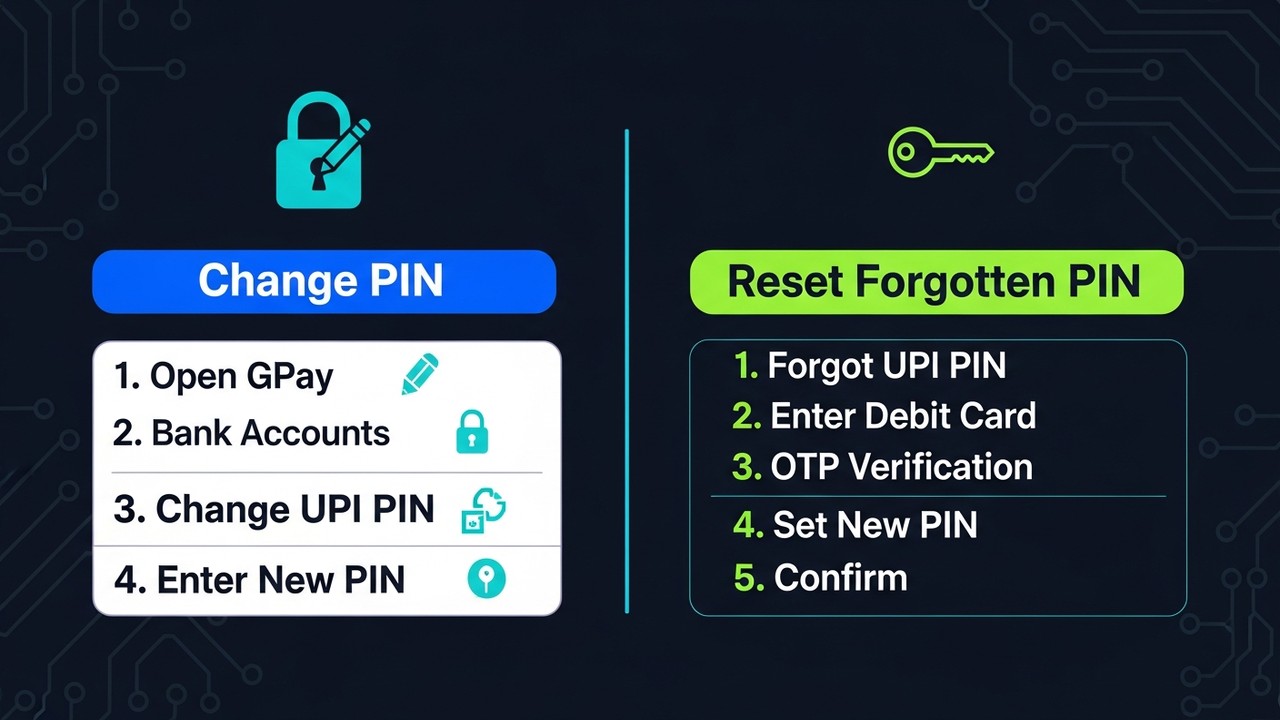
- Otwórz aplikację Google Pay na swoim telefonie
- Kliknij swoje zdjęcie profilowe w prawym górnym rogu
- Wybierz „Konta bankowe” z menu
- Kliknij konto bankowe, którego PIN chcesz zmienić
- Wybierz „Zmień PIN UPI”
- Wprowadź swój aktualny kod PIN UPI , aby zweryfikować swoją tożsamość (lub potwierdź za pomocą kodu jednorazowego kodu, jeśli zostaniesz o to poproszony)
- Wpisz swój nowy 4- lub 6-cyfrowy PIN w pierwszym polu
- Wprowadź ponownie ten sam PIN w polu potwierdzenia
- Kliknij „Prześlij” — pojawi się ekran potwierdzający zmianę
Nowy PIN działa natychmiast. Bez okresu oczekiwania i bez zatwierdzenia przez bank. Zaraz po tym sprawdź saldo, aby upewnić się, że wszystko zostało zrealizowane.
Po kliknięciu „Zmień PIN UPI” aplikacja może poprosić o podanie aktualnego kodu PIN lub wysłać kod jednorazowy (OTP). To, która opcja się pojawi, zależy od ustawień Twojego banku. Obie opcje są normalne. Jeśli ekran po prostu się obraca, nie wyświetlając żadnej z opcji, prawdopodobnie nastąpiło zerwanie połączenia internetowego — zamknij aplikację i spróbuj ponownie.
Jak zmienić kod PIN UPI w Google Pay na iPhonie
Zmiana kodu PIN UPI w Google Pay na iOS przebiega tak samo, jak na Androidzie. Interfejs pozostaje spójny na wszystkich platformach.
- Otwórz aplikację Google Pay (jeśli jeszcze jej nie zainstalowałeś, pobierz ją ze sklepu App Store)
- Kliknij ikonę swojego profilu w prawym górnym rogu
- Wybierz „Konta bankowe”
- Wybierz konto, które chcesz zaktualizować
- Kliknij „Zmień PIN UPI”
- Zweryfikuj za pomocą swojego obecnego kodu PIN
- Ustaw i potwierdź nowy kod PIN
- Kliknij Prześlij
Kilka rzeczy, na które warto zwrócić uwagę w przypadku iPhone'a: jeśli kod OTP nie dotrze, sprawdź, czy Google Pay ma uprawnienia do SMS-ów w ustawieniach powiadomień iOS. Sprawdź również, czy numer telefonu komórkowego zarejestrowany w banku jest zgodny z numerem karty SIM w telefonie. W przypadku iPhone'ów z dwiema kartami SIM często jest to powodem do zmartwień.
Jak zresetować kod PIN UPI w Google Pay, jeśli go zapomniałeś
Zupełnie zapomniałeś PIN-u? Możesz zresetować PIN UPI bez wizyty w oddziale banku. Google Pay obsługuje dwie metody płatności. Która z nich będzie dla Ciebie odpowiednia, zależy od tego, którą masz dostępną.
Zresetuj za pomocą karty debetowej
Działa to praktycznie w każdym banku:
- Otwórz Google Pay , dotknij swojego profilu i przejdź do „Kont bankowych”
- Wybierz konto, którego dotyczy problem
- Kliknij „Zapomniałem kodu PIN UPI”
- Wprowadź ostatnie 6 cyfr numeru powiązanej karty debetowej
- Wprowadź datę ważności karty (MM/RR)
- Hasło jednorazowe (OTP) zostanie wysłane na Twój zarejestrowany numer telefonu komórkowego — ten, który jest zapisany w Twoim banku
- Wprowadź OTP w celu weryfikacji
- Ustaw nowy kod PIN UPI , potwierdź i kliknij Prześlij
Kod jednorazowego hasła trafia na numer zarejestrowany w Twoim banku, który może różnić się od numeru Twojego konta Google. Jeśli się różnią, upewnij się, że masz przy sobie kartę SIM zarejestrowaną w banku.
Resetowanie za pomocą Aadhaar (bez karty debetowej)
SBI, Bank of Baroda, Bank of India i kilka innych banków sektora publicznego obsługują resetowanie PIN-u za pomocą Aadhaar. Przydatne, gdy zgubisz kartę debetową lub stracisz jej ważność.
- Przejdź do sekcji „Zapomniałem kodu PIN UPI” na ekranie konta bankowego
- Poszukaj opcji Aadhaar (pojawia się tylko wtedy, gdy Twój bank ją obsługuje)
- Wprowadź swój numer Aadhaar
- Kod OTP jest wysyłany na numer telefonu komórkowego powiązany z Twoim Aadhaarem za pośrednictwem UIDAI
- Wprowadź OTP
- Ustaw i potwierdź nowy kod PIN UPI
Twój Aadhaar musi być powiązany z kontem bankowym. Jeśli Twój bank nie oferuje takiej opcji i zgubiłeś również kartę debetową, skontaktuj się bezpośrednio z bankiem – może on pomóc Ci ją zresetować za pośrednictwem swoich kanałów.
| Metoda resetowania | Czego potrzebujesz | Działa dla |
|---|---|---|
| Karta debetowa | Ostatnie 6 cyfr + data ważności | Wszystkie banki |
| Aadhaar | Numer Aadhaar + powiązany telefon komórkowy | SBI, BoB, wybrane banki PSU |
| Za pośrednictwem aplikacji bankowej | Zależy od banku | Większość znacjonalizowanych banków |
Rozwiązywanie problemów z kodem PIN UPI w usłudze Google Pay
OTP nie wyświetla się
Dziewięć razy na dziesięć karta SIM jest nieaktywna lub nie ma sygnału. Ale jest jeszcze jeden winowajca, którego nikt nie sprawdza: numer telefonu komórkowego zapisany w banku. Po wymianie telefonu lub karty SIM ten numer często różni się od tego, którego aktualnie używasz. Po ponownym uruchomieniu urządzenia większość opóźnień w wysyłaniu SMS-ów zniknie sama.
Dwukrotnie z rzędu otrzymuję komunikat „Nieprawidłowy PIN”
Przestań próbować po dwóch błędnych wpisach. Reguły NPCI nakładają 24-godzinną blokadę transakcji w momencie podania drugiego błędnego kodu PIN UPI. Pieniądze są w porządku — po prostu nie możesz ich wysłać, dopóki blokada nie wygaśnie. Szybsze rozwiązanie: przejdź od razu do sekcji „Zapomniałem kodu PIN UPI”. Uruchomienie tej procedury usuwa blokadę i pozwala ustawić nowy kod bez czekania ani dnia.
Przycisk „Zmień PIN UPI” jest szary
Zaktualizuj aplikację. Serio, to zazwyczaj wszystko – stara wersja Google Pay. Jeśli aktualizacja nie pomoże, wyczyść pamięć podręczną ręcznie: Ustawienia, następnie Aplikacje, znajdź Google Pay, przejdź do Pamięć, dotknij Wyczyść pamięć podręczną. Opcja zazwyczaj pojawia się ponownie.
Zmiana, która nie powiodła się w połowie
Nie blokuj ekranu ani nie przechodź do innej aplikacji podczas zmiany kodu PIN. Proces wymaga ciągłego połączenia. Jeśli przerwiesz w trakcie, prawdopodobnie będziesz musiał zacząć od nowa z poziomu ekranu konta bankowego.
Nie można udostępniać jednego kodu PIN wszystkim powiązanym kontom
Tak działa UPI. Każde konto bankowe, które połączysz, ma swój własny, niezależnie skonfigurowany kod PIN. Możesz używać identycznych cyfr na wszystkich kontach – system Ci w tym nie przeszkadza – ale każde konto i tak musi zostać skonfigurowane osobno za pomocą GPay.
Pieniądze opuściły konto, ale transakcja została oznaczona jako nieudana
PIN nie ma z tym nic wspólnego. To luka w rozliczeniu bankowym, a kwota prawie zawsze wraca w ciągu 24 do 48 godzin. Jeśli nie zostanie zwrócona, zgłoś spór za pośrednictwem wsparcia GPay (Profil, Pomoc, Problemy z płatnością) lub skontaktuj się bezpośrednio ze swoim bankiem. Nie dokonuj ponownie tej samej płatności w międzyczasie — może ona zostać pobrana dwukrotnie.
Wskazówki dotyczące bezpieczeństwa kodu PIN UPI dla użytkowników Google Pay
Regularna zmiana kodu PIN ma znaczenie tylko wtedy, gdy nowy kod jest trudny do odgadnięcia. Kilka nawyków, które naprawdę robią różnicę:
- Nigdy nie udostępniaj swojego kodu PIN — ani rodzinie, ani nikomu, kto podaje się za pracownika obsługi klienta Google Pay, ani Twojemu bankowi. Prawdziwi pracownicy obsługi klienta nigdy o niego nie proszą.
- Pomiń oczywiste wzorce : 1234, 0000, 1111 lub rok urodzenia to pierwsze cyfry, których próbuje odgadnąć atakujący.
- Jeśli wpisałeś swój kod PIN UPI na telefonie innej osoby lub na urządzeniu, nad którym nie masz kontroli, natychmiast zmień go.
- Unikaj zmiany kodu PIN w publicznych sieciach Wi-Fi — otwarte sieci są łatwe do podsłuchania.
- Różne konta, różne PIN-y. Używanie wszędzie tego samego PIN-u zmienia jedno włamanie w kilka.
- Google Pay nigdy nie dzwoni z prośbą o podanie kodu PIN. Każde połączenie z informacją o czymś przeciwnym to oszustwo i kropka.
- Po zresetowaniu telefonu lub wymianie karty SIM ustaw nowy kod PIN. Stare dane logowania mogą pozostać w nieoczekiwany sposób.
- Przed podróżą zaktualizuj swój kod PIN UPI, aby mieć nowe dane uwierzytelniające, które możesz wykorzystać w nieznanym otoczeniu.
Dbałość o bezpieczeństwo kodu PIN stanowi element bezpiecznego zarządzania danymi uwierzytelniającymi płatności cyfrowe — te same zasady, które chronią portfel kryptowalutowy, dotyczą również UPI.
Dla sprzedawców: Wykraczanie poza płatności UPI
Jeśli prowadzisz sklep internetowy i akceptujesz UPI, dodanie kryptowaluty otworzy Twoje konto dla klientów zagranicznych, do których UPI nie dociera. Plisio sprawia, że akceptowanie płatności kryptowalutami online jest proste – Bitcoin, Ethereum i szereg altcoinów, obok istniejących opcji płatności, wymaga minimalnej integracji.
Podsumowanie
Nauczenie się, jak raz zmienić PIN GPay, oznacza dożywotnią ochronę – proces się nie zmienia. Rutynowe odświeżenie zajmuje sześćdziesiąt sekund: konta bankowe, dotknięcie konta, zmiana PIN-u UPI i gotowe. Zupełnie o tym zapomniałeś? Resetowanie karty debetowej obejmuje większość osób, resetowanie Aadhaar obejmuje resztę. Nowy telefon, nowa karta SIM, a może po prostu przeczucie, że coś jest nie tak? Za każdym razem ta sama procedura.
Jedna rzecz, która naprawdę robi różnicę: zmiana PIN-u GPay jest prosta, ale wybór odpowiedniego PIN-u jest ważniejszy. Pomiń rok urodzenia, pomiń powtarzające się cyfry i nie używaj go ponownie na różnych kontach. To połączenie regularnych zmian i nieoczywistego PIN-u eliminuje większość codziennego ryzyka związanego z UPI.