
Panduan dan Pemecahan Masalah Port Localhost 127.0.0.1:57573

Jalankan skrip Flask kecil. Tempelkan `http://127.0.0.1:57573` ke browser. Ada dua kemungkinan hasil. Halaman dimuat, atau terminal menyala merah dengan `ECONNREFUSED` dan browser menampilkan ikon colokan terputus yang menyedihkan.
Kedua hasil tersebut bukanlah hal yang misterius. Alamat tersebut memiliki dua bagian: 127.0.0.1 adalah loopback IPv4, dan 57573 adalah port yang diambil sistem operasi hampir secara acak dari kumpulan port tingginya. Panduan ini akan mengupas kedua bagian tersebut. Kita akan melihat mengapa begitu banyak server lokal berakhir pada port seperti ini, dan membahas enam hal yang salah sebelum koneksi terbuka. Pada akhirnya, Anda seharusnya tahu cara mengikat layanan ke antarmuka yang tepat, melihat apa yang sebenarnya mendengarkan pada suatu port, memperbaiki konflik port dan blokir firewall, dan mengamankan server lokal sebelum mengarahkannya ke internet publik.
Arti 127.0.0.1:57573 dalam Bahasa Sederhana
Tiga bagian. Alamat IP 127.0.0.1 adalah loopback IPv4. Tanda titik dua menunjukkan "dan pada port ini." 57573 adalah port itu sendiri, yang berada di rentang nomor tinggi yang tidak dimiliki secara permanen oleh layanan yang banyak digunakan.
Hubungkan ke sana dan kernel akan langsung mengarahkan paket kembali ke mesin lokal Anda. Tidak perlu kartu jaringan. Tidak perlu switch. Tidak ada perjalanan bolak-balik melalui kabel apa pun. Alamat tersebut memungkinkan suatu proses untuk berkomunikasi dengan proses lain pada host yang sama tanpa mengekspos apa pun ke jaringan eksternal. Itulah inti dari loopback.
Reservasi ini lebih tua daripada kebanyakan pengembang yang menggunakannya. RFC 1122, bagian 3.2.1.3, menonaktifkan seluruh blok 127.0.0.0/8, semua 16.777.216 alamat, selamanya pada tahun 1989. Registri Alamat Tujuan Khusus IPv4 IANA, yang diatur oleh RFC 6890 dan diperbarui oleh RFC 8190, menandai blok yang sama sebagai tidak dapat diteruskan, tidak dapat dirutekan secara global, dan dicadangkan oleh protokol. Setiap proses yang mendengarkan di 127.0.0.1 hanya melihat lalu lintas dari host-nya sendiri. Apa pun yang datang dari luar yang mengklaim alamat sumber 127 akan diabaikan begitu saja. Para ahli jaringan menyebut paket-paket itu sebagai "martian".
Localhost, namanya, hanyalah nama host yang lebih mudah dipahami manusia untuk ide yang sama. Buka `/etc/hosts` di macOS atau Linux, atau `C:\Windows\System32\drivers\etc\hosts` di Windows, dan Anda akan melihat baris ini di dekat bagian atas: `127.0.0.1 localhost`.

Alamat Loopback: Bagaimana localhost Mengarahkan ke Mesin Anda
127.0.0.1 adalah yang terkenal. Tapi bukan satu-satunya. Seluruh blok 127.0.0.0/8, yang terdiri dari lebih dari enam belas juta alamat, memiliki loop balik. Anda dapat melakukan ping ke 127.42.42.42 di Linux. Itu berfungsi. Sebagian besar dari kita secara refleks tetap menggunakan 127.0.0.1, tetapi blok yang lebih luas penting ketika Anda membaca aturan iptables atau mengaudit citra yang diperkuat. (Ada draf yang beredar di IETF selama bertahun-tahun yang mengusulkan untuk mengklaim kembali sebagian besar 127/8 untuk penggunaan unicast. Itu tidak diadopsi.)
Sisi IPv6 lebih ramping. Satu alamat, `::1`, didefinisikan dalam RFC 4291. Tidak ada /8. Tidak ada cadangan. Jika layanan Anda hanya terikat ke `::1`, apa pun yang mencoba 127.0.0.1 tidak akan mendapatkan apa pun, dan sebaliknya. Pada sistem Linux modern dan macOS, `localhost` diresolusi ke keduanya, sehingga browser biasanya mencoba `::1` terlebih dahulu, gagal, lalu kembali ke alamat sebelumnya. Anda melihat ini sebagai penundaan kecil namun terlihat. Tetapkan ke satu alamat di dalam skrip dan ambiguitas akan hilang.
Kernel menangani paket loopback pada antarmuka virtual. Linux menyebutnya `lo`. macOS menyebutnya `lo0`. Perintah `ip link show` dan `ifconfig lo0` akan menampilkannya. Tumpukan firewall yang sama yang mengatur semua hal lainnya juga mengatur loopback, itulah sebabnya konfigurasi firewall yang agresif dapat mengganggu lalu lintas lokal. Lebih lanjut tentang hal itu akan dibahas di beberapa bagian selanjutnya.
Intinya untuk pengembangan: 127.0.0.1 adalah antarmuka teraman untuk dihubungkan. Tidak ada yang di luar mesin Anda yang dapat mengaksesnya. Kontainer dan VM memiliki loopback sendiri, terpisah dari host, dan inilah yang seringkali membuat sebagian besar pengembang bingung ketika mereka mengharapkan 127.0.0.1 di dalam kontainer Docker secara ajaib dapat mengakses layanan di laptop.
Mengapa Port 57573? Penjelasan Rentang Nomor Port IANA
Port 57573 bukanlah port khusus. Sistem operasi atau kerangka kerja mengambilnya karena port tersebut tersedia. Untuk memahami mengapa angka sebesar itu sering muncul, Anda harus melihat bagaimana IANA membagi ruang port 16-bit. Seluruh skema tersebut terdapat dalam RFC 6335 dan Registri Nomor Port Protokol Transportasi dan Nama Layanan IANA.
| Jangkauan | Nama IANA | Contoh |
|---|---|---|
| 0–1023 | Sistem / port yang terkenal | 22 SSH, 80 HTTP, 443 HTTPS, 53 DNS |
| 1024–49151 | Port pengguna/terdaftar | 3306 MySQL, 5432 Postgres, 8080 alt-HTTP |
| 49152–65535 | Dinamis / pribadi / sementara | Ditetapkan secara otomatis oleh sistem operasi, tidak pernah terdaftar di IANA. |
49152–65535 adalah rentang yang direkomendasikan IANA untuk port sementara. Kernel sebenarnya seringkali berbeda pendapat. Linux secara default menggunakan 32768–60999 (`sysctl net.ipv4.ip_local_port_range`). Windows sejak Vista telah menggunakan 49152–65535. Era XP menggunakan 1025–5000, rentang sempit yang menghabiskan port saat beban tinggi dan menyebabkan pemadaman yang terkenal. macOS tetap mengikuti spesifikasi IANA. Port 57573 sesuai dengan setiap pengaturan default modern. Fakta tunggal itu menjelaskan sebagian besar mengapa port tersebut sering muncul dalam log pengembang.
Saat kode Anda menjalankan `app.run(port=0)` di Flask, atau `server.listen(0)` di Node, sistem operasi akan memilih port bebas apa pun dari rentang dinamis lokalnya. Pada laptop Linux, itu berarti port apa saja dari 32768 hingga 60999. 57573 berada di rentang yang sesuai. Hal yang sama berlaku untuk alat-alat yang menetapkan port secara otomatis: Vite (yang sengaja menggunakan port default 127.0.0.1 pada tahun 2022 untuk mencegah pengembang membocorkan server di wifi kedai kopi), webpack-dev-server, VS Code Live Server, Jupyter, jembatan driver Selenium, Playwright, debugger `--inspect=0` milik Node. Semuanya hanya meminta kernel untuk port tinggi yang bebas dan menggunakan port apa pun yang mereka dapatkan.
Jadi, jika 57573 muncul dalam jejak tumpukan (stack trace), jawaban yang membosankan hampir selalu benar. Entah ada proses yang sengaja terikat di sana, atau kerangka kerja meminta "port bebas apa pun" dan kernel memilih yang ini. Tidak ada yang salah dengan nomor port 57573 secara khusus. Sebagian besar kerangka kerja pengujian dan pengembangan lokal memperlakukan seluruh rentang port tinggi sebagai lingkungan yang aman dan terisolasi, karena tidak ada layanan publik yang bergantung padanya.
Mengikat Server ke 127.0.0.1 vs 0.0.0.0 vs ::1
Pilih target bind yang salah dan Anda akan mendapatkan bug yang aneh. Tiga definisi yang perlu diingat.
127.0.0.1 hanya mengikat loopback IPv4. Dapat diakses dari mesin yang sama pada klien IPv4 mana pun. Tidak pernah dari luar.
::1 hanya mengikat loopback IPv6. Idenya sama, tetapi hanya klien IPv6 pada perangkat yang sama.
0.0.0.0 mengikat setiap antarmuka IPv4 pada perangkat tersebut. Siapa pun yang melakukan routing ke mesin Anda dapat mengaksesnya, termasuk ponsel di Wi-Fi yang sama, rekan VPN, dan (dengan penerusan port) internet publik.
Untuk pengembangan sehari-hari, gunakan 127.0.0.1. Ini adalah satu-satunya antarmuka di mana firewall, kebijakan VPN, dan paparan yang tidak disengaja tidak lagi menjadi masalah Anda. Flask, FastAPI, dan Express semuanya menggunakan antarmuka ini secara default.
Menurut pengalaman saya, orang-orang beralih ke 0.0.0.0 dari tiga tempat berbeda. Pengujian di ponsel melalui LAN. Pengujian di dalam Docker. Mengikuti tutorial yang penulisnya menyalin dan menempelkan pengaturan default yang salah. Masing-masing memiliki langkah yang lebih aman. Untuk pengujian LAN, ikat ke IP LAN tertentu dan tambahkan aturan firewall sementara. Untuk Docker, ikat 0.0.0.0 di dalam kontainer tetapi publikasikan di host dengan `docker run -p 127.0.0.1:8080:8080 …`. Untuk tutorial, abaikan baris 0.0.0.0 dan tetapkan ke 127.0.0.1 kecuali Anda memiliki alasan yang benar-benar penting.
Cuplikan kode Flask yang membosankan menunjukkan pengaturan default yang aman:
```
dari flask impor Flask
aplikasi = Flask(__nama__)
@app.route("/")
def index():
kembalikan "Halo, localhost!"
jika __name__ == "__main__":
app.run(host="127.0.0.1", port=57573)
```
Memeriksa Port 57573 Dengan netstat, lsof, dan ss
Sesuatu sedang mendengarkan di port 57573 dan Anda tidak tahu apa itu. Perintahnya bergantung pada sistem operasi Anda. Hafalkan daftar singkat ini dan Anda akan menggunakannya selama bertahun-tahun.
| Sistem Operasi / shell | Memerintah | Catatan | |
|---|---|---|---|
| Linux (modern) | `ss -tlnp \ | grep :57573` | Menggantikan netstat. Menampilkan proses jika Anda menjalankannya sebagai root. |
| Linux (versi lama) | `netstat -tlnp \ | grep :57573` | net-tools mungkin tidak dapat diinstal pada image berukuran kecil. |
| macOS | `lsof -i :57573` | Sama halnya di Linux. Termasuk proses dan pengguna. | |
| Perintah Windows | `netstat -ano \ | findstr :57573` | Kolom PID dipetakan ke Pengelola Tugas. |
| Windows PowerShell | `Get-NetTCPConnection -LocalPort 57573` | Lebih bersih, dapat diprogram. |
Output Linux pada umumnya:
```
$ ss -tlnp | grep 57573
DENGARKAN 0 4096 127.0.0.1:57573 0.0.0.0:* pengguna:(("python3",pid=18432,fd=4))
```
Enam kolom, dari kiri ke kanan. Status. Antrian kirim. Antrian terima. Alamat lokal. Alamat rekan. Proses. PID 18432 dalam hal ini. `kill 18432` di Unix. `Stop-Process -Id 18432` di PowerShell. Selesai. Jika yang Anda inginkan hanyalah port kembali, itulah seluruh solusinya.
Bagaimana jika tidak ada yang muncul? Berarti tidak ada yang mendengarkan, yang itu sendiri merupakan informasi yang berguna. Kesalahan browser yang terus Anda lihat, "Koneksi ditolak," biasanya berarti persis seperti itu. Server Anda hilang. Server mengalami kerusakan saat startup, atau tidak pernah terhubung ke alamat yang Anda ketikkan.
Kesalahan Umum Kegagalan Koneksi dan Artinya
Enam hal. Itulah seluruh daftar kegagalan yang Anda lihat di 127.0.0.1:57573. Baca string kesalahannya, pilih salah satu kategori.
`EADDRINUSE`, "Alamat sudah digunakan," atau "port 57573 sudah dialokasikan" semuanya memiliki arti yang sama. Aplikasi lain sedang menggunakan port tersebut. Perintah inspect dari bagian sebelumnya akan memberi tahu Anda aplikasi mana yang menggunakannya. Hentikan aplikasi tersebut, atau gunakan port yang berbeda untuk layanan Anda. Alat seperti netstat atau lsof menyelesaikan pekerjaan dalam satu baris.
`ECONNREFUSED`, yang merupakan singkatan yang lebih ramah dari "Koneksi ditolak", berarti: TCP berhasil masuk ke kernel, tetapi tidak ada yang menjawab. Server Anda mati saat startup, atau tidak pernah terhubung. Lihat terminal tempat Anda menjalankannya. Jejak kesalahan (traceback) ada di sana.
`ETIMEDOUT` dan "Connection timed out" berarti paket-paket hilang secara diam-diam. Pada 127.0.0.1, hal itu seharusnya tidak pernah terjadi. Jika terjadi, penyebabnya adalah aturan firewall, agen VPN, atau alat perlindungan endpoint. Nonaktifkan satu per satu, coba lagi, dan ulangi.
`EACCES` ("Izin ditolak") muncul ketika Anda mencoba melakukan binding di bawah port 1024 tanpa hak akses root. Gunakan port yang lebih tinggi seperti 57573, atau jalankan binary sebagai root. Opsi ketiga tidak ada.
`EAI_NONAME` dan kesalahan DNS lainnya berarti nama host tidak pernah terselesaikan. File hosts seharusnya memetakan `localhost` ke 127.0.0.1. Klien VPN mungkin telah menimpanya. Administrator sistem mungkin telah mengirimkan image yang rusak. Buka file hosts. Konfirmasikan bahwa `127.0.0.1 localhost` adalah baris pertama yang bukan komentar.
Yang terakhir, yang licik. Setelah penutupan yang bersih, kernel mengunci soket dalam TIME_WAIT selama kurang lebih dua menit. Restart server dengan cepat dan Anda akan melihat "Alamat sudah digunakan" meskipun tidak ada yang mendengarkan. Ada tiga solusi: tunggu, atur `SO_REUSEADDR` di bind Anda, atau pindahkan ke port yang berbeda. Kebanyakan dari kita memilih untuk pindahkan.
Baca string kesalahan. Pilih bucket. Terapkan perbaikan. Seluruh siklus biasanya selesai dalam waktu kurang dari satu menit.
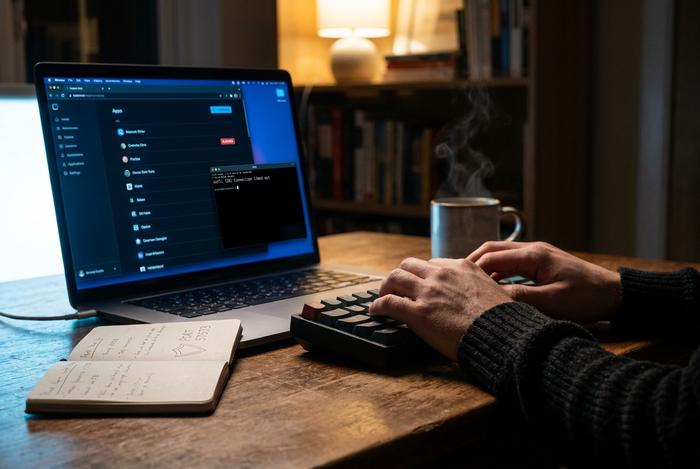
Pengaturan Firewall yang Memblokir Port 57573
Secara teori, lalu lintas loopback selalu diizinkan. Namun dalam praktiknya, aturan firewall terkadang membatalkannya. Berikut beberapa penyebab umum di tahun 2026:
- Firewall Aplikasi macOS dengan pengaturan "Blokir koneksi masuk" diatur ke ketat. Tambahkan biner yang memiliki port 57573 ke daftar yang diizinkan di Pengaturan Sistem → Jaringan → Firewall.
- Terjadi ketidakcocokan profil Windows Defender Firewall. Alat pengembang baru meminta Anda untuk mengizinkan akses. Anda secara refleks mengklik Batal. Akibatnya, akses diblokir secara diam-diam. Buka `wf.msc`, hapus aturan penolakan, dan terima permintaan tersebut di lain waktu.
- Linux ufw atau iptables dengan kebijakan default yang diperketat. `ufw status verbose` menampilkan daftar aturan. `ufw allow from 127.0.0.1` membuka loopback secara eksplisit. Sebagian besar distro default sudah mengizinkan `lo`, tetapi beberapa image yang diperketat tidak.
- VPN perusahaan atau agen zero-trust mencegat lalu lintas. Beberapa agen memproksikan koneksi lokal melalui pendengar ruang pengguna dan diam-diam mengubah loopback. Nonaktifkan agen selama satu menit untuk memastikan.
- Antivirus atau perlindungan titik akhir. Produk EDR terkadang memblokir biner pengembangan yang terikat pada port tinggi sampai Anda memasukkannya ke daftar putih.
Di dalam lingkungan perusahaan yang terkelola, setidaknya salah satu dari hal ini pasti akan terjadi. Alur diagnostiknya sama: periksa pengaturan firewall Anda, lalu jalankan `curl http://127.0.0.1:57573` dari shell yang sama yang memulai server. Curl berfungsi tetapi browser gagal? Anda mengakses antarmuka yang salah (seringkali `::1` alih-alih 127.0.0.1) atau kebijakan Akses Jaringan Pribadi sedang berlaku. Curl juga gagal? Kernel atau firewall mencegat sebelum paket mencapai kode Anda. Pengembang web dan administrator jaringan saling bertukar kiat ini di wiki internal karena gejalanya tampak identik sampai Anda mengalaminya dua kali.
Localhost di Docker, WSL, dan GitHub Codespaces
Tiga tempat di mana localhost berhenti berperilaku seperti yang Anda harapkan.
Mari kita bahas Docker terlebih dahulu. Di dalam sebuah kontainer, 127.0.0.1 adalah loopback kontainer . Bukan milik Anda. Jadi, jika laptop Anda menjalankan layanan di 127.0.0.1:57573, kontainer tidak dapat mengaksesnya di alamat yang sama. Tidak akan pernah. Gateway host berada di tempat lain: `host.docker.internal` di Mac dan Windows, beberapa IP bridge di Linux. Arah sebaliknya (layanan kontainer, pemanggil host) memerlukan flag publish. `docker run -p 127.0.0.1:57573:57573 my-image`. Hilangkan `-p` dan port tersebut tidak akan ada di luar kontainer.
WSL2 memiliki karakteristiknya sendiri. Mode jaringan cermin (opsi aktif pada Windows 11 22H2 dan versi yang lebih baru, melalui `[wsl2] networkingMode=mirrored`) berbagi tumpukan jaringan host dengan VM WSL. Dalam mode tersebut, layanan di 127.0.0.1:57573 di dalam WSL akan merespons di Windows pada alamat yang sama. Mode NAT default masih meneruskan port, tetapi hanya untuk string `localhost`, bukan selalu untuk literal 127.0.0.1. Ada juga bug yang diketahui dan cukup serius di sana, yang dilacak sebagai Microsoft WSL #40169. Mode cermin secara diam-diam mengunci sebagian besar port berkecepatan tinggi. Upaya pengikatan pada 127.0.0.1 kemudian gagal dengan `WinError 10013`, yang oleh Python dilaporkan sebagai `PermissionError`. Ketika sebuah port menolak untuk diikat di Windows tanpa alasan yang jelas, periksa hal ini terlebih dahulu.
GitHub Codespaces dan VS Code Remote SSH bekerja sebaliknya. Mereka meneruskan port Anda secara otomatis. Mulai server di dalam Codespace pada 127.0.0.1:57573 dan editor akan membuka terowongan untuk Anda, mengekspos port tersebut pada URL github.dev yang unik. Tab browser yang Anda buka di laptop Anda berkomunikasi dengan URL tersebut, bukan 127.0.0.1, dan permintaan akan melewati terowongan kembali ke ruang kerja.
Jadi, nama titik akhirnya terlihat sama. Namun, jalur sebenarnya yang dilalui paket sangat berbeda di setiap lingkungan. Lima menit yang dihabiskan untuk mencari tahu lingkungan mana yang Anda gunakan akan menghemat dua puluh menit menatap pesan "koneksi ditolak".
HTTPS di Localhost: Praktik Terbaik untuk Pengembangan Lokal yang Aman
Browser modern dan banyak API mewajibkan HTTPS bahkan untuk pengembangan lokal. Service worker. Geolocation. API clipboard. Cookie apa pun yang ditandai `Secure`. Semuanya menolak untuk bekerja melalui HTTP biasa. Ada satu pengecualian: 127.0.0.1, yang sudah diperlakukan browser sebagai konteks aman. Pengecualian itu mencakup sebagian besar pengembangan kasual. Untuk hal lainnya, jalankan TLS secara lokal.
Alat yang paling bersih dan unggul adalah mkcert, yang ditulis oleh Filippo Valsorda. Jalankan sekali dengan `mkcert -install`, lalu `mkcert localhost 127.0.0.1 ::1`, dan Anda akan mendapatkan sertifikat `localhost+2.pem` beserta kuncinya. Arahkan server pengembangan Anda ke pasangan tersebut. Browser akan menampilkan ikon gembok yang bersih tanpa peringatan, karena mkcert telah menginstal CA root lokal ke dalam sistem Anda dan Firefox telah menyimpan kepercayaan. Let's Encrypt tidak dapat menerbitkan sertifikat asli untuk `127.0.0.1`, karena tidak ada domain yang perlu divalidasi, sehingga CA lokal adalah solusi standar.
Beberapa pola lain yang perlu diketahui:
- Untuk pengujian otomatis, arahkan ke layanan DNS khusus (`nip.io`, `sslip.io`, `traefik.me`, `localhost.direct`) untuk mengubah alamat IP menjadi nama host sebenarnya seperti `127.0.0.1.nip.io`. Let's Encrypt atau ZeroSSL dapat mensertifikasi alamat IP tersebut, dan `localhost.direct` bahkan menerbitkan sertifikat wildcard yang telah diterbitkan sebelumnya.
- Hubungkan layanan Anda ke 127.0.0.1, bukan 0.0.0.0, agar sertifikat (yang mencakup `127.0.0.1`) benar-benar cocok.
- Jauhkan sertifikat pengembang dari git. Secara default, mkcert akan menempatkannya di direktori kerja Anda. Tambahkan pasangan sertifikat tersebut ke `.gitignore` segera.
- Lakukan rotasi CA lokal setiap beberapa bulan. `mkcert -uninstall` akan membersihkannya.
- Jika Anda berada di belakang proxy MITM perusahaan, terimalah bahwa proxy tersebut akan menukar sertifikat Anda. Nonaktifkan proxy pada `127.0.0.1` jika perangkat Anda mendukungnya.
Browser juga memiliki aturan khusus yang perlu diketahui. Sesuai spesifikasi W3C Secure Contexts, `http://127.0.0.1`, `http://localhost`, dan `http://[::1]` dianggap sebagai "berpotensi tepercaya," yang memungkinkan halaman HTTPS untuk mengambilnya tanpa memicu pemblokiran konten campuran. Pengecualian itu ada khusus untuk pengembangan lokal.
Localhost bukanlah batas keamanan seperti yang sering diasumsikan oleh pengembang. Browser dapat diperdaya untuk mengaksesnya dari situs web sembarangan melalui DNS rebinding, di mana situs berbahaya mengubah nama host-nya menjadi 127.0.0.1 dan memungkinkan JavaScript di halaman penyerang untuk berkomunikasi dengan layanan lokal di bawah origin situs asli. CVE Zoom tahun 2019 (CVE-2019-13450) adalah contoh kasus yang paling umum. Zoom memasang server web tersembunyi di `localhost:19421` pada macOS sehingga tautan rapat dapat meluncurkan aplikasi desktop, dan situs web mana pun dapat mengambilnya untuk memaksa pengguna bergabung ke rapat dengan kamera aktif. Sekitar 4 juta Mac terpengaruh, ditambah tiga belas klien white-label yang dikirimkan dengan mesin yang sama. Chrome 142, yang dirilis pada akhir tahun 2025, menggantikan upaya Private Network Access yang lama dengan Local Network Access. Halaman publik sekarang memerlukan permintaan izin eksplisit sebelum dapat mengakses loopback atau alamat pribadi, yang menghilangkan sebagian besar trik yang diotomatiskan oleh Singularity dari NCC Group. Sebuah peringatan Straiker tahun 2025 mendokumentasikan serangan yang sama terhadap server Model Context Protocol yang berjalan secara lokal, yang telah menjadi permukaan yang berkembang pesat karena pengembang menjalankan lebih banyak agen LLM pada loopback. Lakukan binding secara ketat ke 127.0.0.1, perlukan otentikasi, periksa header `Origin`, dan hindari CORS wildcard pada API pengembang. Keempat kebiasaan tersebut dapat menangkal sebagian besar serangan semacam ini.
Tips Pemecahan Masalah dan Daftar Periksa Diagnostik Cepat
Jika 127.0.0.1:57573 menolak untuk menjawab, periksa daftar singkat ini sebelum mencurigai adanya hal yang lebih rumit.
1. Pastikan server benar-benar berjalan. Lihat terminal tempat Anda menjalankannya. Jika terjadi crash, jejak tumpukan (stack trace) ada di sana.
2. Konfirmasikan bahwa alamat yang terikat adalah 127.0.0.1, bukan 0.0.0.0 atau ::1 saja. Sebagian besar framework mencetak alamat pengikatan saat startup. Baca baris tersebut.
3. Coba jalankan `curl -v http://127.0.0.1:57573` dari shell yang sama. Apakah Curl berfungsi? Masalahnya ada di browser, bukan di server.
4. Cari tahu siapa pemilik port tersebut. Linux, `ss -tlnp | grep :57573`. macOS, `lsof -i :57573`. Windows, `netstat -ano | findstr :57573`.
5. Proses yang salah yang memilikinya? Hentikan proses tersebut, lalu mulai ulang server Anda.
6. Tidak ada yang mendengarkan sama sekali? Lihat log startup. `EACCES` berarti port istimewa. `EADDRINUSE` biasanya berarti TIME_WAIT yang sudah usang.
7. Coba format IPv6. `curl http://[::1]:57573`. Jika salah satu dari `127.0.0.1` atau `::1` berfungsi dan yang lainnya tidak, layanan Anda adalah single-stack.
8. Coba port lain: berikan `--port 12345` (atau apa pun) dan muat ulang. Port baru berfungsi? Anda mengalami konflik khusus port.
9. Matikan VPN, antivirus, dan agen endpoint selama satu menit. Jika 57573 mulai merespons, salah satu dari mereka sedang memakan lalu lintas.
10. Reboot, atau setidaknya restart antarmuka jaringan. Hampir tidak pernah berhasil. Cara ini membersihkan soket yang usang dan status firewall yang macet ketika cara lain tidak berhasil.
Untuk sebagian besar masalah pengembangan, empat langkah pemecahan masalah pertama tersebut akan menemukan penyebab kegagalan koneksi. Sisanya mencakup kasus-kasus yang benar-benar aneh, di mana ketidakcocokan IPv6, soket yang usang, atau lapisan firewall yang bermasalah menyembunyikan kegagalan sebenarnya. Baca pesan kesalahan, lalu ikuti daftar langkah-langkahnya.
Satu catatan terkait Plisio. Saat Anda mengintegrasikan webhook dari prosesor pembayaran kripto, gateway membutuhkan URL publik yang dapat digunakan untuk mengirimkan permintaan POST. Faktur Plisio menerima `callback_url` dalam payload API, dan sistem mengirimkan pembaruan status ke endpoint tersebut. Server lokal Anda di 127.0.0.1:57573 secara definisi tidak dapat dijangkau dari internet publik, jadi solusi standar adalah menggunakan tunnel. Pada tahun 2026, pilihan umum adalah ngrok (Personal $8/bulan, Pro $20/bulan), Cloudflare Tunnel (gratis hingga 50 pengguna pada Zero Trust), dan Tailscale Funnel (gratis untuk penggunaan pribadi, tim berbayar mulai dari $6/pengguna/bulan). Masing-masing menggunakan nama host publik dan meneruskan lalu lintas ke 127.0.0.1:57573 di laptop Anda. SDK Python, PHP, dan Node Plisio menyertakan helper `validate_callback` yang memverifikasi HMAC-SHA1 `verify_hash` pada body JSON yang terurut, sehingga setelah tunnel terhubung, handler yang sama akan bekerja identik di lingkungan pengembangan dan produksi.



