
127.0.0.1:57573 Руководство по использованию порта Localhost и устранение неполадок

Запустите небольшой Flask-скрипт. Вставьте `http://127.0.0.1:57573` в браузер. Возможны два варианта развития событий: страница загрузится или на экране терминала загорится красный индикатор `ECONNREFUSED`, а в браузере отобразится печальный значок отсоединенного штепсельного разъема.
Ни один из результатов не является загадочным. Адрес состоит из двух частей: 127.0.0.1 — это IPv4-интерфейс обратной связи, а 57573 — это порт, который операционная система выбрала почти случайным образом из своего пула портов с высокой пропускной способностью. В этом руководстве мы разберем обе части. Мы рассмотрим, почему так много локальных серверов оказываются на таком порту, и пройдемся по полудюжине проблем, которые возникают до установления соединения. К концу вы должны знать, как привязать службу к нужному интерфейсу, увидеть, что именно прослушивает порт, исправить конфликты портов и блокировки брандмауэра, а также заблокировать локальный сервер, прежде чем направлять на него публичный интернет.
Что означает 127.0.0.1:57573 простыми словами?
Три части. IP-адрес 127.0.0.1 — это интерфейс обратной связи IPv4. Двоеточие означает «и на этом порту». 57573 — это сам порт, находящийся в диапазоне высоких номеров, который ни одна широко используемая служба не имеет постоянного доступа.
Подключитесь к нему, и ядро направит пакет обратно на ваш локальный компьютер. Никакой сетевой карты. Никакого коммутатора. Никакого обмена данными по проводам. Адрес позволяет процессу взаимодействовать с другими процессами на том же хосте, не раскрывая ничего внешней сети. В этом и заключается весь смысл обратной связи (loopback).
Резервирование адресов существует дольше, чем большинство разработчиков, использующих его. В RFC 1122, раздел 3.2.1.3, весь блок 127.0.0.0/8, включающий 16 777 216 адресов, был навсегда исключен из сети еще в 1989 году. Реестр адресов специального назначения IPv4 IANA, регулируемый RFC 6890 и обновленный RFC 8190, помечает тот же блок как непересылаемый, немаршрутизируемый глобально, зарезервированный протоколом. Любой процесс, прослушивающий 127.0.0.1, видит только трафик от своего собственного хоста. Все входящие извне пакеты, претендующие на исходный адрес 127, незаметно отбрасываются. Сетевые специалисты называют такие пакеты «марсианскими».
Localhost — это просто понятное человеку имя хоста для той же идеи. Откройте файл `/etc/hosts` в macOS или Linux или `C:\Windows\System32\drivers\etc\hosts` в Windows, и вы увидите в самом верху следующую строку: `127.0.0.1 localhost`.

Адрес обратной связи: как localhost маршрутизирует трафик к вашему компьютеру
127.0.0.1 — это самый известный адрес. Но не единственный. Весь блок 127.0.0.0/8, все шестнадцать миллионов с лишним адресов, образует замкнутый цикл. Вы можете пинговать 127.42.42.42 в Linux. Это работает. Большинство из нас по привычке используют 127.0.0.1, но более широкий блок имеет значение при чтении правил iptables или аудите защищенного образа. (В течение многих лет в IETF обсуждался проект, предлагающий вернуть большую часть 127/8 для одноадресной передачи. Он не был принят.)
В случае с IPv6 ситуация проще. Один адрес, `::1`, определенный в RFC 4291. Нет /8. Нет запасного адреса. Если ваш сервис привязывается только к `::1`, то все, что пытается использовать 127.0.0.1, ничего не получает, и наоборот. На современных Linux-системах и macOS `localhost` разрешается в оба адреса, поэтому браузер обычно сначала пытается использовать `::1`, терпит неудачу, а затем возвращается к предыдущему адресу. Это проявляется в виде небольшой, но заметной задержки. Закрепите один адрес внутри скрипта, и неоднозначность исчезнет.
Ядро обрабатывает пакеты обратной связи на виртуальном интерфейсе. В Linux он называется `lo`, в macOS — `lo0`. Команды `ip link show` и `ifconfig lo0` отобразят его. Тот же стек брандмауэра, который контролирует все остальное, также контролирует обратную связь, поэтому агрессивная конфигурация брандмауэра может нарушить локальный трафик. Подробнее об этом чуть позже.
Главный вывод для разработчиков: 127.0.0.1 — это самый безопасный интерфейс для привязки. Ничто за пределами вашей машины не может до него добраться. Контейнеры и виртуальные машины имеют свой собственный интерфейс обратной связи, отдельный от хоста, и именно это сбивает с толку большинство разработчиков, когда они впервые ожидают, что 127.0.0.1 внутри контейнера Docker волшебным образом обеспечит доступ к сервису на ноутбуке.
Почему именно порт 57573? Объяснение диапазонов номеров портов IANA.
Порт 57573 не является чем-то особенным. Операционная система или фреймворк захватили его, потому что он был свободен. Чтобы понять, почему такое большое число встречается так часто, нужно посмотреть, как IANA распределяет 16-битное пространство портов. Вся эта схема описана в RFC 6335 и реестре имен служб и номеров портов транспортных протоколов IANA.
| Диапазон | Название IANA | Примеры |
|---|---|---|
| 0–1023 | Системные / общеизвестные порты | 22 SSH, 80 HTTP, 443 HTTPS, 53 DNS |
| 1024–49151 | Пользовательские / зарегистрированные порты | 3306 MySQL, 5432 Postgres, 8080 alt-HTTP |
| 49152–65535 | Динамический / частный / временный | Назначается автоматически операционной системой, никогда не регистрируется в IANA. |
Диапазон 49152–65535 — это рекомендуемый IANA диапазон для временных портов. В реальных ядрах часто с этим не соглашаются. В Linux по умолчанию используется диапазон 32768–60999 (`sysctl net.ipv4.ip_local_port_range`). В Windows, начиная с Vista, используется диапазон 49152–65535. В эпоху XP использовался диапазон 1025–5000, узкий диапазон, который сильно нагружал порты под нагрузкой и приводил к известным сбоям. macOS придерживается спецификации IANA. Порт 57573 соответствует всем современным настройкам по умолчанию. Этот единственный факт объясняет большую часть причин, по которым он часто встречается в логах разработчиков.
Когда ваш код выполняет `app.run(port=0)` в Flask или `server.listen(0)` в Node, ОС выбирает любой свободный порт из своего локального динамического диапазона. На ноутбуке с Linux это означает любой порт от 32768 до 60999. Порт 57573 вполне комфортно помещается в этот диапазон. Та же история с инструментами автоматического назначения портов: Vite (который намеренно установил порт по умолчанию 127.0.0.1 в 2022 году, чтобы предотвратить утечку серверов разработчиками через Wi-Fi в кафе), webpack-dev-server, VS Code Live Server, Jupyter, мосты драйверов Selenium, Playwright, отладчик Node `--inspect=0`. Все они просто запрашивают у ядра свободный порт высокого уровня и используют тот, который получают.
Итак, если в трассировке стека появляется порт 57573, то почти всегда правильный ответ будет таким: либо какой-то процесс намеренно привязался к этому порту, либо фреймворк запросил «любой свободный порт», и ядро выбрало именно его. С самим портом 57573 всё в порядке. Большинство локальных фреймворков для тестирования и разработки рассматривают весь диапазон высоких портов как безопасную, изолированную среду, поскольку от него не зависит ни одна общедоступная служба.
Привязка сервера к 127.0.0.1, 0.0.0.0 и ::1
Выберите неправильную цель привязки, и вы получите странные ошибки. Три определения, которые нужно запомнить.
Адрес 127.0.0.1 используется только для подключения к локальной сети IPv4. Доступен с того же компьютера с любого IPv4-клиента. Недоступен извне.
::1 привязывается только к интерфейсу обратной связи IPv6. Принцип тот же, но только для клиентов IPv6 на том же устройстве.
IP-адрес 0.0.0.0 связывает все IPv4-интерфейсы на устройстве. Любой, кто направляет трафик на ваше устройство, может получить к нему доступ, включая телефоны в той же сети Wi-Fi, VPN-соединения и (при переадресации портов) общедоступный интернет.
Для повседневной разработки используйте IP-адрес 127.0.0.1. Это единственный интерфейс, где проблемы с брандмауэрами, политиками VPN и случайным раскрытием данных перестают быть вашей проблемой. Flask, FastAPI и Express по умолчанию используют его.
По моему опыту, люди выбирают IP-адрес 0.0.0.0 из трёх разных источников: тестирование на телефоне в локальной сети, тестирование внутри Docker и следование инструкциям из руководств, автор которых скопировал неверные значения по умолчанию. В каждом случае есть более безопасный вариант. Для тестирования в локальной сети привяжитесь к конкретному IP-адресу локальной сети и добавьте временное правило брандмауэра. Для Docker привяжите IP-адрес 0.0.0.0 внутри контейнера, но публикуйте его на хосте с помощью команды `docker run -p 127.0.0.1:8080:8080 …`. В руководствах игнорируйте строку с IP-адресом 0.0.0.0 и закрепите адрес на 127.0.0.1, если у вас нет веской причины.
В скучном фрагменте кода Flask показан безопасный вариант по умолчанию:
```
from flask import Flask
app = Flask(__name__)
@app.route("/")
def index():
return "Hello, localhost!"
если __name__ == "__main__":
app.run(host="127.0.0.1", port=57573)
```
Проверка порта 57573 с помощью netstat, lsof и ss.
Что-то прослушивает порт 57573, и вы понятия не имеете, что именно. Команда зависит от вашей операционной системы. Запомните этот короткий список, и вы будете использовать его долгие годы.
| ОС / оболочка | Командование | Примечания | |
|---|---|---|---|
| Linux (современный) | `ss -tlnp \ | grep :57573` | Заменяет netstat. Отображает процесс, если запускать его от имени root. |
| Linux (устаревшая версия) | `netstat -tlnp \ | grep :57573` | На небольших образах файлов net-tools установить нельзя. |
| macOS | `lsof -i :57573` | То же самое и в Linux. Включает процесс и пользователя. | |
| Командная строка Windows | `netstat -ano \ | findstr :57573` | Столбец PID соответствует диспетчеру задач. |
| Windows PowerShell | `Get-NetTCPConnection -LocalPort 57573` | Более чистый, с возможностью написания скриптов. |
Типичный вывод Linux:
```
$ ss -tlnp | grep 57573
LISTEN 0 4096 127.0.0.1:57573 0.0.0.0:* users:(("python3",pid=18432,fd=4))
```
Шесть полей слева направо. Состояние. Очередь отправки. Очередь приема. Локальный адрес. Адрес партнера. Процесс. В данном случае PID 18432. `kill 18432` в Unix. `Stop-Process -Id 18432` в PowerShell. Готово. Если вам нужно было только вернуть порт, то это и есть полное решение проблемы.
А что, если ничего не отображается? Тогда ничего не прослушивается, что само по себе является полезной информацией. Та ошибка браузера, которую вы постоянно видите, «Соединение отклонено», обычно означает именно это. Ваш сервер вышел из строя. Он завис при запуске или так и не подключился к введенному вами адресу.
Распространенные ошибки при подключении и что они означают.
Шесть пунктов. Это весь список ошибок, которые вы видите по адресу 127.0.0.1:57573. Прочитайте строку ошибки и выберите нужный пункт.
`EADDRINUSE`, «Адрес уже используется» или «порт 57573 уже выделен» — все это означает одно и то же. Другой сервис использует этот порт. Команды inspect из предыдущего раздела покажут, какой именно. Завершите его работу или просто используйте другой порт для вашей службы. Такие инструменты, как netstat или lsof, завершат работу в одну строку.
Строка `ECONNREFUSED`, более дружелюбная версия строки «Connection refused», означает: TCP-соединение было установлено в ядро, но никто не ответил на звонок. Ваш сервер завершил работу при запуске или так и не был привязан. Посмотрите на терминал, где вы его запустили. Трассировка стека находится прямо там.
Сообщения `ETIMEDOUT` и `Connection timed out` означают, что пакеты незаметно исчезают. На IP-адресе 127.0.0.1 этого практически никогда не должно происходить. Если это всё же случается, причиной является правило брандмауэра, агент VPN или какой-либо инструмент защиты конечных точек. Отключайте их по одному, повторяйте попытку.
Ошибка `EACCES` («Отказано в доступе») появляется при попытке привязки к порту ниже 1024 без прав root. Используйте более высокий порт, например 57573, или запустите исполняемый файл от имени root. Третий вариант не существует.
Ошибки DNS `EAI_NONAME` и другие ошибки означают, что имя хоста так и не было разрешено. Файл hosts должен сопоставлять `localhost` с 127.0.0.1. Возможно, VPN-клиент переопределил это значение. Возможно, системный администратор выпустил неисправный образ. Откройте файл hosts. Убедитесь, что `127.0.0.1 localhost` — это первая строка, не являющаяся комментарием.
Последний, самый хитрый. После корректного завершения работы ядро фиксирует сокет в состоянии TIME_WAIT примерно на две минуты. Быстрый перезапуск сервера — и вы увидите сообщение «Адрес уже используется», хотя никто его не слушает. Три решения: подождать, установить `SO_REUSEADDR` в настройках привязки или просто перейти на другой порт. Большинство из нас переходит на другой порт.
Прочитайте строку с ошибкой. Выберите область ошибки. Примените исправление. Весь цикл обычно завершается менее чем за минуту.
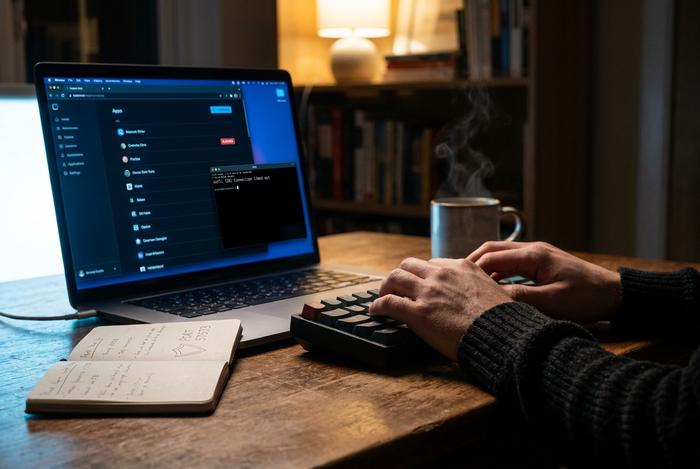
Настройки брандмауэра, блокирующие порт 57573
В теории, трафик обратной связи всегда разрешен. На практике же правила брандмауэра иногда нарушают это правило. Обычные подозреваемые в 2026 году:
- В настройках брандмауэра приложений macOS установите параметр «Блокировать входящие соединения» в строгий режим. Добавьте исполняемый файл, которому принадлежит порт 57573, в список разрешенных в разделе «Системные настройки» → «Сеть» → «Брандмауэр».
- Несоответствие профиля брандмауэра Windows Defender. Новый инструмент разработчика запрашивает разрешение на доступ. Вы рефлексивно нажимаете «Отмена». Он молча блокирует доступ. Откройте `wf.msc`, удалите правило запрета и в следующий раз примите запрос.
- В Linux ufw или iptables с ужесточенными политиками по умолчанию. `ufw status verbose` отображает список правил. `ufw allow from 127.0.0.1` явно открывает loopback. В большинстве дистрибутивов по умолчанию уже разрешен `lo`, но в некоторых защищенных образах это не так.
- Корпоративный VPN или агент нулевого доверия перехватывает трафик. Некоторые агенты проксируют локальные соединения через прослушиватель пользовательского пространства и незаметно искажают петлю обратной связи. Отключите агент на одну минуту для подтверждения.
- Антивирусная защита или защита конечных точек. Продукты EDR иногда блокируют исполняемые файлы разработчиков, которые привязываются к высокочастотным портам, пока вы не добавите их в белый список.
В любой управляемой корпоративной среде следует ожидать, что сработает хотя бы одна из этих ошибок. Процедура диагностики одинакова: проверьте настройки брандмауэра, затем запустите `curl http://127.0.0.1:57573` из той же оболочки, которая запустила сервер. Curl работает, но браузер не работает? Вы обращаетесь к неправильному интерфейсу (часто `::1` вместо 127.0.0.1) или применяется политика доступа к частной сети. Curl тоже не работает? Ядро или брандмауэр перехватывают пакет до того, как он достигнет вашего кода. Веб-разработчики и сетевые администраторы обмениваются этими советами на внутренних вики-форумах, потому что симптомы выглядят одинаково, пока вы не столкнетесь с ними дважды.
Localhost в Docker, WSL и GitHub Codespaces
Три места, где localhost перестаёт работать так, как вы ожидаете.
Сначала Docker. Внутри контейнера 127.0.0.1 — это его локальный адрес, а не ваш. Поэтому, если на вашем ноутбуке запущена служба по адресу 127.0.0.1:57573, контейнер не сможет связаться с ней по тому же адресу. Никогда. Шлюз хоста находится в другом месте: `host.docker.internal` на Mac и Windows, какой-либо IP-адрес моста на Linux. В обратном направлении (служба контейнера, вызывающий хост) требуется флаг публикации. `docker run -p 127.0.0.1:57573:57573 my-image`. Уберите `-p`, и порт просто не будет существовать за пределами контейнера.
WSL2 обладает своей собственной индивидуальностью. Режим зеркального отображения сети (включается в Windows 11 22H2 и более поздних версиях с помощью `[wsl2] networkingMode=mirrored`) использует общий сетевой стек хоста с виртуальной машиной WSL. В этом режиме служба на 127.0.0.1:57573 внутри WSL отвечает в Windows по тому же адресу. Режим NAT по умолчанию по-прежнему перенаправляет порты, но только для строк `localhost`, а не всегда для прямого адреса 127.0.0.1. Также существует известная неприятная ошибка, отслеживаемая как Microsoft WSL #40169. Режим зеркального отображения незаметно блокирует большие участки высокочастотных портов. Попытки привязки к 127.0.0.1 затем завершаются ошибкой `WinError 10013`, которую Python корректно отображает как `PermissionError`. Если порт отказывается привязываться в Windows без очевидной причины, проверьте это в первую очередь.
GitHub Codespaces и VS Code Remote SSH работают в обратном направлении. Они автоматически перенаправляют ваши порты. Запустите сервер внутри Codespace по адресу 127.0.0.1:57573, и редактор откроет для вас туннель, предоставляя доступ к этому порту по уникальному URL-адресу github.dev. Вкладка браузера, которую вы открываете на своем ноутбуке, взаимодействует с этим URL-адресом, а не с 127.0.0.1, и запрос проходит через туннель обратно в рабочее пространство.
Таким образом, имя конечной точки выглядит одинаково. Фактический путь, по которому проходит пакет, сильно различается в каждой среде. Пять минут, потраченных на выяснение того, в какой среде вы находитесь, экономят двадцать минут, которые вы могли бы потратить на просмотр сообщения «соединение отклонено».
HTTPS на локальном сервере: лучшие практики для безопасной локальной разработки.
Современные браузеры и многие API настаивают на использовании HTTPS даже для локальной разработки. Сервис-воркеры. Геолокация. API буфера обмена. Любые cookie с пометкой «Защищенный». Все они отказываются работать по обычному HTTP. Есть одно исключение: 127.0.0.1, который браузер уже рассматривает как безопасный контекст. Это исключение охватывает большинство случаев обычной разработки. Для всего остального используйте TLS локально.
Самый чистый инструмент с большим отрывом — это mkcert, написанный Филиппо Вальсордой. Запустите его один раз с помощью `mkcert -install`, а затем `mkcert localhost 127.0.0.1 ::1`, и вы получите сертификат `localhost+2.pem` и ключ. Направьте свой сервер разработки на эту пару. Браузер отобразит чистый значок замка без предупреждений, потому что mkcert установил локальный корневой центр сертификации в вашу систему и хранилище доверенных сертификатов Firefox. Let's Encrypt не может выдать настоящий сертификат для `127.0.0.1`, поскольку нет домена для проверки, поэтому локальный центр сертификации является стандартным решением.
Ещё несколько закономерностей, о которых стоит знать:
- Для автоматизированных тестов укажите на сервис magic-DNS (`nip.io`, `sslip.io`, `traefik.me`, `localhost.direct`), чтобы преобразовать IP-адрес в реальное имя хоста, например, `127.0.0.1.nip.io`. Сертификацию таких сервисов могут обеспечить Let's Encrypt или ZeroSSL, а `localhost.direct` даже публикует предварительно выданный сертификат с подстановочным знаком.
- Привяжите свою службу к 127.0.0.1, а не к 0.0.0.0, чтобы сертификат (который охватывает `127.0.0.1`) действительно совпадал.
- Не храните сертификаты разработчиков в Git. mkcert по умолчанию помещает их в вашу рабочую директорию. Немедленно добавьте эту пару в `.gitignore`.
- Меняйте локальный центр сертификации каждые несколько месяцев. Команда `mkcert -uninstall` удалит его.
- Если вы используете корпоративный прокси-сервер для атаки типа MITM, примите во внимание, что он будет подменять ваши сертификаты. Отключите прокси-сервер на `127.0.0.1`, если ваши инструменты это поддерживают.
В браузерах также существует особое правило, о котором стоит знать. Согласно спецификации W3C Secure Contexts, `http://127.0.0.1`, `http://localhost` и `http://[::1]` считаются «потенциально заслуживающими доверия», что позволяет HTTPS-странице получать к ним доступ без срабатывания блокировки смешанного контента. Это исключение существует специально для локальной разработки.
Localhost не является границей безопасности в том смысле, в каком это часто предполагают разработчики. Браузеры могут быть обмануты и получить к нему доступ с произвольных веб-сайтов с помощью перепривязки DNS, когда вредоносный сайт переопределяет свое имя хоста на 127.0.0.1 и позволяет JavaScript на странице злоумышленника взаимодействовать с локальными службами под исходным адресом сайта. Классическим примером является уязвимость Zoom CVE 2019 года (CVE-2019-13450). Zoom установил скрытый веб-сервер на `localhost:19421` в macOS, чтобы ссылки на совещания могли запускать настольное приложение, и любой веб-сайт мог получать с него данные, чтобы принудительно подключить пользователя к совещанию с включенной камерой. Пострадало около 4 миллионов компьютеров Mac, а также тринадцать клиентов, выпущенных под тем же движком. Chrome 142, выпущенный в конце 2025 года, заменил старый метод доступа к частной сети на доступ к локальной сети. Теперь для доступа к публичным страницам требуется явное подтверждение разрешения, что сводит на нет большинство методов, автоматизированных с помощью Singularity от NCC Group. В сообщении Straiker от 2025 года была задокументирована аналогичная атака на локально работающие серверы Model Context Protocol, которая быстро становится уязвимой, поскольку разработчики запускают все больше агентов LLM на локальном интерфейсе. Строго привязывайтесь к 127.0.0.1, требуйте аутентификации, проверяйте заголовок `Origin` и избегайте использования подстановочных знаков CORS в API для разработчиков. Эти четыре правила позволяют выявить большинство подобных атак.
Советы по устранению неполадок и краткий диагностический контрольный список.
Если адрес 127.0.0.1:57573 отказывается отвечать, пройдитесь по этому короткому списку, прежде чем подозревать более глубокую магию.
1. Убедитесь, что сервер действительно запущен. Посмотрите в терминале, где вы его запустили. Если произошёл сбой, трассировка стека находится прямо там.
2. Убедитесь, что он привязан к 127.0.0.1, а не только к 0.0.0.0 или ::1. Большинство фреймворков выводят адрес привязки при запуске. Прочитайте строку.
3. Попробуйте выполнить команду `curl -v http://127.0.0.1:57573` из той же оболочки. Curl работает? Проблема в браузере, а не на сервере.
4. Выясните, кому принадлежит порт. Linux: `ss -tlnp | grep :57573`. macOS: `lsof -i :57573`. Windows: `netstat -ano | findstr :57573`.
5. Неправильный процесс управляет этим процессом? Завершите его, а затем перезапустите сервер.
6. Ничего не прослушивается? Посмотрите журнал запуска. `EACCES` означает привилегированный порт. `EADDRINUSE` обычно означает устаревшее значение TIME_WAIT.
7. Попробуйте использовать IPv6-формат. `curl http://[::1]:57573`. Если работает только один из адресов `127.0.0.1` или `::1`, а другой нет, значит, ваш сервис работает в одностековом режиме.
8. Попробуйте другой порт: передайте `--port 12345` (или любой другой) и перезагрузите систему. Новый порт работает? Значит, у вас конфликт портов.
9. Отключите VPN, антивирус и агенты защиты конечных точек на одну минуту. Если 57573 начнет отвечать, значит, один из них перехватывал трафик.
10. Перезагрузка или хотя бы перезапуск сетевого интерфейса. Практически никогда не помогает. Очищает устаревшие сокеты и зависшее состояние брандмауэра, когда ничто другое не помогает.
В большинстве случаев при возникновении проблем у разработчиков первые четыре шага по устранению неполадок позволяют выявить причину сбоя соединения. Остальные охватывают действительно необычные случаи, когда несоответствие IPv6, устаревшие сокеты или враждебный уровень брандмауэра скрывают реальную причину сбоя. Прочитайте сообщение об ошибке, а затем пройдитесь по списку.
Один важный момент, касающийся Plisio. При интеграции веб-хуков криптоплатежного процессора шлюзу необходим общедоступный URL-адрес, на который он может отправлять POST-запросы. Plisio принимает `callback_url` в полезной нагрузке API, и система отправляет обновления статуса POST-запросами на эту конечную точку. Ваш локальный сервер по адресу 127.0.0.1:57573 по определению недоступен из общедоступного интернета, поэтому стандартным обходным путем является туннель. В 2026 году типичными вариантами являются ngrok (Personal $8/мес., Pro $20/мес.), Cloudflare Tunnel (бесплатно до 50 пользователей в режиме Zero Trust) и Tailscale Funnel (бесплатно для личного использования, платные команды от $6/пользователь/мес.). Каждый из них принимает общедоступное имя хоста и перенаправляет трафик на ваш ноутбук по адресу 127.0.0.1:57573. В состав SDK Plisio для Python, PHP и Node входит вспомогательная функция `validate_callback`, которая проверяет хэш HMAC-SHA1 `verify_hash` в упорядоченном теле JSON, поэтому после установления туннеля один и тот же обработчик работает одинаково как в среде разработки, так и в продакшене.



